
Tình trạng trackpad Macbook không click được là vấn đề khá phổ biến mà nhiều người dùng Macbook Air và Pro gặp phải, đặc biệt là khi sử dụng trong thời gian dài. Hiện tượng này có thể làm cho chuột bị cứng và gây khó khăn trong việc thao tác. Hãy cùng khám phá những nguyên nhân dẫn đến hiện tượng này và tìm hiểu cách khắc phục nhé.
Nguyên nhân trackpad Macbook không click được
Có nhiều lý do có thể khiến trackpad Macbook của bạn gặp trục trặc. Dưới đây là một số nguyên nhân chính:
🧭 Khám phá thêm: cách bật đèn bàn phím MacBook
- Các phiên bản hệ điều hành đã cũ và chưa được cập nhật có thể hạn chế hiệu suất hoạt động của trackpad.
- Trackpad có thể bị lỗi phần cứng nếu đã trải qua va đập mạnh hay cần được bảo trì định kỳ.
- Các thiết lập phần mềm không phù hợp có thể khiến cho chức năng kích đúp của trackpad không hoạt động đúng cách.
Cách khắc phục chuột Macbook không click được
🧠 Kiến thức hữu ích từ: đèn bàn phím MacBook không sáng
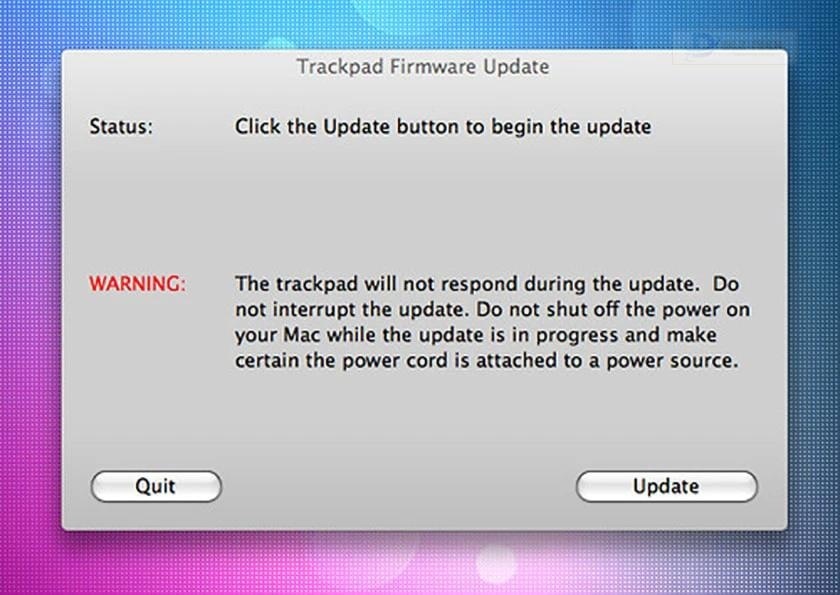
Một trong những bước đầu tiên để giải quyết vấn đề này là cập nhật hệ điều hành macOS lên phiên bản mới nhất. Thao tác này không chỉ giúp cải thiện hiệu suất mà còn khắc phục nhiều lỗi khác nhau.
Hãy vào App Store, chọn tab “Updates” nằm ở phía bên trái, kiểm tra xem có bản cập nhật nào cho driver trackpad không. Nếu có, hãy thực hiện cập nhật ngay để đảm bảo trackpad hoạt động trơn tru.
Ngoài ra, bạn cần kiểm tra các cài đặt liên quan đến trackpad. Cụ thể:
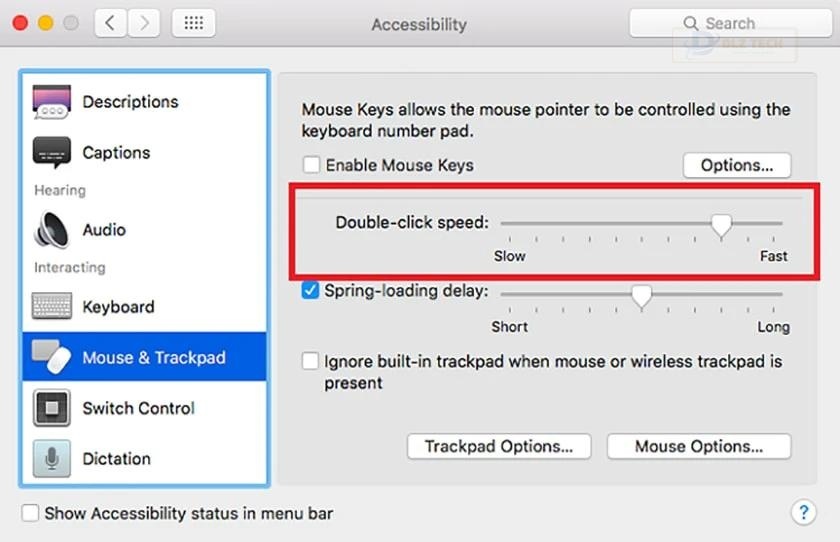
- Nếu chức năng click đúp không hoạt động, hãy điều chỉnh tốc độ nhận diện cử chỉ:
Đi tới biểu tượng Apple ở góc trái màn hình, chọn System Preferences > Accessibility, sau đó cuộn xuống phần Mouse & Trackpad. Tại đây, hãy điều chỉnh thanh Double-click speed về mức trung bình để tối ưu hóa khả năng sử dụng.
📚 Thông tin tham khảo: bàn phím laptop không gõ được
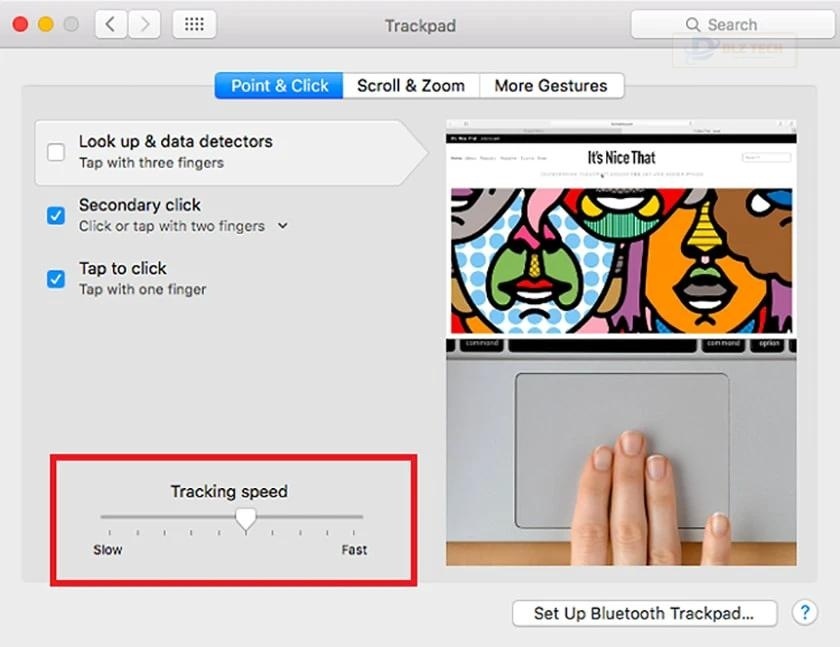
- Nếu con trỏ di chuyển chậm hoặc khó kiểm soát, bạn nên kiểm tra tốc độ tracking:
Một lần nữa, vào biểu tượng Apple, chọn System Preferences > Trackpad. Tại đây, điều chỉnh Tracking Speed về mức trung bình để cải thiện sự nhanh nhạy của con trỏ.
- Nếu trackpad không phản hồi, hãy thử ngắt kết nối các thiết bị ngoại vi:
Đi vào System Preferences > Accessibility > Mouse & Trackpad và bỏ chọn “Ignore built-in trackpad when mouse or wireless trackpad is present”. Đôi khi, việc kết nối chuột có thể làm trackpad không hoạt động.
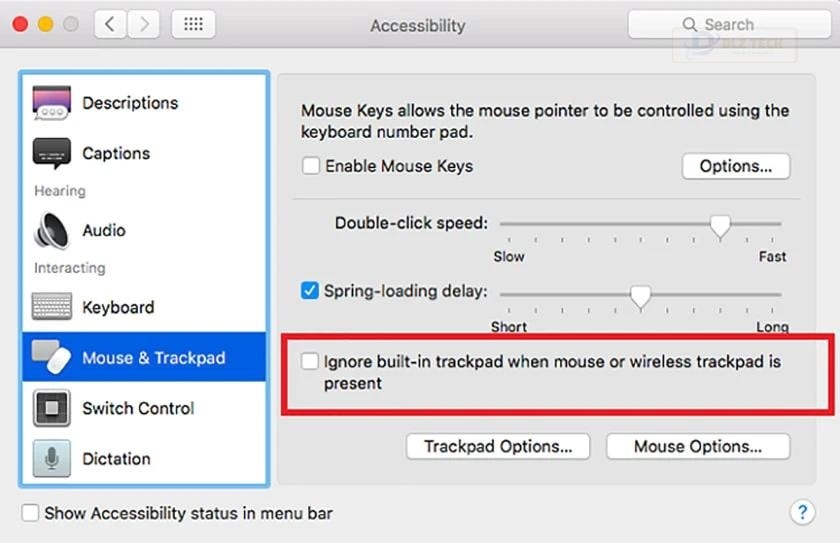
Cuối cùng, nếu tất cả các biện pháp trên đều không hiệu quả, có thể trackpad đã hư hỏng phần cứng. Hãy kiểm tra mức pin và đảm bảo ngón tay không ướt khi thao tác. Trong trường hợp này, mang máy đến trung tâm sửa chữa Macbook là lựa chọn tốt nhất để được hỗ trợ kịp thời.
Tác Giả Minh Tuấn
Minh Tuấn là một chuyên gia dày dặn kinh nghiệm trong lĩnh vực công nghệ thông tin và bảo trì thiết bị điện tử. Với hơn 10 năm làm việc trong ngành, anh luôn nỗ lực mang đến những bài viết dễ hiểu và thực tế, giúp người đọc nâng cao khả năng sử dụng và bảo dưỡng thiết bị công nghệ của mình. Minh Tuấn nổi bật với phong cách viết mạch lạc, dễ tiếp cận và luôn cập nhật những xu hướng mới nhất trong thế giới công nghệ.
Thông tin liên hệ
Dlz Tech
Facebook : https://www.facebook.com/dlztech247/
Hotline : 0767089285
Website : https://dlztech.com
Email : dlztech247@gmail.com
Địa chỉ : Kỹ thuật Hỗ Trợ 24 Quận/Huyện Tại TPHCM.
Bài viết liên quan
Build PC Đồ Họa 2024: Cấu Hình Mạnh, Hiệu Suất Tối Ưu
Khám phá Build PC Đồ Họa 2024 với cấu hình mạnh mẽ và hiệu suất
Th1
Các chức năng cơ bản của máy tính mà bạn nên biết
Khám phá các chức năng cơ bản của máy tính, từ lướt web đến xử
Th1
Cách Bật Đèn Bàn Phím Laptop Lenovo Nhanh Chóng, Đơn Giản
Khám phá cách bật đèn bàn phím laptop Lenovo nhanh chóng và đơn giản. Thực
Th1
Cách Chọn Ram Phù Hợp Với Main Và Cpu Chi Tiết
Khám phá cách chọn RAM phù hợp với mainboard và CPU. Hướng dẫn chi tiết
Th1

Cách Chụp Màn Hình Laptop Win 10, 11 Đơn Giản
Khám phá cách chụp màn hình trên laptop Win 10, 11 đơn giản và nhanh
Th1
Cách Kết Nối Máy In Với Máy Tính Nhanh Chóng, Đơn Giản
Hướng dẫn chi tiết cách kết nối máy in với máy tính nhanh chóng, đơn
Th1
Cách Kết Nối Wifi Cho Laptop Nhanh Chóng Đơn Giản [2024]
Khám phá cách kết nối WiFi cho laptop nhanh chóng và đơn giản trong 2024!
Th1
Cài đặt cỡ chữ trên máy tính – Hướng dẫn nhanh dễ hiểu
Hướng dẫn cài đặt cỡ chữ trên máy tính đơn giản và nhanh chóng. Tối
Th1