
Cách đổi tên nhóm trên Facebook trên 5000 thành viên bằng điện thoại, máy tính có thể là điều bạn đang tìm kiếm. Việc này không chỉ giúp bạn thay đổi tên gọi mà còn có thể phản ánh đúng nội dung hoặc mục tiêu của nhóm. Hãy tham khảo bài viết dưới đây để thực hiện dễ dàng nhé!
Lưu ý trước khi thực hiện cách đổi tên nhóm trên Facebook
Trước khi bắt tay vào cách đổi tên nhóm trên Facebook, bạn nên chú ý những điều sau:
- Chỉ quản trị viên mới có quyền đổi tên nhóm.
- Tên nhóm chỉ có thể được thay đổi sau 28 ngày từ lần đổi tên trước.
- Tất cả thành viên nhóm sẽ nhận thông báo khi đổi tên, vì vậy hãy đảm bảo rằng tên mới phù hợp.
- Tên mới có thể ảnh hưởng đến khả năng tìm kiếm và nhận diện nhóm, hãy chọn tên thật cẩn thận.

Hãy cân nhắc kỹ trước khi quyết định đổi tên nhóm để tránh ảnh hưởng đến việc tìm kiếm và nhận diện nhóm trong tương lai.
Xem thêm: Hướng dẫn cách xem mật khẩu Facebook đơn giản nhất
Cách đổi tên nhóm trên điện thoại và máy tính
Dưới đây là hướng dẫn về cách đổi tên nhóm trên Facebook trên điện thoại và máy tính để bạn có thể dễ dàng thực hiện hơn.
Cách đổi tên nhóm trên Facebook bằng điện thoại
Lưu ý: Quy trình thực hiện trên các thiết bị Android và iOS là giống nhau.
Để đổi tên nhóm trên Facebook bằng điện thoại (iOS), bạn thực hiện các bước sau:
Bước 1: Mở ứng dụng Facebook trên điện thoại, sau đó chọn biểu tượng ba dấu gạch ở góc dưới bên phải và chọn Nhóm.

Bước 2: Chọn Nhóm của bạn và tìm nhóm mà bạn muốn đổi tên trong danh sách Nhóm bạn quản lý.
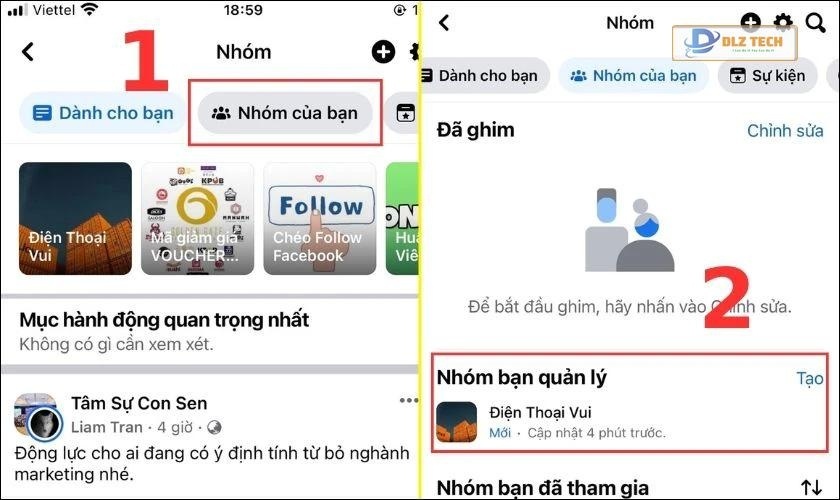
Bước 3: Chọn Quản lý và bấm vào hình tượng bánh răng ở góc phía trên bên phải.

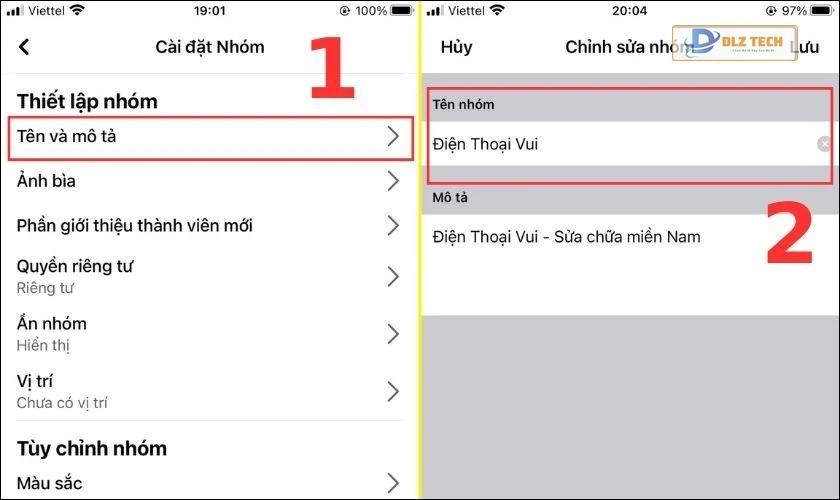
Bước 4: Trong mục Thiết lập nhóm, bạn nhấn chọn Tên và mô tả. Tại đây, hãy thay đổi tên nhóm trong phần Tên nhóm.
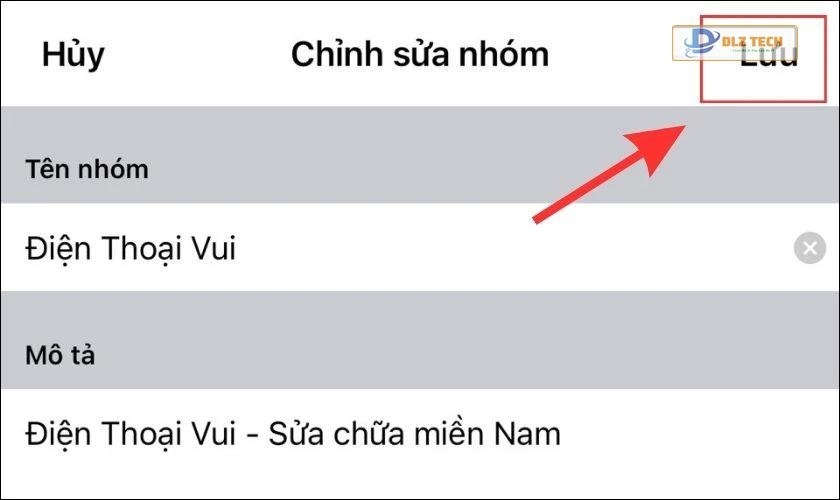
Bước 5: Nhấn chọn Lưu ở góc phải trên cùng để hoàn tất việc đổi tên nhóm.
Chỉ sau 5 bước đơn giản, bạn đã thành công trong việc đổi tên nhóm của mình trên Facebook. Hãy lưu lại hướng dẫn này để sử dụng khi cần thiết!
Xem thêm: Hướng dẫn cách hiện người theo dõi trên Facebook chi tiết nhất
Cách đổi tên nhóm trên Facebook bằng máy tính
Các bước thực hiện trên máy tính như sau:
Bước 1: Đăng nhập vào Facebook và chọn quản trị nhóm mà bạn muốn đổi tên. Sau đó, bấm vào Nhóm ở góc trái màn hình. Tiếp theo, chọn nhóm bạn đang quản lý.
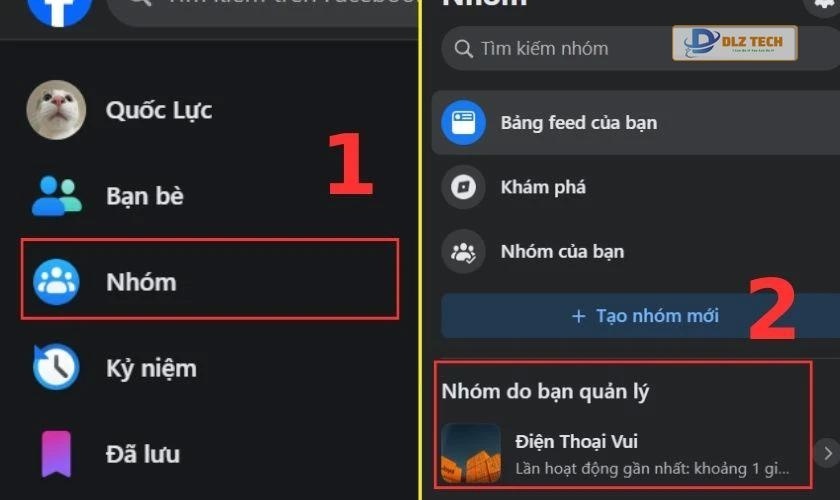
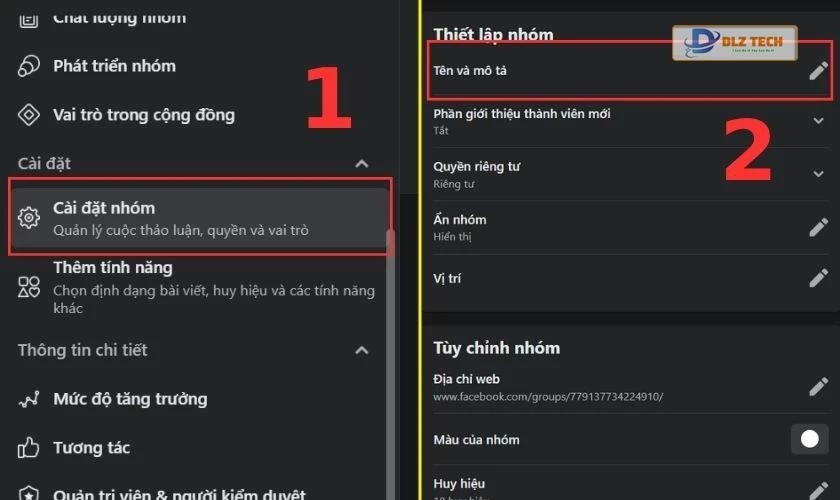
Bước 2: Cuộn xuống danh sách bên trái và chọn Cài đặt nhóm. Nhấn vào biểu tượng cây bút bên cạnh Tên và mô tả.
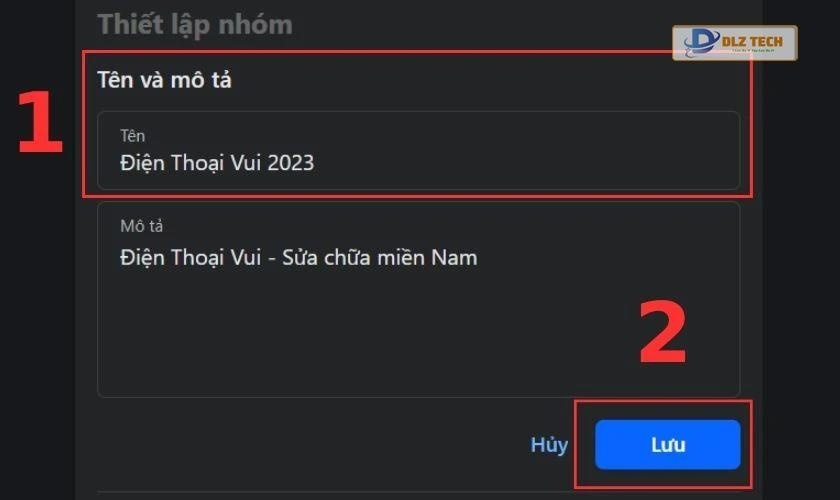
Bước 3: Nhập tên mới cho nhóm tại phần Tên và nhấn Lưu để hoàn tất.
Lưu lại hướng dẫn này để có thể sử dụng khi cần bạn nhé! Đảm bảo suy nghĩ thật cẩn thận trước khi thay đổi, vì điều này có thể ảnh hưởng đến nhóm trong tương lai.
Xem thêm: Hướng dẫn cách ẩn người theo dõi trên Facebook dễ dàng
Giải đáp thắc mắc khi thực hiện cách đổi tên nhóm trên Facebook
Như vậy, bạn đã biết 2 cách đổi tên nhóm trên Facebook hiệu quả nhất hiện nay. Dưới đây là một số câu hỏi thường gặp về vấn đề này.
Liệu có thể đổi tên nhóm Facebook với hơn 5000 thành viên không?
Có, bạn hoàn toàn có thể đổi tên nhóm có trên 5000 thành viên như bình thường. Tuy nhiên, hãy chú ý rằng việc thay đổi này chỉ được thực hiện sau 28 ngày kể từ lần đổi tên trước đó.
Các thành viên trong nhóm có biết khi tên nhóm được đổi không?
Tất cả thành viên trong nhóm sẽ nhận được thông báo về việc đổi tên nhóm. Điều này giúp họ dễ dàng cập nhật thông tin để tránh nhầm lẫn khi tìm kiếm nhóm với tên mới.
Kết luận
Bài viết này đã chia sẻ đến bạn 2 cách đổi tên nhóm trên Facebook mới nhất. Hãy đảm bảo bạn đã xem xét kỹ lưỡng trước khi thực hiện để mang lại hiệu quả tốt cho nhóm. Chia sẻ bài viết này để mọi người cùng tham khảo nhé!
Tác Giả Minh Tuấn
Minh Tuấn là một chuyên gia dày dặn kinh nghiệm trong lĩnh vực công nghệ thông tin và bảo trì thiết bị điện tử. Với hơn 10 năm làm việc trong ngành, anh luôn nỗ lực mang đến những bài viết dễ hiểu và thực tế, giúp người đọc nâng cao khả năng sử dụng và bảo dưỡng thiết bị công nghệ của mình. Minh Tuấn nổi bật với phong cách viết mạch lạc, dễ tiếp cận và luôn cập nhật những xu hướng mới nhất trong thế giới công nghệ.
Thông tin liên hệ
Dlz Tech
Facebook : https://www.facebook.com/dlztech247/
Hotline : 0767089285
Website : https://dlztech.com
Email : dlztech247@gmail.com
Địa chỉ : Kỹ thuật Hỗ Trợ 24 Quận/Huyện Tại TPHCM.
Bài viết liên quan

Build PC Đồ Họa 2024: Cấu Hình Mạnh, Hiệu Suất Tối Ưu
Khám phá Build PC Đồ Họa 2024 với cấu hình mạnh mẽ và hiệu suất
Th1
Các chức năng cơ bản của máy tính mà bạn nên biết
Khám phá các chức năng cơ bản của máy tính, từ lướt web đến xử
Th1

Cách Bật Đèn Bàn Phím Laptop Lenovo Nhanh Chóng, Đơn Giản
Khám phá cách bật đèn bàn phím laptop Lenovo nhanh chóng và đơn giản. Thực
Th1
Cách Chọn Ram Phù Hợp Với Main Và Cpu Chi Tiết
Khám phá cách chọn RAM phù hợp với mainboard và CPU. Hướng dẫn chi tiết
Th1

Cách Chụp Màn Hình Laptop Win 10, 11 Đơn Giản
Khám phá cách chụp màn hình trên laptop Win 10, 11 đơn giản và nhanh
Th1
Cách Kết Nối Máy In Với Máy Tính Nhanh Chóng, Đơn Giản
Hướng dẫn chi tiết cách kết nối máy in với máy tính nhanh chóng, đơn
Th1

Cách Kết Nối Wifi Cho Laptop Nhanh Chóng Đơn Giản [2024]
Khám phá cách kết nối WiFi cho laptop nhanh chóng và đơn giản trong 2024!
Th1

Cài đặt cỡ chữ trên máy tính – Hướng dẫn nhanh dễ hiểu
Hướng dẫn cài đặt cỡ chữ trên máy tính đơn giản và nhanh chóng. Tối
Th1