
Facebook hiện đang là mạng xã hội phổ biến nhất với hơn 1 tỷ người dùng trên toàn cầu. Tuy nhiên, tài khoản của bạn có thể gặp rủi ro bởi hành vi xâm nhập trái phép từ những kẻ xấu, dẫn đến tình trạng Facebook bị hack. Khi tài khoản bị hack, bạn sẽ gặp khó khăn trong việc truy cập và quản lý nó. Điều này đặt ra câu hỏi: Làm thế nào để bảo vệ tài khoản của bạn và phục hồi nếu không may bị xâm phạm? Hãy cùng chúng tôi đi sâu vào tìm hiểu các vấn đề này trong bài viết dưới đây.
Nguyên nhân và dấu hiệu nhận biết Facebook bị hack
Với hàng triệu tài khoản có lượng theo dõi lớn, đặc biệt là các tài khoản kinh doanh, Facebook thường là mục tiêu của việc tấn công và xâm phạm. Những tài khoản này dễ bị các cuộc tấn công xâm nhập, dẫn đến việc kẻ xấu có thể đòi tiền chuộc cho việc khôi phục tài khoản.
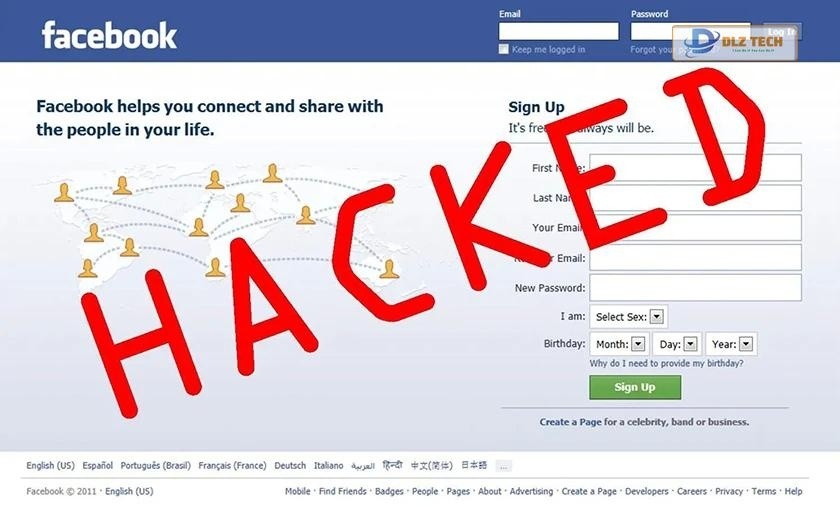
Các nguyên nhân chính khiến tài khoản Facebook bị hack bao gồm: Lựa chọn mật khẩu yếu khả năng đoán; chưa kích hoạt bảo mật hai lớp thông qua email hoặc điện thoại; không sử dụng email phụ để xác minh và thăm dò các đường link lạ.
Dấu hiệu cho thấy tài khoản Facebook đã bị hack
Nếu bạn nghi ngờ tài khoản Facebook của mình có thể đã bị xâm phạm, hãy để ý đến những dấu hiệu sau:
- Mật khẩu hoặc email đã được thay đổi mà bạn không thực hiện.
- Tên và ngày sinh của bạn bị chỉnh sửa.
- Có các yêu cầu kết bạn từ những người lạ mà bạn không nhận ra.
- Các tin nhắn được gửi đi từ tài khoản của bạn nhưng không phải do bạn thực hiện.
- Nội dung bài viết trên trang của bạn có những bài viết không do bạn tạo ra.
Cách báo cáo và khôi phục tài khoản Facebook khi bị hack
Khi phát hiện tài khoản Facebook của bạn bị hack, việc đầu tiên bạn cần làm là báo cáo sự việc này để đảm bảo tài khoản không bị sử dụng vào những mục đích xấu. Dưới đây là quy trình để báo cáo và khôi phục tài khoản bị xâm nhập.
Hướng dẫn báo cáo tài khoản Facebook bị hack
Khi bạn nghi ngờ tài khoản đã bị hack, hãy thực hiện theo các bước sau để thông báo cho Facebook:
- Bước 1: Truy cập vào www.facebook.com/hacked.
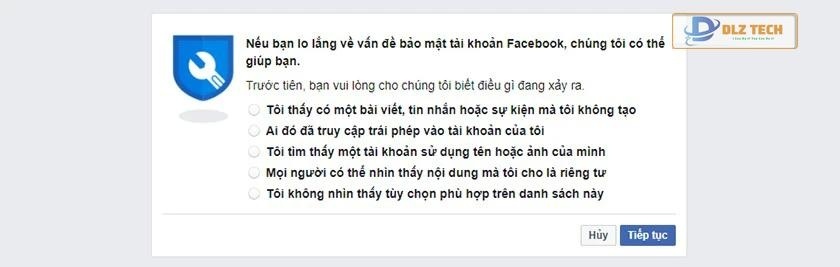
- Bước 2: Chọn một tình huống phù hợp với tài khoản của bạn.
- Bước 3: Nhấn vào “Tiếp tục”.
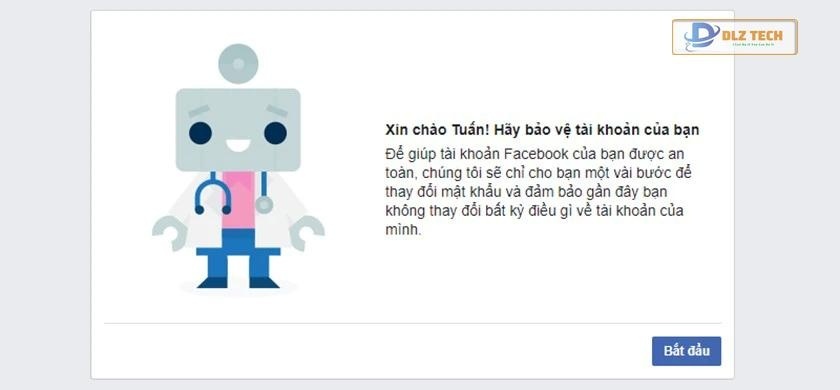
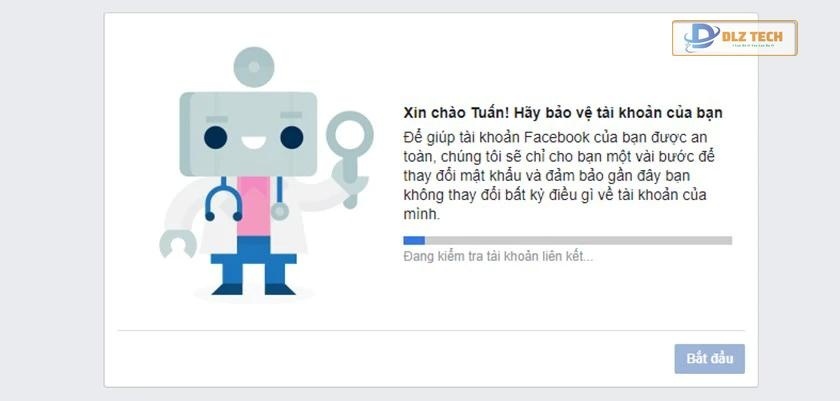
- Bước 4: Nhấn “Bắt đầu” để Facebook tiến hành kiểm tra tài khoản của bạn.
- Bước 5: Sau khi hoàn thành các bước trên, Facebook sẽ hiển thị các thay đổi gần đây và yêu cầu tiếp tục.
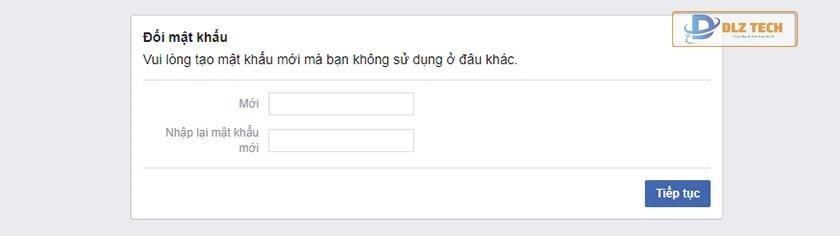
- Bước 6: Nhập mật khẩu mới và nhấn “Tiếp tục”.
- Bước 7: Facebook sẽ hiển thị danh sách các tài khoản liên kết, bạn có thể gỡ bỏ nếu thấy lạ.
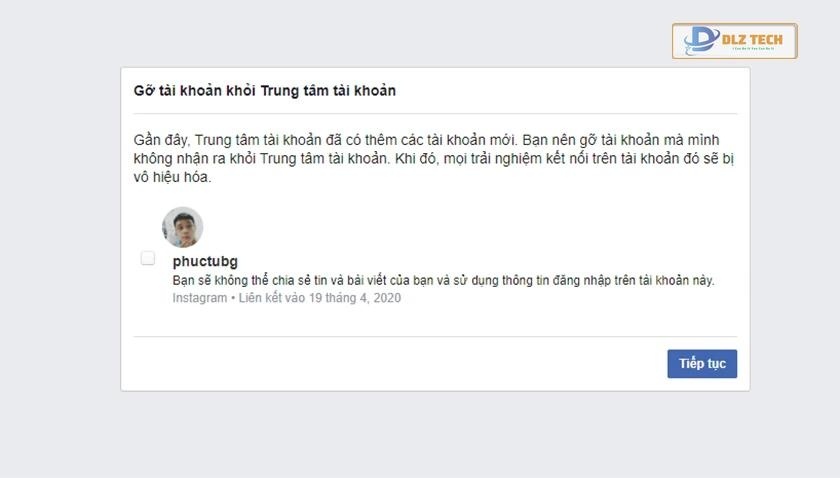
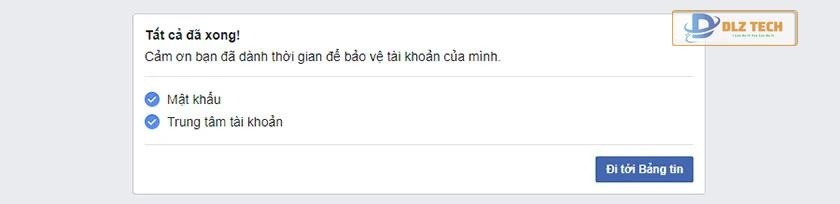
- Bước 8: Nếu bạn nhận thấy ai đó lạ, hãy gỡ bỏ và tiếp tục. Sau khi hoàn tất, bạn sẽ nhận được thông báo việc khôi phục tài khoản thành công.
Cách lấy lại Facebook bị hack bằng Gmail và số điện thoại
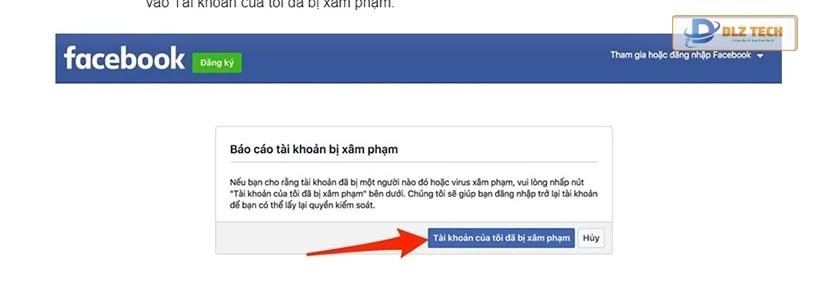
- Bước 1: Truy cập vào www.facebook.com/hacked và chọn “Tài khoản của tôi đã bị xâm phạm”.
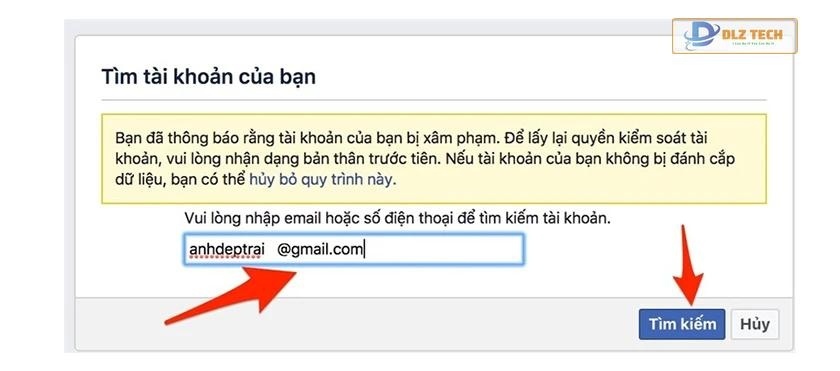
- Bước 2: Nhập số điện thoại hoặc email và nhấn “Tìm kiếm”.
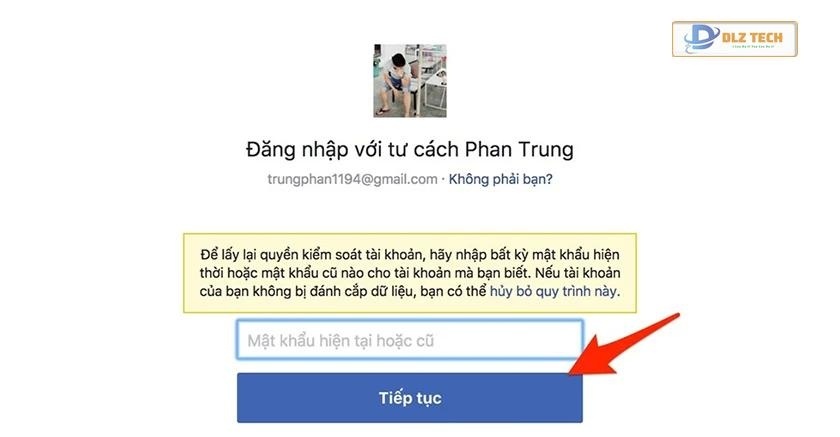
- Bước 3: Nhập mật khẩu cũ và tiếp tục.
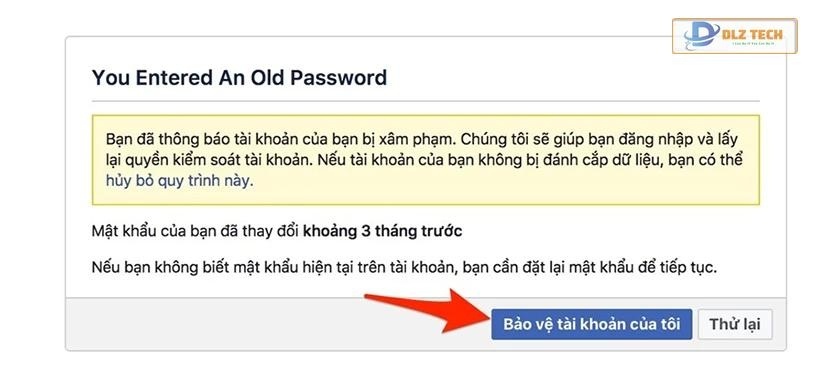
- Bước 4: Chọn “Bảo vệ tài khoản của tôi” khi được yêu cầu.
- Bước 5: Facebook sẽ cung cấp cho bạn các phương thức lấy lại mật khẩu qua Gmail, SMS hoặc Google.
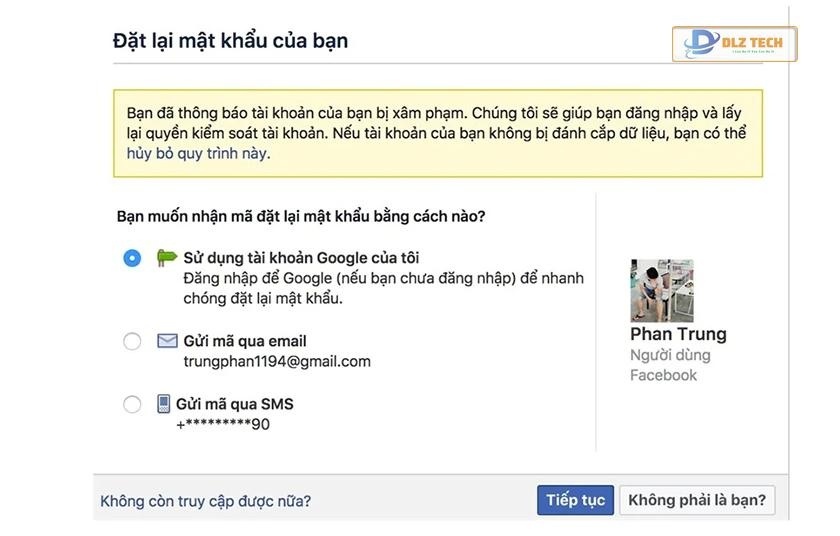
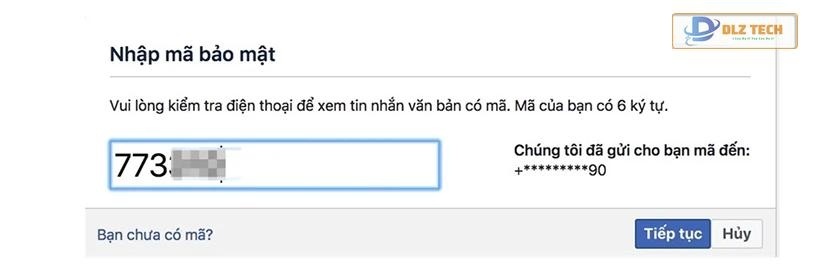
- Bước 6: Nhập mã xác nhận được gửi đến và tiếp tục.
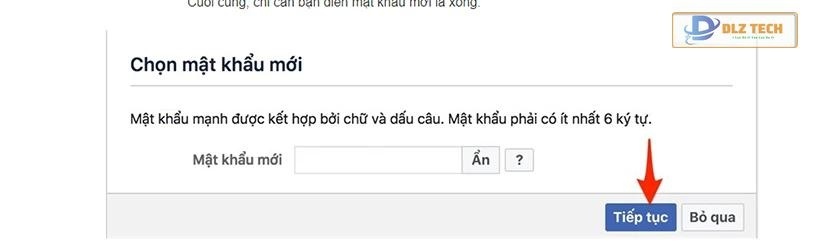
- Bước 7: Nhập mật khẩu mới và nhấn tiếp tục để hoàn tất.
Khôi phục tài khoản Facebook không có email hoặc số điện thoại
Nếu bạn không thể truy cập vào email hoặc số điện thoại, vẫn có cách để yêu cầu hỗ trợ từ Facebook:
- Bước 1: Dùng một tài khoản Facebook khác để tìm kiếm tên tài khoản bị hack.
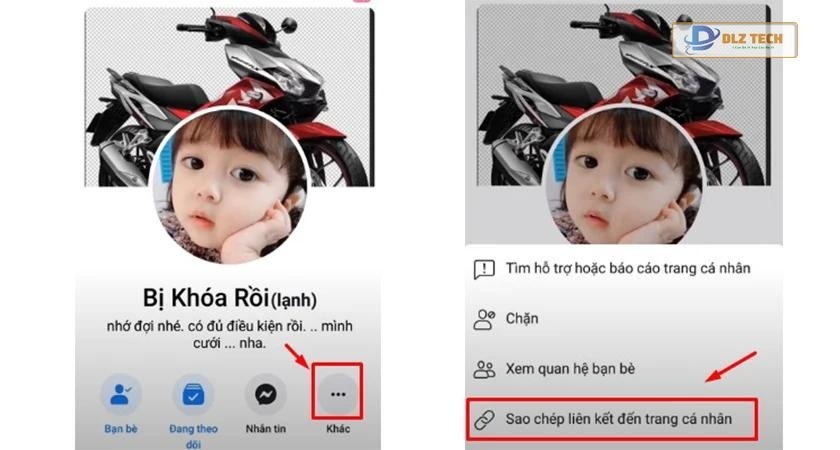
- Bước 2: Truy cập vào trang cá nhân của tài khoản đó và nhấn vào biểu tượng ba chấm.
- Bước 3: Chọn “Sao chép liên kết trang cá nhân”.
- Bước 4: Truy cập vào facebook.com trên trình duyệt và dán đường link đã sao chép.
- Bước 5: Nhấn vào “Quên mật khẩu”.
- Bước 6: Chọn “Không còn truy cập được nữa” và nhập email mới để tiếp tục.
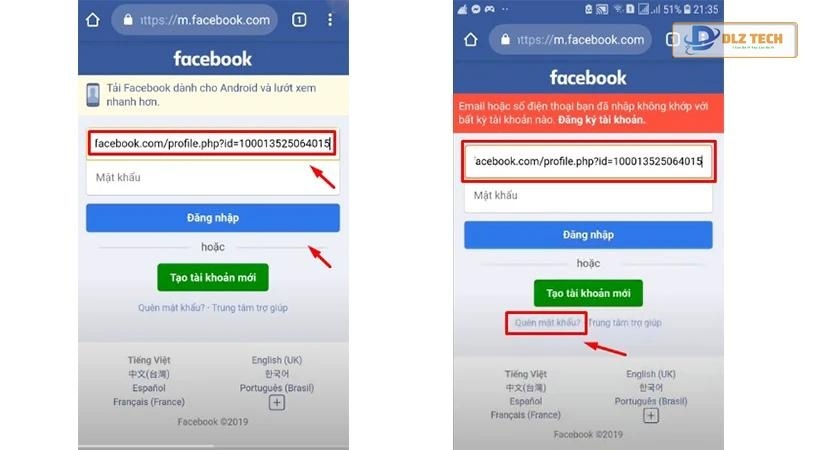
- Bước 7: Điền đầy đủ thông tin cá nhân cần thiết và chọn lý do bạn không còn truy cập được vào tài khoản.
- Bước 8: Nhấn gửi yêu cầu để Facebook xem xét.
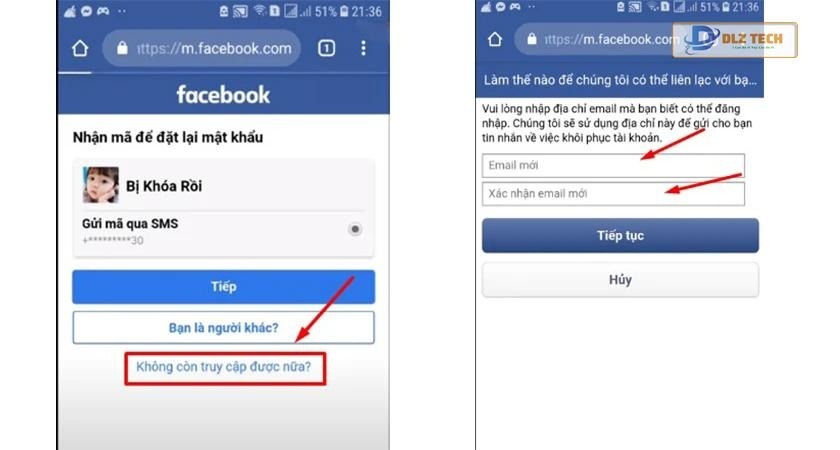
Sau khi bạn gửi yêu cầu, hãy kiên nhẫn chờ đợi Facebook xác minh thông tin và phản hồi.
Cách bảo vệ tài khoản Facebook tránh bị hack
Để nâng cao mức độ bảo mật tài khoản của bạn, hãy áp dụng các biện pháp sau:
Bật chế độ bảo mật hai lớp
- Bước 1: Đăng nhập vào tài khoản, nhấn biểu tượng tam giác ở góc trên bên phải, chọn “Cài đặt và quyền riêng tư”.
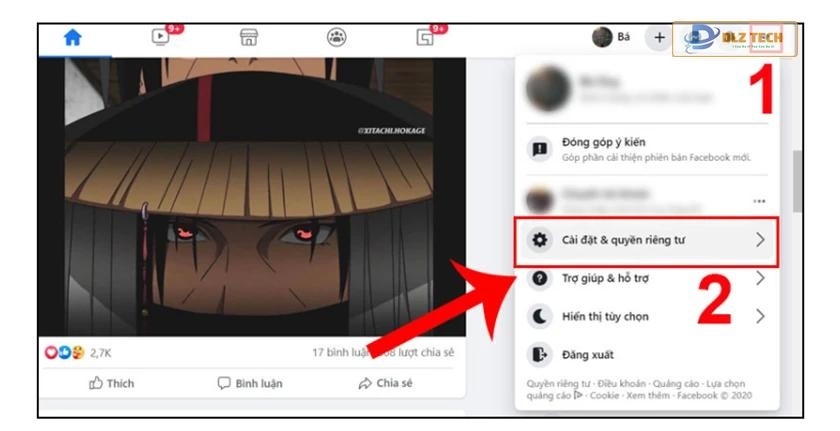
- Bước 2: Tìm đến phần “Bảo mật và đăng nhập” và chọn thiết lập bảo mật cho di động.
- Bước 3: Nhập số điện thoại của bạn để nhận mã xác thực.
- Bước 4: Nhận mã xác thực và nhấn xác nhận.
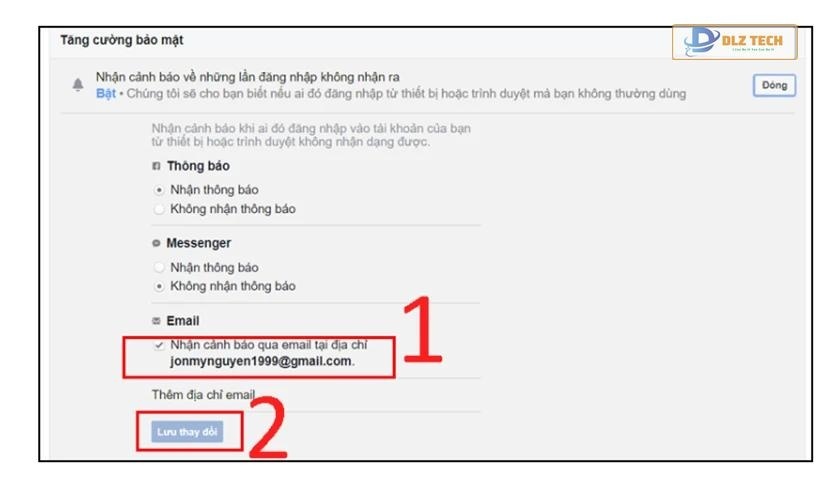
Cài đặt cảnh báo đăng nhập
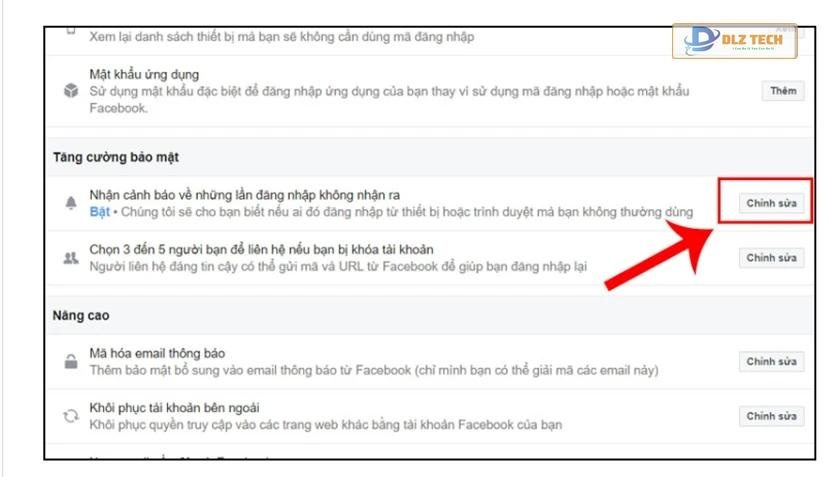
- Bước 1: Tại phần bảo mật, tìm “Nhận cảnh báo về những lần đăng nhập không nhận ra” và chọn chỉnh sửa.
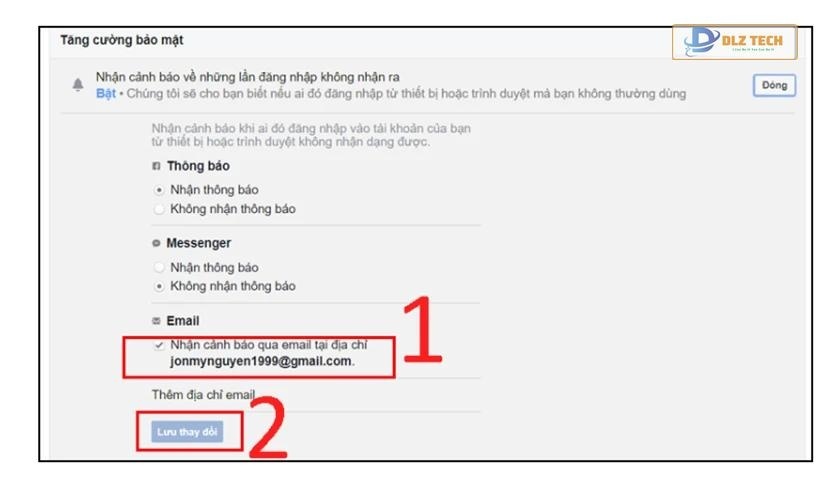
- Bước 2: Tích vào mục “Nhận cảnh báo qua email” và lưu lại thay đổi.
Việc bảo vệ tài khoản Facebook là rất quan trọng. Hãy chắc chắn rằng bạn đã lưu trữ thông tin tài khoản cũng như các thông tin cá nhân để có thể dễ dàng khôi phục khi cần thiết. Hãy thực hiện ngay những bước bảo mật cần thiết để bảo vệ quyền riêng tư của bạn trên mạng xã hội này.
Tác Giả Minh Tuấn
Minh Tuấn là một chuyên gia dày dặn kinh nghiệm trong lĩnh vực công nghệ thông tin và bảo trì thiết bị điện tử. Với hơn 10 năm làm việc trong ngành, anh luôn nỗ lực mang đến những bài viết dễ hiểu và thực tế, giúp người đọc nâng cao khả năng sử dụng và bảo dưỡng thiết bị công nghệ của mình. Minh Tuấn nổi bật với phong cách viết mạch lạc, dễ tiếp cận và luôn cập nhật những xu hướng mới nhất trong thế giới công nghệ.
Thông tin liên hệ
Dlz Tech
Facebook : https://www.facebook.com/dlztech247/
Hotline : 0767089285
Website : https://dlztech.com
Email : dlztech247@gmail.com
Địa chỉ : Kỹ thuật Hỗ Trợ 24 Quận/Huyện Tại TPHCM.
Bài viết liên quan
Build PC Đồ Họa 2024: Cấu Hình Mạnh, Hiệu Suất Tối Ưu
Khám phá Build PC Đồ Họa 2024 với cấu hình mạnh mẽ và hiệu suất
Th1
Các chức năng cơ bản của máy tính mà bạn nên biết
Khám phá các chức năng cơ bản của máy tính, từ lướt web đến xử
Th1
Cách Bật Đèn Bàn Phím Laptop Lenovo Nhanh Chóng, Đơn Giản
Khám phá cách bật đèn bàn phím laptop Lenovo nhanh chóng và đơn giản. Thực
Th1
Cách Chọn Ram Phù Hợp Với Main Và Cpu Chi Tiết
Khám phá cách chọn RAM phù hợp với mainboard và CPU. Hướng dẫn chi tiết
Th1

Cách Chụp Màn Hình Laptop Win 10, 11 Đơn Giản
Khám phá cách chụp màn hình trên laptop Win 10, 11 đơn giản và nhanh
Th1
Cách Kết Nối Máy In Với Máy Tính Nhanh Chóng, Đơn Giản
Hướng dẫn chi tiết cách kết nối máy in với máy tính nhanh chóng, đơn
Th1

Cách Kết Nối Wifi Cho Laptop Nhanh Chóng Đơn Giản [2024]
Khám phá cách kết nối WiFi cho laptop nhanh chóng và đơn giản trong 2024!
Th1
Cài đặt cỡ chữ trên máy tính – Hướng dẫn nhanh dễ hiểu
Hướng dẫn cài đặt cỡ chữ trên máy tính đơn giản và nhanh chóng. Tối
Th1