
Nếu bạn đang tìm kiếm cách khắc phục tình trạng Telegram không xem được video, bài viết này chắc chắn sẽ hữu ích cho bạn. Dưới đây là một số mẹo hiệu quả có thể giúp bạn giải quyết vấn đề này. Hãy cùng Dlz Tech khám phá chi tiết nhé!
Tại sao bạn không thể xem video trên Telegram?
Việc xem video trên Telegram thường được thực hiện một cách dễ dàng: chỉ cần nhấn vào video để phát. Tuy nhiên, không ít người dùng gặp phải tình trạng Telegram không xem được video khiến trải nghiệm bị gián đoạn.
Có nhiều lý do khiến bạn không thể xem video trên Telegram, bất kể là trên điện thoại Android, iPhone hay máy tính. Dưới đây là một số nguyên nhân phổ biến:
- Kết nối Internet không ổn định: Khi mạng không đủ mạnh, quá trình xem video có thể bị ảnh hưởng, dẫn đến việc video không thể tải hoặc phát.
- Phiên bản Telegram lỗi thời: Nếu bạn đang sử dụng phiên bản cũ hoặc gặp lỗi, điều này có thể gây ra vấn đề khi xem video.
- Cài đặt ứng dụng sai cách: Một số quyền truy cập cần thiết có thể chưa được cấp, gây ảnh hưởng đến khả năng xem video.
- Máy chủ Telegram gặp sự cố: Nếu máy chủ của Telegram đang gặp vấn đề, điều này có thể dẫn đến việc video không thể phát được.
- Video không được hỗ trợ: Một số định dạng video như WMV, RMVB, WMA, ASF, MPG, MPEG và DAT không được Telegram hỗ trợ. Ngoài ra, video có kích thước lớn hơn 2GB cũng không thể phát.
Các nguyên nhân trên thường không quá nghiêm trọng và phần lớn đều có thể khắc phục được.
Phương pháp khắc phục lỗi không thể xem video trên Telegram
🖱️ Nhấp để đọc thêm: tài khoản telegram bị khóa
Dưới đây là những cách giúp bạn nhanh chóng giải quyết vấn đề khi không xem được video trên Telegram:
1. Kiểm tra kết nối Internet
Một kết nối mạng ổn định là điều cần thiết để xem video mượt mà trên Telegram. Hãy đảm bảo bạn đang dùng WiFi có tín hiệu mạnh. Nếu không, thử chuyển sang một mạng khác hoặc lại gần router.
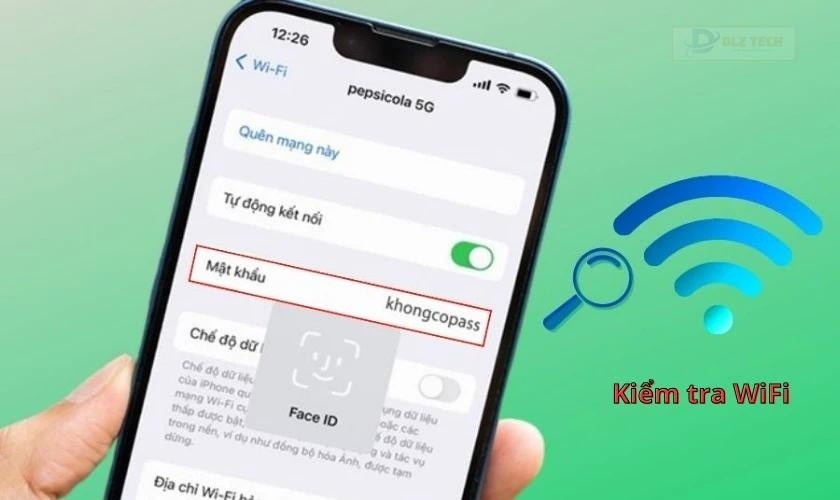
Nếu bạn đang sử dụng mạng 4G, hãy đảm bảo rằng bạn có đủ dữ liệu để phát video mà không bị gián đoạn.
2. Thoát và đăng nhập lại trên Telegram
Đôi khi, thoát và đăng nhập lại có thể giúp:
- Làm mới kết nối.
- Khắc phục lỗi tạm thời.
- Xóa dữ liệu cache không cần thiết.
- Cập nhật thông tin tài khoản.
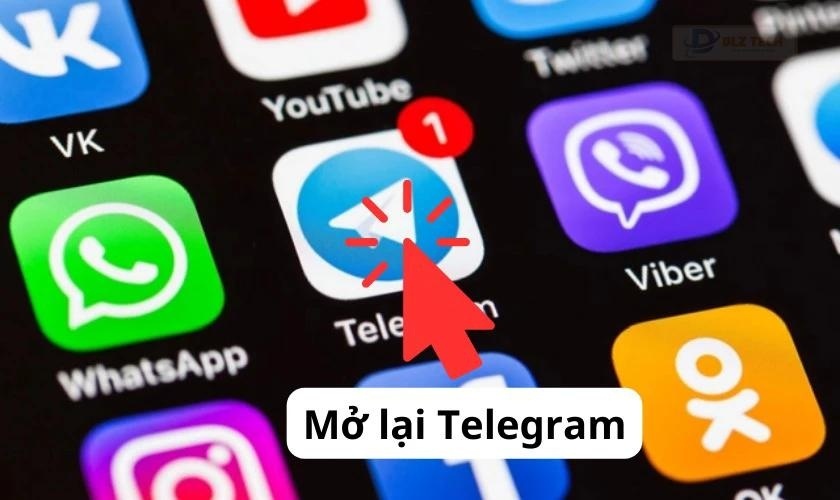
Phương pháp này giúp cải thiện trải nghiệm xem video và ổn định ứng dụng.
3. Giải phóng bộ nhớ thiết bị
Đảm bảo thiết bị của bạn có đủ bộ nhớ trống là rất quan trọng. Telegram cần không gian để tải video trước khi phát. Nếu bộ nhớ đã đầy, hãy xóa bớt các tệp hoặc ứng dụng không cần thiết.
- Tăng hiệu suất của thiết bị.
- Cải thiện khả năng xem video.
- Giữ cho ứng dụng hoạt động mượt mà.
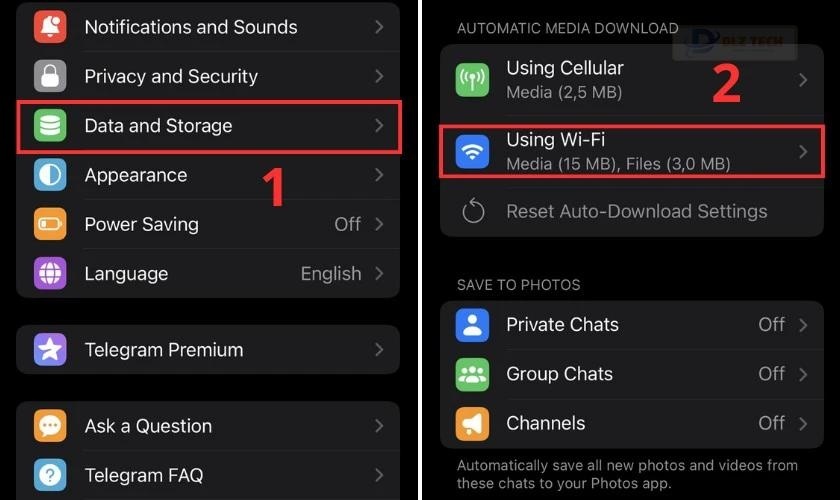
Bước 1: Mở ứng dụng Telegram > Vào Settings.
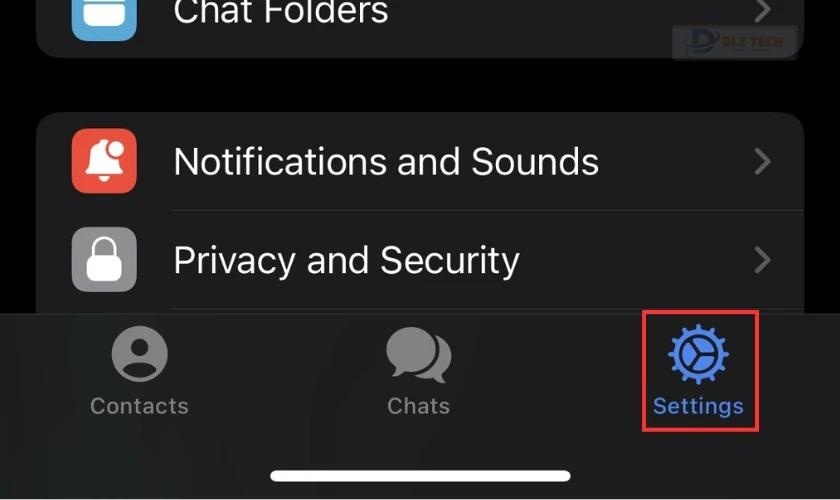
Bước 2: Nhấn chọn Data and Storage > Using WiFi.
Bước 3: Chọn mục Videos và cài đặt kích thước tải xuống.
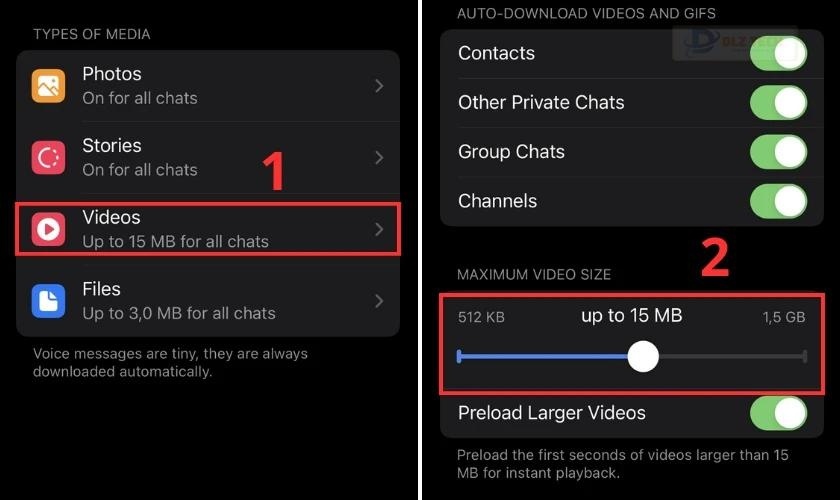
Giải phóng bộ nhớ là cách thiết yếu đảm bảo bạn có thể xem video trên Telegram mà không gặp vấn đề gì.
🧠 Kiến thức hữu ích từ: telegram không gửi được tin nhắn
Bạn có thể tìm hiểu thêm về lỗi Telegram không nhận được cuộc gọi cùng cách xử lý hiệu quả.
4. Xóa cache của Telegram
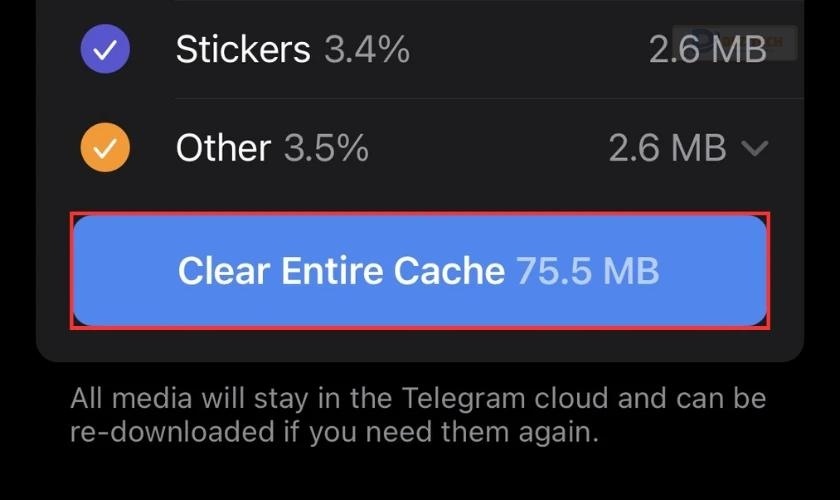
Một cách hiệu quả khác là xóa cache ứng dụng Telegram để cải thiện hiệu suất:
- Trên điện thoại:
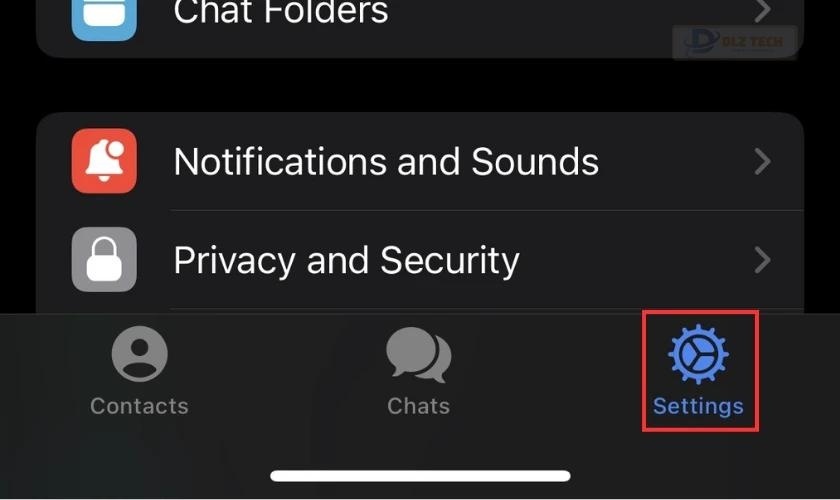
Bước 1: Mở ứng dụng Telegram và vào Cài đặt (Settings).
Bước 2: Nhấn Data and Storage > Storage Usage.
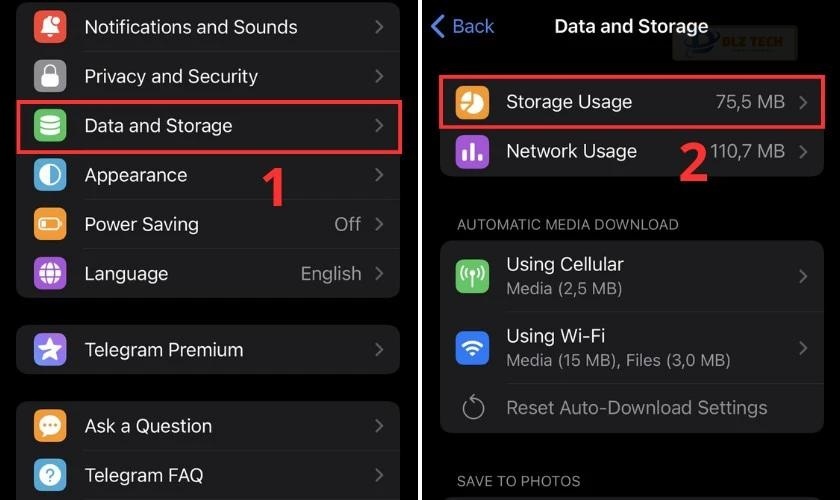
Bước 3: Nhấn Clear Entire Cache để xóa cache.
🌐 Tiếp tục đọc tại: telegram không gửi code
- Trên máy tính:
Tùy thuộc vào phiên bản Telegram, bạn có thể tìm thấy tùy chọn ‘Clear Cache’ trong phần cài đặt, giúp làm mới dữ liệu.
5. Gỡ cài đặt và cài đặt lại Telegram
📍 Xem chi tiết tại: tải video telegram
Cuối cùng, nếu mọi cách trên không hiệu quả, bạn có thể gỡ bỏ cài đặt và cài lại Telegram. Việc này sẽ đảm bảo rằng ứng dụng trở về trạng thái ban đầu, loại bỏ mọi lỗi cũ.
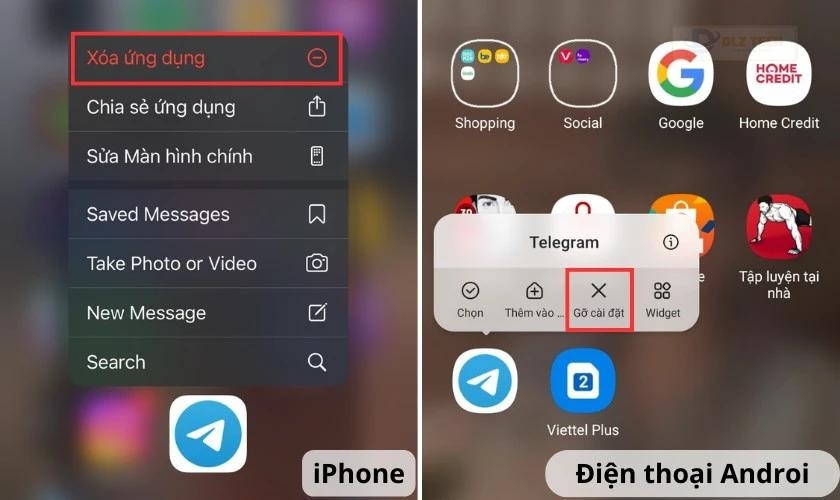
Gỡ cài đặt và cài lại ứng dụng sẽ giúp bạn khôi phục trạng thái ban đầu của Telegram, qua đó cũng làm mới các tùy chọn cấu hình video.
Kết luận
Hy vọng rằng thông qua bài viết này của Dlz Tech, bạn đã tìm được phương pháp hiệu quả giúp giải quyết vấn đề Telegram không xem được video. Chúc bạn có những trải nghiệm tuyệt vời với ứng dụng này!
Tác Giả Minh Tuấn
Minh Tuấn là một chuyên gia dày dặn kinh nghiệm trong lĩnh vực công nghệ thông tin và bảo trì thiết bị điện tử. Với hơn 10 năm làm việc trong ngành, anh luôn nỗ lực mang đến những bài viết dễ hiểu và thực tế, giúp người đọc nâng cao khả năng sử dụng và bảo dưỡng thiết bị công nghệ của mình. Minh Tuấn nổi bật với phong cách viết mạch lạc, dễ tiếp cận và luôn cập nhật những xu hướng mới nhất trong thế giới công nghệ.
Thông tin liên hệ
Dlz Tech
Facebook : https://www.facebook.com/dlztech247/
Hotline : 0767089285
Website : https://dlztech.com
Email : dlztech247@gmail.com
Địa chỉ : Kỹ thuật Hỗ Trợ 24 Quận/Huyện Tại TPHCM.
Bài viết liên quan
Build PC Đồ Họa 2024: Cấu Hình Mạnh, Hiệu Suất Tối Ưu
Khám phá Build PC Đồ Họa 2024 với cấu hình mạnh mẽ và hiệu suất
Th1
Các chức năng cơ bản của máy tính mà bạn nên biết
Khám phá các chức năng cơ bản của máy tính, từ lướt web đến xử
Th1
Cách Bật Đèn Bàn Phím Laptop Lenovo Nhanh Chóng, Đơn Giản
Khám phá cách bật đèn bàn phím laptop Lenovo nhanh chóng và đơn giản. Thực
Th1
Cách Chọn Ram Phù Hợp Với Main Và Cpu Chi Tiết
Khám phá cách chọn RAM phù hợp với mainboard và CPU. Hướng dẫn chi tiết
Th1

Cách Chụp Màn Hình Laptop Win 10, 11 Đơn Giản
Khám phá cách chụp màn hình trên laptop Win 10, 11 đơn giản và nhanh
Th1
Cách Kết Nối Máy In Với Máy Tính Nhanh Chóng, Đơn Giản
Hướng dẫn chi tiết cách kết nối máy in với máy tính nhanh chóng, đơn
Th1
Cách Kết Nối Wifi Cho Laptop Nhanh Chóng Đơn Giản [2024]
Khám phá cách kết nối WiFi cho laptop nhanh chóng và đơn giản trong 2024!
Th1
Cài đặt cỡ chữ trên máy tính – Hướng dẫn nhanh dễ hiểu
Hướng dẫn cài đặt cỡ chữ trên máy tính đơn giản và nhanh chóng. Tối
Th1