
Loa laptop kêu rè rè là hiện tượng mà nhiều người dùng thường gặp. Nguyên nhân của vấn đề này là gì và có những biện pháp nào để khắc phục? Nếu bạn đang đau đầu với tiếng kêu không mong muốn từ loa, bài viết này từ Dlz Tech sẽ cung cấp cho bạn những thông tin cần thiết và hướng dẫn hữu ích.
Hiện tượng loa laptop kêu rè rè là gì?
Loa laptop là thiết bị phát âm thanh chủ yếu trong quá trình sử dụng máy tính. Mặc dù có thể phát ra âm thanh trong quá trình hoạt động, những tiếng kêu rè rè không phải là điều bình thường. Điều này có thể cho thấy rằng loa đang gặp phải vấn đề nghiêm trọng cần được xem xét.
📥 Đọc thêm tại đây: loa laptop có dấu x đỏ
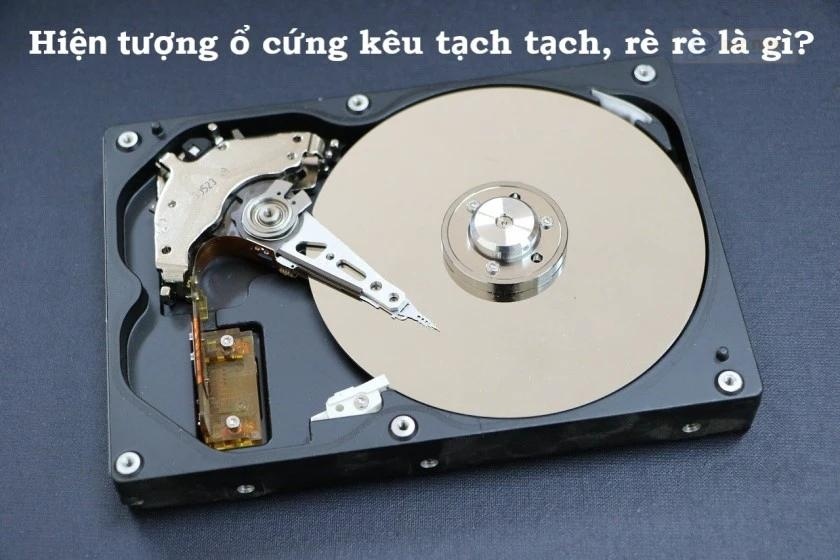
Khi loa laptop phát ra tiếng kêu lạ, điều đầu tiên bạn nên làm là kiểm tra âm thanh. Đừng quên sao lưu các dữ liệu quan trọng để tránh mất mát dữ liệu trong quá trình sửa chữa hoặc thay thế thiết bị.
🎉 Xem bài viết mới: mất biểu tượng loa trên máy tính
Loa laptop kêu rè rè có bình thường không?
Âm thanh của loa laptop có thể là do nhiều nguyên nhân khác nhau, từ sự cố phần mềm cho đến lỗi phần cứng. Nếu âm thanh này chỉ xuất hiện trong một số tình huống cụ thể thì có thể nó không đáng lo lắng. Tuy nhiên, nếu tiếng kêu này trở nên liên tục và to hơn, đây có thể là dấu hiệu cho thấy loa đã bị hỏng hoặc đang gặp trục trặc.
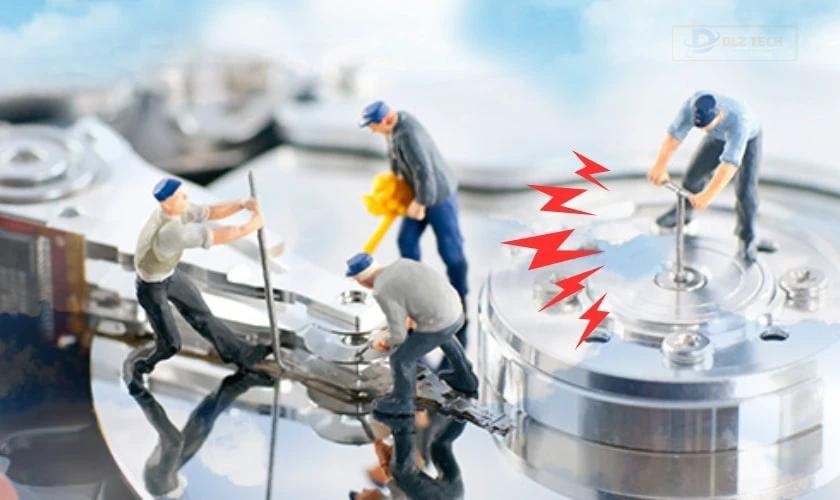
Thông thường, chỉ một số âm thanh nhỏ phát ra từ loa là bình thường. Nhưng nếu tiếng kêu mạnh hơn hoặc khác thường, bạn cần xem xét nguyên nhân cụ thể.
Nguyên nhân loa laptop phát ra tiếng kêu rè rè
Tiếng kêu rè rè từ loa laptop có thể do nhiều yếu tố khác nhau. Dưới đây là một số nguyên nhân chính đáng lưu ý:
- Driver âm thanh lỗi: Nếu driver âm thanh bị hỏng hoặc chưa được cài đặt đúng cách, điều này có thể dẫn đến việc loa phát ra tiếng kêu lạ.
- Kết nối lỏng lẻo: Các kết nối trong máy hoặc loa có thể bị lỏng, gây ra tiếng kêu rè rè.
- Vấn đề với phần mềm: Một số ứng dụng hoặc chương trình đang chạy có thể ảnh hưởng đến âm thanh phát ra từ loa laptop.
- Phụ kiện cắm vào loa: Việc sử dụng các phụ kiện không tương thích hoặc kém chất lượng có thể gây nhiễu tín hiệu âm thanh và làm loa phát ra tiếng rè rè.
- Loa bị hỏng: Nếu loa đã cũ hoặc đã từng bị va đập mạnh, việc này có thể làm hỏng các linh kiện bên trong và phát ra tiếng kêu.
Việc phát hiện sớm nguyên nhân cụ thể giúp bạn có hướng xử lý hợp lý để khắc phục tình trạng này.
Cách xác định nguyên nhân tiếng kêu từ loa laptop
Để xác định chính xác nguyên nhân gây ra tiếng kêu từ loa, bạn có thể thực hiện các bước sau:
- Kiểm tra kết nối: Đảm bảo tất cả các kết nối giữa loa và máy tính đều chắc chắn.
- Cập nhật driver âm thanh: Kiểm tra và cập nhật driver âm thanh lên phiên bản mới nhất từ trang web chính thức của nhà sản xuất.
- Kiểm tra phần mềm: Đóng tất cả các ứng dụng và kiểm tra âm thanh lại. Xem nếu vấn đề còn tiếp diễn khi khởi động lại máy.
- Thay đổi cài đặt âm thanh: Thử điều chỉnh cài đặt âm thanh trong Control Panel hoặc phần mềm âm thanh.
Cách khắc phục tình trạng loa laptop kêu rè rè
Nếu bạn đã xác định được nguyên nhân gây tiếng kêu rè rè từ loa, hãy thử một số biện pháp khắc phục sau:
- Cài đặt lại driver âm thanh: Gỡ bỏ driver âm thanh hiện tại và cài đặt lại để khắc phục lỗi.
- Thay đổi phần mềm âm thanh: Hãy thử sử dụng ứng dụng âm thanh khác để kiểm tra xem tiếng kêu còn hay không.
- Vệ sinh các cổng kết nối: Dọn dẹp bụi bẩn có thể gây cản trở kết nối âm thanh.
- Kiểm tra và sửa chữa loa: Nếu loa bị hỏng phần cứng, bạn có thể cần mang máy đến trung tâm sửa chữa để xem xét và thay thế.
- Lưu ý về phụ kiện: Không sử dụng phụ kiện không rõ nguồn gốc có thể ảnh hưởng đến chất lượng âm thanh.
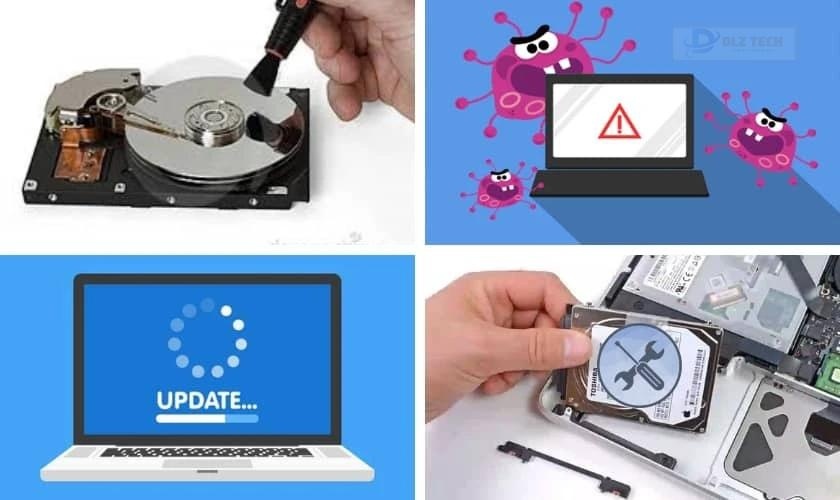
Tuân thủ các bước khắc phục trên có thể giúp bạn giải quyết tình trạng loa laptop phát ra tiếng kêu rè rè. Nếu bạn gặp khó khăn, hãy nhờ đến sự trợ giúp của các chuyên gia sửa chữa.
Kết luận
Biểu hiện loa laptop kêu rè rè có thể ảnh hưởng đến trải nghiệm người dùng. Hãy theo dõi và xử lý kịp thời để tránh ảnh hưởng đến hiệu suất hoạt động của máy tính. Nếu cần hỗ trợ thêm, bạn có thể liên hệ với Dlz Tech qua số hotline 0767089285 để được tư vấn chi tiết và nhanh chóng nhất.
Tác Giả Minh Tuấn
Minh Tuấn là một chuyên gia dày dặn kinh nghiệm trong lĩnh vực công nghệ thông tin và bảo trì thiết bị điện tử. Với hơn 10 năm làm việc trong ngành, anh luôn nỗ lực mang đến những bài viết dễ hiểu và thực tế, giúp người đọc nâng cao khả năng sử dụng và bảo dưỡng thiết bị công nghệ của mình. Minh Tuấn nổi bật với phong cách viết mạch lạc, dễ tiếp cận và luôn cập nhật những xu hướng mới nhất trong thế giới công nghệ.
Thông tin liên hệ
Dlz Tech
Facebook : https://www.facebook.com/dlztech247/
Hotline : 0767089285
Website : https://dlztech.com
Email : dlztech247@gmail.com
Địa chỉ : Kỹ thuật Hỗ Trợ 24 Quận/Huyện Tại TPHCM.
Bài viết liên quan
Build PC Đồ Họa 2024: Cấu Hình Mạnh, Hiệu Suất Tối Ưu
Khám phá Build PC Đồ Họa 2024 với cấu hình mạnh mẽ và hiệu suất
Th1
Các chức năng cơ bản của máy tính mà bạn nên biết
Khám phá các chức năng cơ bản của máy tính, từ lướt web đến xử
Th1
Cách Bật Đèn Bàn Phím Laptop Lenovo Nhanh Chóng, Đơn Giản
Khám phá cách bật đèn bàn phím laptop Lenovo nhanh chóng và đơn giản. Thực
Th1
Cách Chọn Ram Phù Hợp Với Main Và Cpu Chi Tiết
Khám phá cách chọn RAM phù hợp với mainboard và CPU. Hướng dẫn chi tiết
Th1

Cách Chụp Màn Hình Laptop Win 10, 11 Đơn Giản
Khám phá cách chụp màn hình trên laptop Win 10, 11 đơn giản và nhanh
Th1
Cách Kết Nối Máy In Với Máy Tính Nhanh Chóng, Đơn Giản
Hướng dẫn chi tiết cách kết nối máy in với máy tính nhanh chóng, đơn
Th1
Cách Kết Nối Wifi Cho Laptop Nhanh Chóng Đơn Giản [2024]
Khám phá cách kết nối WiFi cho laptop nhanh chóng và đơn giản trong 2024!
Th1
Cài đặt cỡ chữ trên máy tính – Hướng dẫn nhanh dễ hiểu
Hướng dẫn cài đặt cỡ chữ trên máy tính đơn giản và nhanh chóng. Tối
Th1