
Kiểm tra dung lượng ổ cứng trên Macbook là một bước quan trọng không thể bỏ qua, đặc biệt là khi bạn đang cân nhắc mua một chiếc Macbook đã qua sử dụng. Việc hiểu rõ về khối lượng lưu trữ giúp bạn có thể đánh giá tình trạng thiết bị cũng như tránh những rắc rối về sau. Trong bài viết này, chúng tôi sẽ hướng dẫn bạn những cách kiểm tra dung lượng Macbook một cách hiệu quả nhất.
Các phương pháp kiểm tra dung lượng Macbook nhanh chóng
Có nhiều cách kiểm tra dung lượng Macbook, và một trong những phương pháp đơn giản nhất là sử dụng Finder.
Kiểm tra dung lượng Macbook qua Finder
Để kiểm tra dung lượng ổ cứng trên Macbook, bạn có thể sử dụng Finder. Đây là cách làm dễ dàng và hiệu quả, cung cấp thông tin chi tiết về các file, giúp bạn quyết định những file nào cần dọn dẹp. Dưới đây là hai phương thức sử dụng Finder:
Cách 1:
- Bước 1: Mở Finder (biểu tượng bên dưới bên trái màn hình).
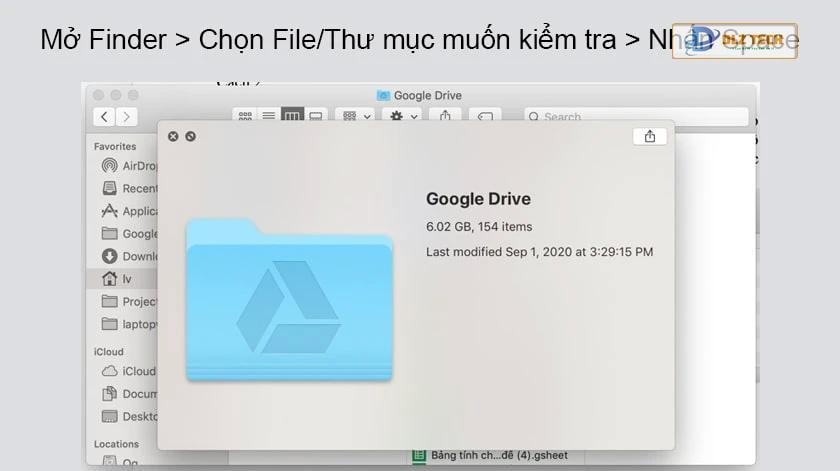
- Bước 2: Chọn thư mục hoặc file mà bạn muốn kiểm tra và nhấn phím Space.
- Bước 3: Cửa sổ sẽ hiện ra, hiển thị rõ ràng thông tin chi tiết về dung lượng của file/thư mục đã chọn.
Cách 2:
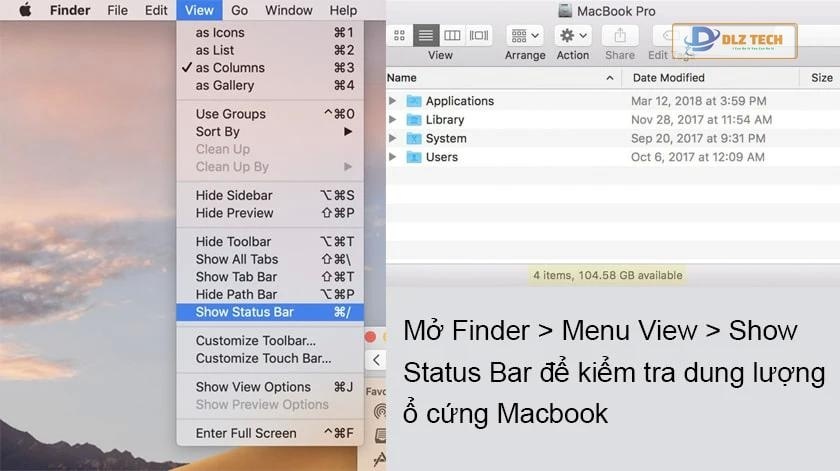
- Bước 1: Mở Finder và truy cập vào menu View, chọn Show Status Bar.
- Bước 2: Bạn có thể biết được tổng số mục trong thư mục hiện tại.
- Bước 3: Khi xem một thư mục trên ổ cứng, bạn cũng sẽ thấy thông tin về dung lượng trống của thiết bị.
Đo lường dung lượng Macbook Air – Pro với Disk Utility
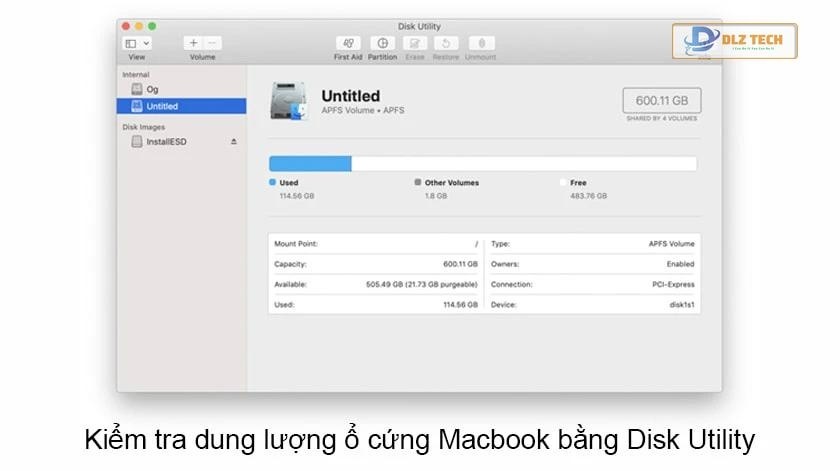
Một cách khác để kiểm tra dung lượng ổ cứng Macbook Air hoặc Pro là sử dụng Disk Utility. Dưới đây là hướng dẫn:
- Bước 1: Mở Spotlight (biểu tượng kính lúp trên góc phải hoặc nhấn tổ hợp phím Command + Space).
- Bước 2: Gõ “Disk Utility” vào ô tìm kiếm và nhấn Enter.
- Bước 3: Chọn ổ cứng trong danh sách và bạn sẽ nhận được thông tin về công suất, không gian trống, không gian đã sử dụng, và số lượng tệp tin.
Giới thiệu About This Mac
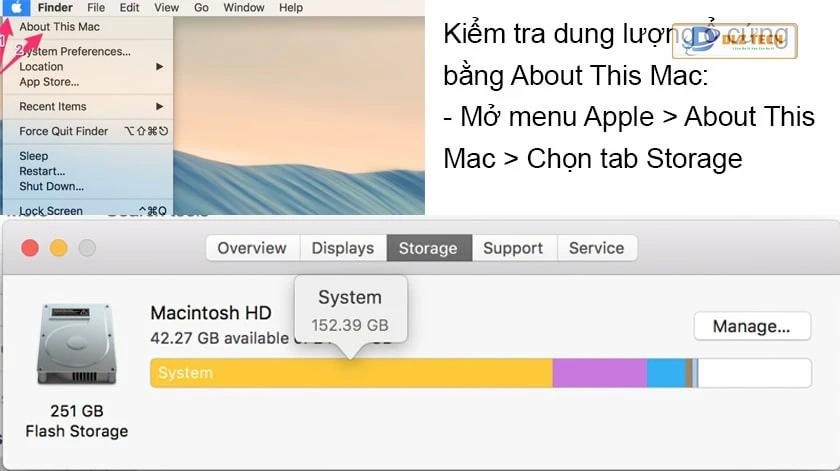
Một phương pháp khác để kiểm tra dung lượng ổ cứng trên Macbook là sử dụng tính năng About This Mac. Để sử dụng, bạn thực hiện theo các bước dưới đây:
- Mở menu Apple, chọn About This Mac và truy cập vào tab Storage để kiểm tra dung lượng ổ cứng.
Sử dụng chức năng Get Info
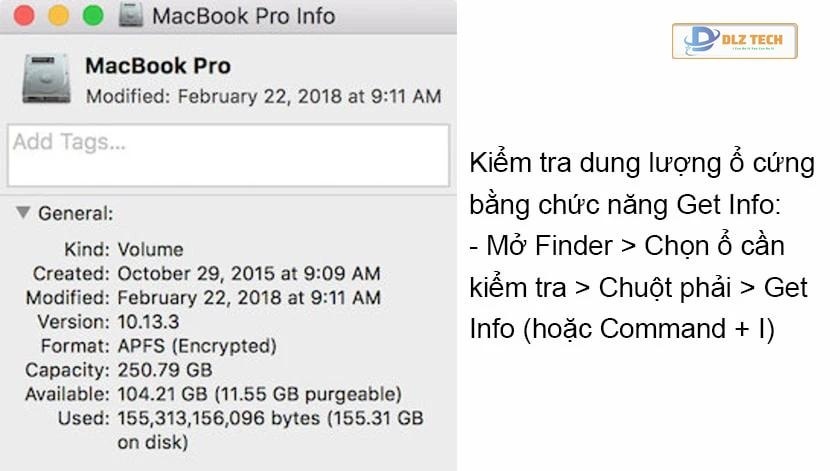
Phương pháp tiếp theo để kiểm tra dung lượng ổ cứng là sử dụng chức năng Get Info. Thực hiện theo các bước sau:
- Bước 1: Mở Finder và tìm ổ cứng muốn kiểm tra.
- Bước 2: Nhấp chuột phải vào ổ cứng, chọn File và sau đó chọn Get Info (hoặc nhấn Command + I).
- Bước 3: Cửa sổ sẽ hiện thông tin chi tiết về kích thước, không gian trống, và không gian đã sử dụng.
Các phương pháp kiểm tra dung lượng ổ cứng mà chúng tôi vừa trình bày sẽ giúp bạn dễ dàng kiểm tra và quản lý không gian lưu trữ trên Macbook của mình.
Tại sao nên kiểm tra dung lượng Macbook?
Kiểm tra dung lượng ổ cứng trên Macbook rất quan trọng để bạn có thể quản lý không gian lưu trữ. Bạn sẽ dễ dàng nhận biết được dung lượng còn lại và đưa ra các quyết định như xóa bớt dữ liệu không cần thiết hoặc nâng cấp ổ cứng khi cần thiết.
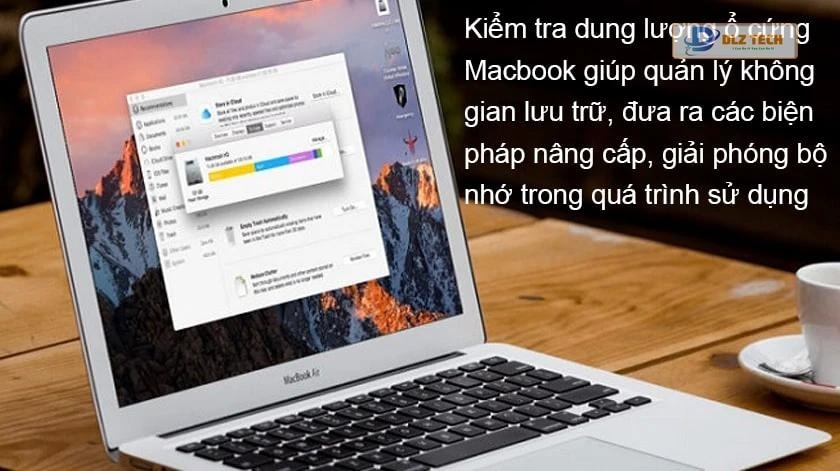
Ngoài ra, việc kiểm tra dung lượng sẽ giúp bạn xác định các tệp tin hay thư mục lớn đang chiếm dụng không gian lưu trữ, từ đó có thể thực hiện việc dọn dẹp để tối ưu hóa hiệu suất của máy tính. Điều này đặc biệt quan trọng khi bạn mua một chiếc Macbook cũ, nhằm tránh lấy phải những thiết bị có ổ cứng có vấn đề hoặc dữ liệu bị mất.
Hy vọng những thông tin về cách kiểm tra dung lượng Macbook trên sẽ hỗ trợ bạn trong việc quản lý không gian lưu trữ và đảm bảo hiệu suất hoạt động của thiết bị của mình.
Tác Giả Minh Tuấn
Minh Tuấn là một chuyên gia dày dặn kinh nghiệm trong lĩnh vực công nghệ thông tin và bảo trì thiết bị điện tử. Với hơn 10 năm làm việc trong ngành, anh luôn nỗ lực mang đến những bài viết dễ hiểu và thực tế, giúp người đọc nâng cao khả năng sử dụng và bảo dưỡng thiết bị công nghệ của mình. Minh Tuấn nổi bật với phong cách viết mạch lạc, dễ tiếp cận và luôn cập nhật những xu hướng mới nhất trong thế giới công nghệ.
Thông tin liên hệ
Dlz Tech
Facebook : https://www.facebook.com/dlztech247/
Hotline : 0767089285
Website : https://dlztech.com
Email : dlztech247@gmail.com
Địa chỉ : Kỹ thuật Hỗ Trợ 24 Quận/Huyện Tại TPHCM.
Bài viết liên quan
Build PC Đồ Họa 2024: Cấu Hình Mạnh, Hiệu Suất Tối Ưu
Khám phá Build PC Đồ Họa 2024 với cấu hình mạnh mẽ và hiệu suất
Th1
Các chức năng cơ bản của máy tính mà bạn nên biết
Khám phá các chức năng cơ bản của máy tính, từ lướt web đến xử
Th1
Cách Bật Đèn Bàn Phím Laptop Lenovo Nhanh Chóng, Đơn Giản
Khám phá cách bật đèn bàn phím laptop Lenovo nhanh chóng và đơn giản. Thực
Th1
Cách Chọn Ram Phù Hợp Với Main Và Cpu Chi Tiết
Khám phá cách chọn RAM phù hợp với mainboard và CPU. Hướng dẫn chi tiết
Th1

Cách Chụp Màn Hình Laptop Win 10, 11 Đơn Giản
Khám phá cách chụp màn hình trên laptop Win 10, 11 đơn giản và nhanh
Th1
Cách Kết Nối Máy In Với Máy Tính Nhanh Chóng, Đơn Giản
Hướng dẫn chi tiết cách kết nối máy in với máy tính nhanh chóng, đơn
Th1
Cách Kết Nối Wifi Cho Laptop Nhanh Chóng Đơn Giản [2024]
Khám phá cách kết nối WiFi cho laptop nhanh chóng và đơn giản trong 2024!
Th1
Cài đặt cỡ chữ trên máy tính – Hướng dẫn nhanh dễ hiểu
Hướng dẫn cài đặt cỡ chữ trên máy tính đơn giản và nhanh chóng. Tối
Th1