
Việc xóa file trên Macbook hay Macbook Air/Pro cực kỳ quan trọng để giải phóng không gian lưu trữ và tối ưu hóa hiệu suất hoạt động của máy. Để thực hiện một cách thuận lợi và nhanh chóng, hãy cùng tham khảo hướng dẫn chi tiết dưới đây.
Cách xóa file trên MacBook bằng CleanMyMac
Phần mềm CleanMyMac được nhiều người dùng ưa chuộng vì tính năng loại bỏ các tập tin rác không cần thiết. Đây là một công cụ hữu ích, miễn phí, giúp bạn dễ dàng quản lý và xóa những file không sử dụng trên Macbook.
Sử dụng CleanMyMac cho phép bạn xóa bỏ các file tạm, các ngôn ngữ không dùng, ứng dụng không còn cần thiết và cả những file rác từ các ứng dụng đã gỡ bỏ trước đó. Tuy nhiên, nếu không cẩn thận, bạn dễ dàng xóa nhầm các tài liệu quan trọng.
Để xóa file bằng CleanMyMac, hãy làm theo các bước sau:
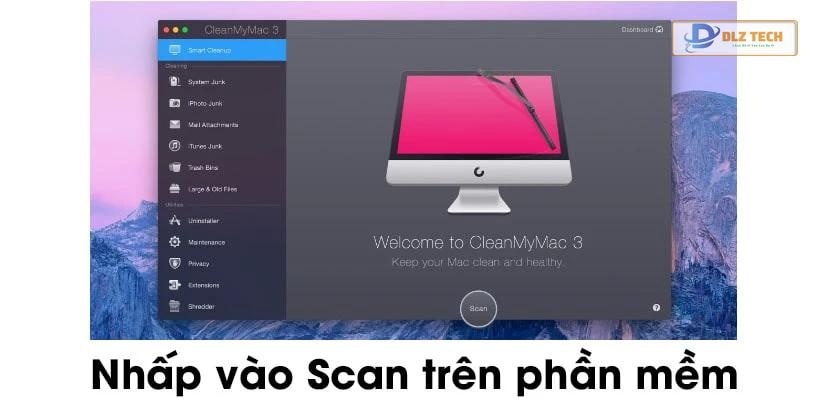
- Bước 1: Mở CleanMyMac và nhấn vào nút “Scan” để phần mềm quét tất cả dữ liệu trên máy.
Hãy chờ đợi cho quá trình quét hoàn tất.
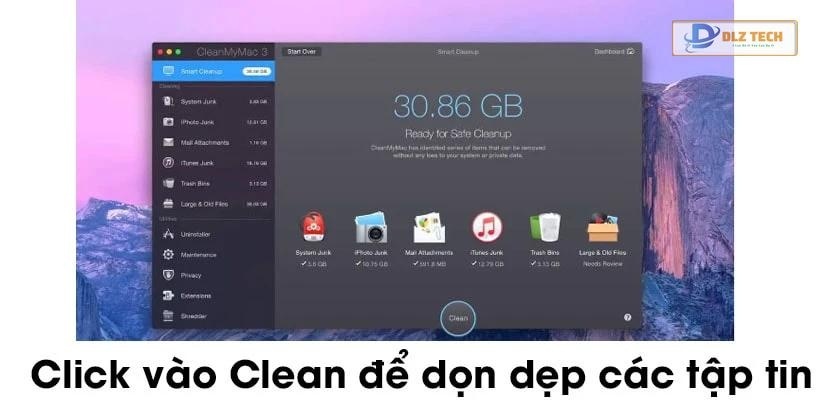
- Bước 2: Sau khi hoàn tất quét, nhấn vào “Clean” để dọn dẹp các tập tin không cần thiết.
- Bước 3: Khi quá trình dọn dẹp hoàn tất, bạn sẽ nhận được thông báo “Complete”.
Giờ đây, bạn có thể tắt CleanMyMac và cảm nhận sự khác biệt trong tốc độ xử lý của Macbook.
Cách xóa file trên Macbook đơn giản nhất
Xóa file trên Macbook có thể thực hiện qua ba cách dưới đây.
- Cách 1: Kéo trực tiếp file vào thùng rác trên thanh Dock.
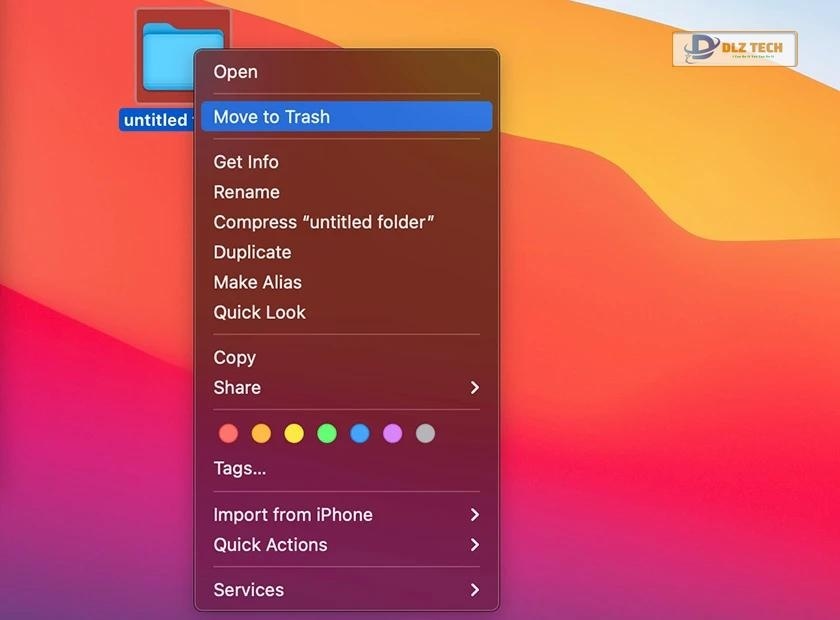
- Cách 2: Nhấp chuột phải vào file hoặc ứng dụng muốn xóa và chọn “Move to Trash”.
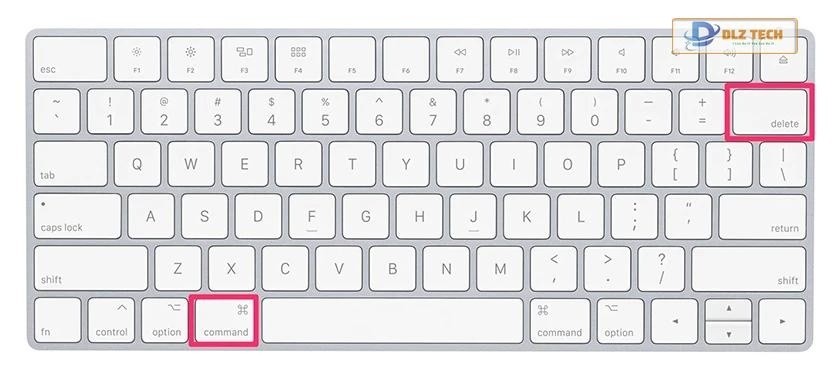
Cách 3: Chọn file và nhấn tổ hợp phím Command (⌘) + Delete.
Lưu ý: Giống như những cách trên, file sẽ được chuyển vào thùng rác và vẫn chiếm dung lượng. Để hoàn toàn xóa, bạn cần dọn dẹp cả thùng rác.
Xóa file dung lượng lớn trên macOS
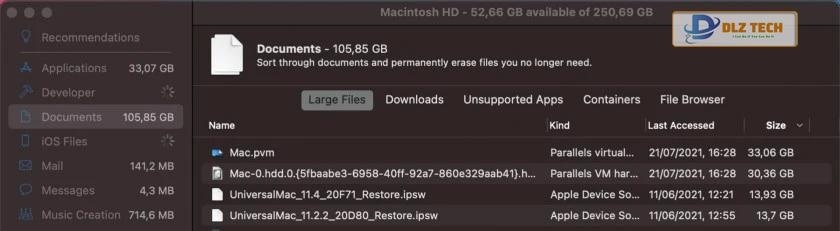
Các file lớn không còn sử dụng có thể chiếm nhiều không gian lưu trữ. Để quản lý chúng, hãy thực hiện theo quy trình sau:
- Bước 1: Nhấp vào logo Apple và chọn “About This Mac”.
- Bước 2: Chuyển đến mục “Storage” và chọn “Manage”.
- Bước 3: Nhấp vào “Documents” từ sidebar.
- Bước 4: Nhấn vào “Large Files” và xác định những file lớn mà bạn không cần.
- Bước 5: Xóa các file không sử dụng.
Xóa file iOS cũ trên Macbook
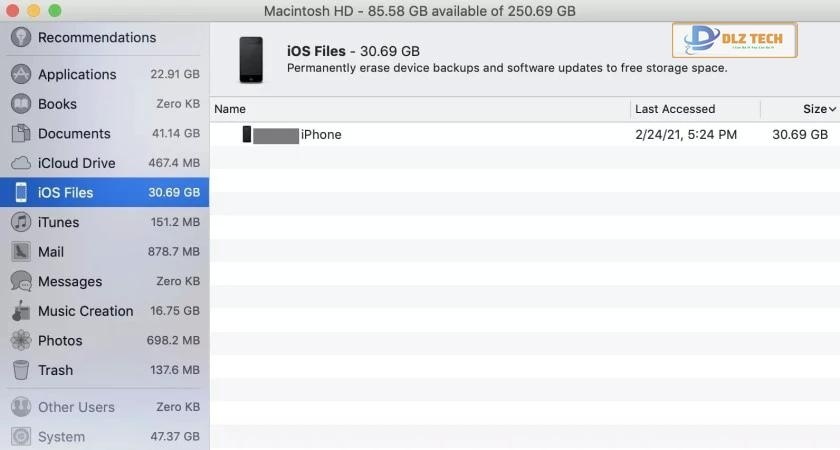
Sao lưu dữ liệu giữa iPhone và Macbook là cần thiết, nhưng các bản sao lưu cũ không còn sử dụng có thể làm đầy bộ nhớ. Để xóa chúng, thực hiện như sau:
- Bước 1: Nhấn vào logo Apple và chọn “About This Mac”.
- Bước 2: Chọn “Storage” và sau đó “Manage”.
- Bước 3: Chọn tệp iOS trong sidebar.
- Bước 4: Tìm và xóa các bản sao lưu không cần thiết.
Cách xóa file thủ công trên Macbook
Xóa file bằng cách thủ công là lựa chọn của nhiều người dùng Macbook mặc dù cần nhiều thao tác hơn, nhưng mang lại hiệu quả tốt.
File cache trình duyệt và ứng dụng
– Bắt đầu bằng việc sao lưu dữ liệu thông qua Time Machine để đảm bảo an toàn cho dữ liệu hệ thống.
– Thoát tất cả ứng dụng đang mở và mở Finder, hoặc nhấn giữ phím Shift và chọn Library nếu sử dụng Mac OS Sierra.
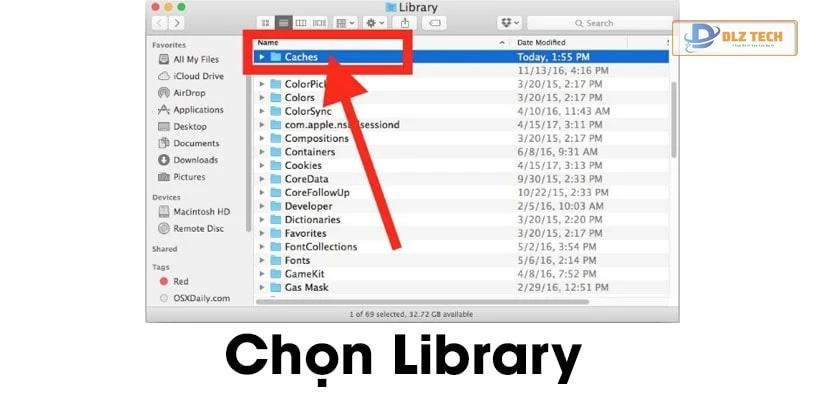
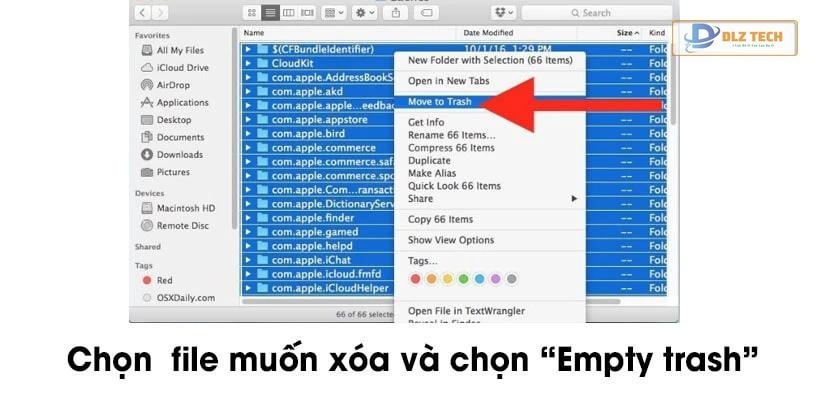
Truy cập thư mục “Caches”, chọn file muốn xóa và thực hiện “Empty trash”.
Dọn sạch Thùng rác
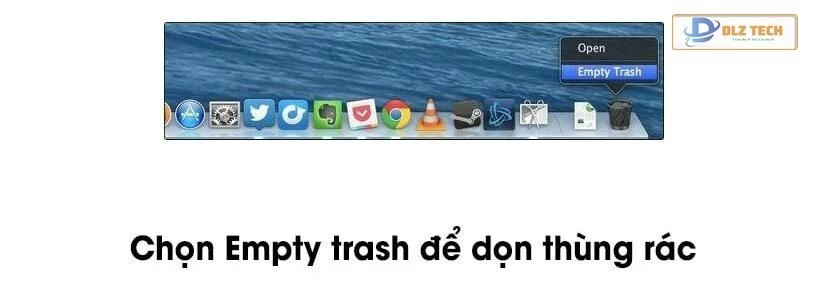
Để xóa triệt để các file không cần thiết, việc dọn sạch thùng rác là rất cần thiết. Bạn chỉ cần nhấn chuột phải vào biểu tượng thùng rác và chọn “Empty Trash” hoặc dùng tổ hợp phím Ctrl + Shift.
Gỡ cài đặt những ứng dụng không sử dụng
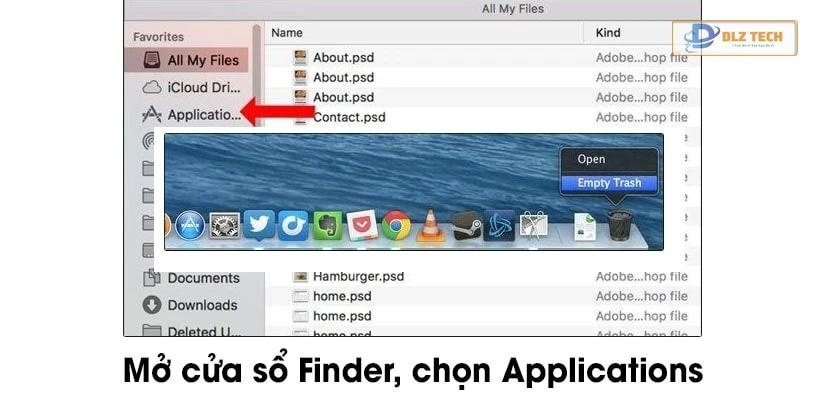
Việc xóa ứng dụng không còn cần thiết giúp tiết kiệm không gian lưu trữ trên Mac. Để gỡ, bạn vào Finder và chọn Applications, sau đó kéo thả ứng dụng vào Trash hoặc nhấn chuột phải và chọn “Move to Trash”.
Đối với các file tạm thời
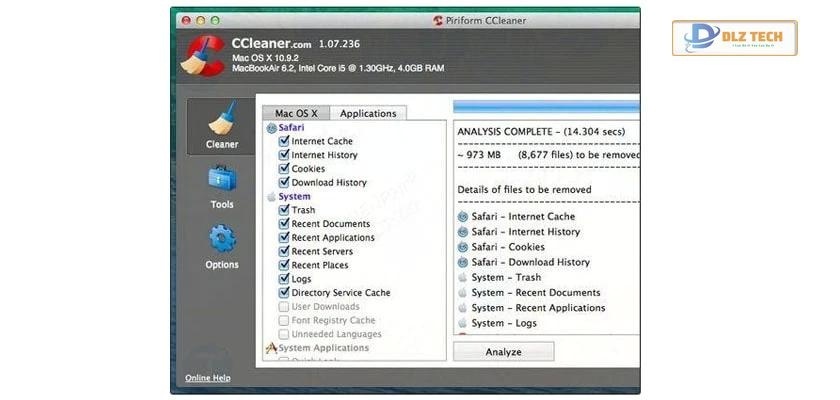
Xóa các file tạm thời cũng hết sức cần thiết vì chúng chiếm dụng không gian lưu trữ. Sử dụng phần mềm như Ccleaner for Mac để loại bỏ nhanh chóng các file tạm không cần thiết.
Xóa file trên Macbook Pro / Air một cách hiệu quả và nhanh chóng sẽ giúp cải thiện hiệu suất của máy. Hy vọng các bạn sẽ áp dụng thành công các phương pháp trên để tối ưu hóa trải nghiệm sử dụng Macbook của mình.
Khám phá thêm cách đổi mật khẩu Macbook và nhiều thủ thuật hữu ích khác tại website Dlz Tech.
Tác Giả Minh Tuấn
Minh Tuấn là một chuyên gia dày dặn kinh nghiệm trong lĩnh vực công nghệ thông tin và bảo trì thiết bị điện tử. Với hơn 10 năm làm việc trong ngành, anh luôn nỗ lực mang đến những bài viết dễ hiểu và thực tế, giúp người đọc nâng cao khả năng sử dụng và bảo dưỡng thiết bị công nghệ của mình. Minh Tuấn nổi bật với phong cách viết mạch lạc, dễ tiếp cận và luôn cập nhật những xu hướng mới nhất trong thế giới công nghệ.
Thông tin liên hệ
Dlz Tech
Facebook : https://www.facebook.com/dlztech247/
Hotline : 0767089285
Website : https://dlztech.com
Email : dlztech247@gmail.com
Địa chỉ : Kỹ thuật Hỗ Trợ 24 Quận/Huyện Tại TPHCM.
Bài viết liên quan

Build PC Đồ Họa 2024: Cấu Hình Mạnh, Hiệu Suất Tối Ưu
Khám phá Build PC Đồ Họa 2024 với cấu hình mạnh mẽ và hiệu suất
Th1
Các chức năng cơ bản của máy tính mà bạn nên biết
Khám phá các chức năng cơ bản của máy tính, từ lướt web đến xử
Th1

Cách Bật Đèn Bàn Phím Laptop Lenovo Nhanh Chóng, Đơn Giản
Khám phá cách bật đèn bàn phím laptop Lenovo nhanh chóng và đơn giản. Thực
Th1
Cách Chọn Ram Phù Hợp Với Main Và Cpu Chi Tiết
Khám phá cách chọn RAM phù hợp với mainboard và CPU. Hướng dẫn chi tiết
Th1

Cách Chụp Màn Hình Laptop Win 10, 11 Đơn Giản
Khám phá cách chụp màn hình trên laptop Win 10, 11 đơn giản và nhanh
Th1
Cách Kết Nối Máy In Với Máy Tính Nhanh Chóng, Đơn Giản
Hướng dẫn chi tiết cách kết nối máy in với máy tính nhanh chóng, đơn
Th1

Cách Kết Nối Wifi Cho Laptop Nhanh Chóng Đơn Giản [2024]
Khám phá cách kết nối WiFi cho laptop nhanh chóng và đơn giản trong 2024!
Th1

Cài đặt cỡ chữ trên máy tính – Hướng dẫn nhanh dễ hiểu
Hướng dẫn cài đặt cỡ chữ trên máy tính đơn giản và nhanh chóng. Tối
Th1