
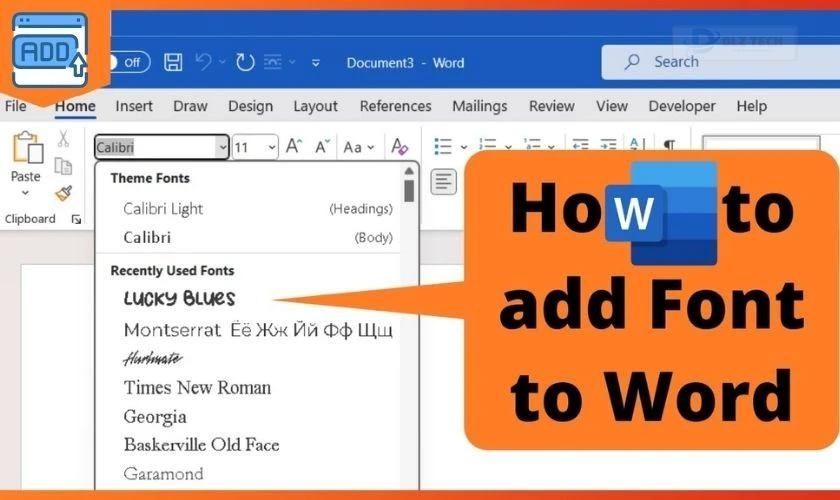
Việc nắm vững cách thêm font chữ vào Word không chỉ giúp bạn sản xuất ra những tài liệu nổi bật, mà còn góp phần tạo nên phong cách riêng cho các tác phẩm của bạn. Mỗi font chữ có thể truyền tải cảm xúc và thông điệp riêng, giúp người đọc dễ dàng liên tưởng đến nội dung. Hãy cùng Dlz Tech tìm hiểu cách thực hiện điều này một cách chi tiết và dễ dàng nhất nhé!
Hướng dẫn nhanh cách thêm font chữ vào Word
Cách thêm font chữ vào Word chỉ cần thực hiện theo những bước đơn giản dưới đây:
Bước 1: Tìm kiếm font chữ mà bạn muốn cài đặt (thường có dạng .ttf hoặc .otf) và nhấn chuột phải.
Bước 2: Chọn Open With – Windows Font Viewer để xem trước font và kiểm tra chất lượng.
Bước 3: Chọn Install để tiến hành cài đặt font vào Word.
Cuối cùng, bạn chỉ cần khởi động lại Word để hệ thống nhận diện font mới. Bằng các bước đơn giản như trên, bạn đã có thể thêm font mà mình yêu thích vào tài liệu của mình.
Lợi ích của việc thêm font chữ vào Word
🎈 Khám phá bài viết khác: nhập văn bản bằng giọng nói trên Word
Việc cài đặt font chữ trong Word mang đến những lợi ích sau:
- Đa dạng hóa phong cách: Tạo ra nhiều kiểu dáng khác nhau cho văn bản, phù hợp với nội dung và đối tượng độc giả.
- Tăng tính chuyên nghiệp: Thể hiện sự đầu tư và nghiêm túc trong công việc, đặc biệt trong các tài liệu chính thức.
- Hiển thị chính xác: Đảm bảo tài liệu của bạn được hiển thị đúng cách trên các thiết bị và nền tảng khác nhau.
- Truyền tải nội dung hiệu quả: Những font chữ phù hợp giúp thể hiện rõ ràng hơn thông điệp bạn muốn truyền đạt.
Khi am hiểu về font chữ, bạn có thể tối ưu hóa quá trình soạn thảo và nâng cao giá trị của tài liệu.
Lưu ý cần biết khi thêm font chữ vào Word
Để tránh gặp phải các vấn đề không mong muốn, bạn cần lưu ý những điểm sau:
- Chỉ cài font từ các nguồn đáng tin cậy để phòng tránh các phần mềm độc hại.
- Xem xét độ tương thích của font với phiên bản Windows và Word đang sử dụng.
- Tránh cài quá nhiều font cùng lúc, điều này có thể làm chậm hiệu suất của Word.
- Sao lưu tài liệu trước khi cài font mới để bảo vệ định dạng ban đầu.
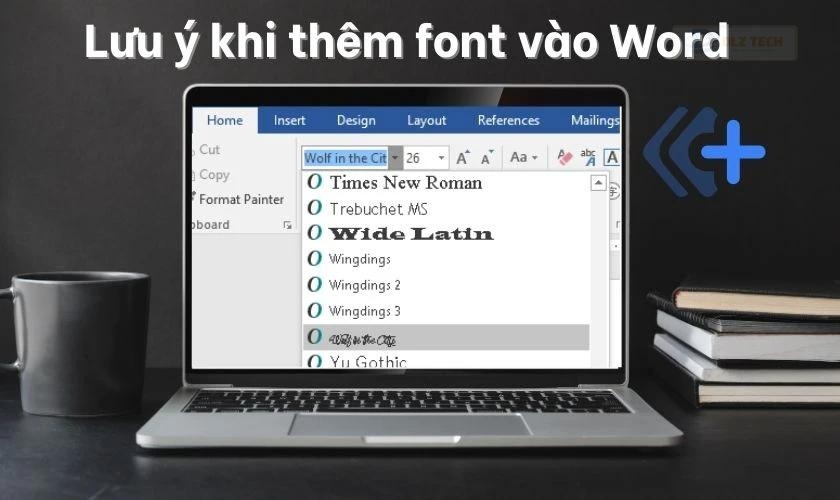
Nếu bạn ghi nhớ các lưu ý này, quá trình cài đặt font chữ sẽ trở nên đơn giản hơn.
Cách thêm font chữ vào Word chi tiết
Dưới đây là hướng dẫn bao quát về cách cài đặt font chữ:
Cài đặt font chữ tại vị trí file
Đây là phương thức trực tiếp và đơn giản nhất, bạn hãy làm như sau:
Nhấp chuột phải vào file font đã lưu và chọn Install.
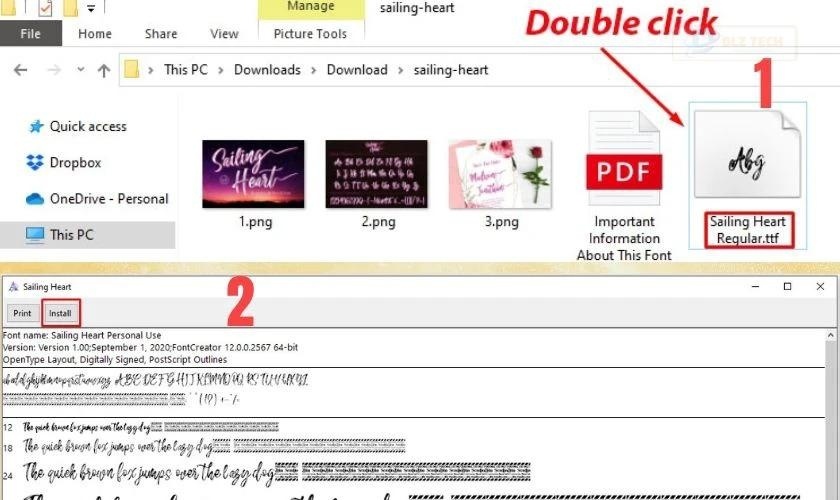
Cách này rất thuận tiện cho việc cài đặt từng font chữ mà bạn yêu cầu.
Thêm nhiều font chữ cùng lúc
Nếu bạn muốn nhanh chóng cài nhiều font, hãy thực hiện như sau:
Bước 1: Tập hợp các file font vào một thư mục và nhấn (Ctrl + A) để chọn tất cả.
Bước 2: Sau đó, nhấp chuột phải và chọn ‘Install’.
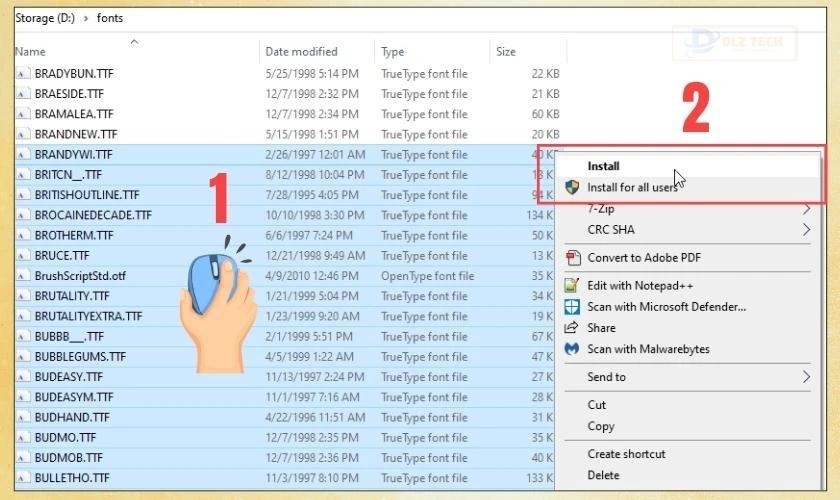
Các font sẽ tự động được cài đặt vào hệ thống của bạn.
Thêm font qua Control Panel
Cách này cho phép quản lý font một cách dễ dàng:
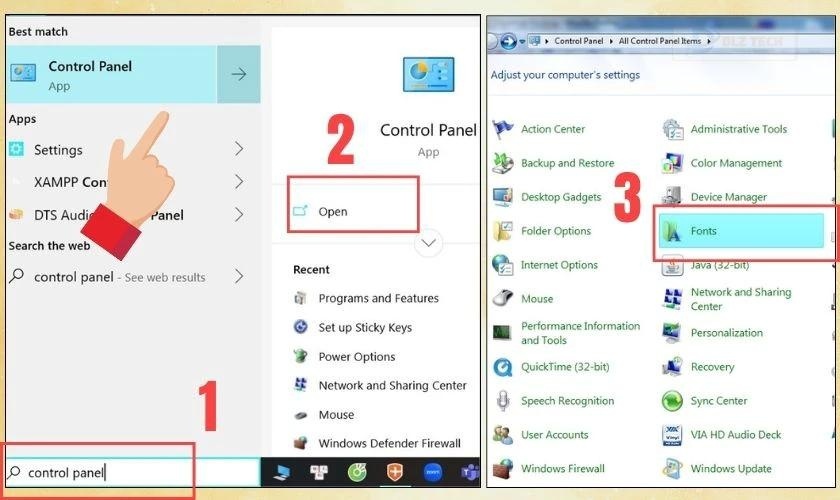
Bước 1: Tìm kiếm Control Panel, và mở mục Fonts.
Bước 2: Copy file font và paste vào thư mục Fonts. Bạn cũng có thể kéo thả trực tiếp các file vào đây.
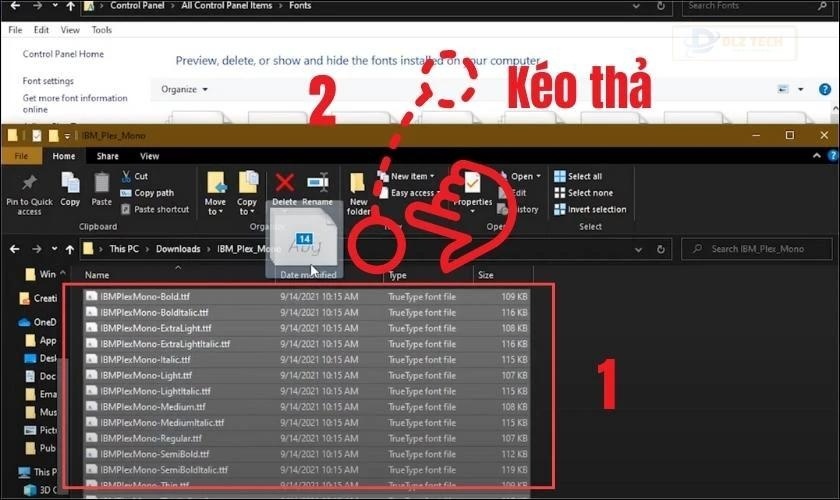
Cần khởi động lại Word để font mới có thể được nhận diện.
Cài đặt font từ Microsoft Store
Đây là cách an toàn, bạn có thể tải font mà không cần đến bên thứ ba:
Bước 1: Mở Settings, sau đó chọn Personalization – Fonts và click vào Get more fonts in Microsoft Store.
Bước 2: Bạn có thể tìm kiếm các font chữ mong muốn và nhấn Get để tải về.
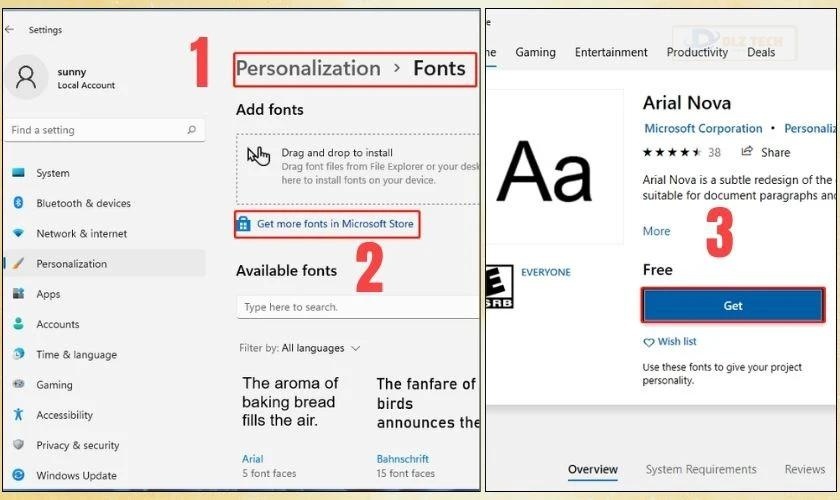
Sau khi hoàn tất, hãy mở Word để kiểm tra font mới đã xuất hiện.
Cách xóa font chữ không còn sử dụng
Nếu bạn không cần một font chữ nào đó, việc gỡ bỏ chúng sẽ giúp tối ưu hóa không gian trên máy:
Vào Control Panel – Fonts – chọn font cần xóa – nhấn chuột phải – chọn Delete.
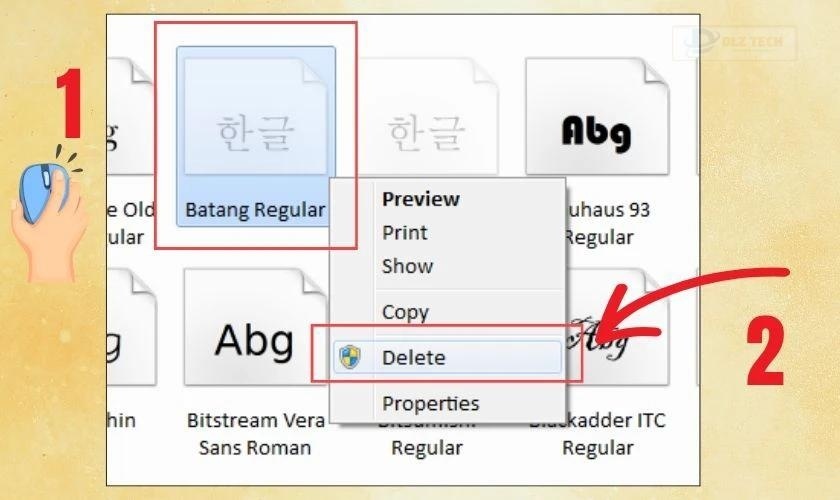
Lưu ý rằng việc xóa font có thể ảnh hưởng đến các tài liệu đang sử dụng nó, hãy cân nhắc trước khi thực hiện.
Danh sách trang web cung cấp font chữ chất lượng
Bạn có thể tìm kiếm font chữ tại một số trang web dưới đây:
Fonts.com
Đây là địa chỉ tuyệt vời cho các nhà thiết kế chuyên nghiệp với nhiều mẫu font độc quyền và tính năng thử nghiệm trước khi mua.
Google Fonts
Kho font miễn phí lớn nhất hiện nay, dễ dàng tải về hoặc nhúng vào dự án web một cách nhanh chóng.
🗒️ Bài viết có thể hữu ích: chuyển pdf sang word bị lỗi font
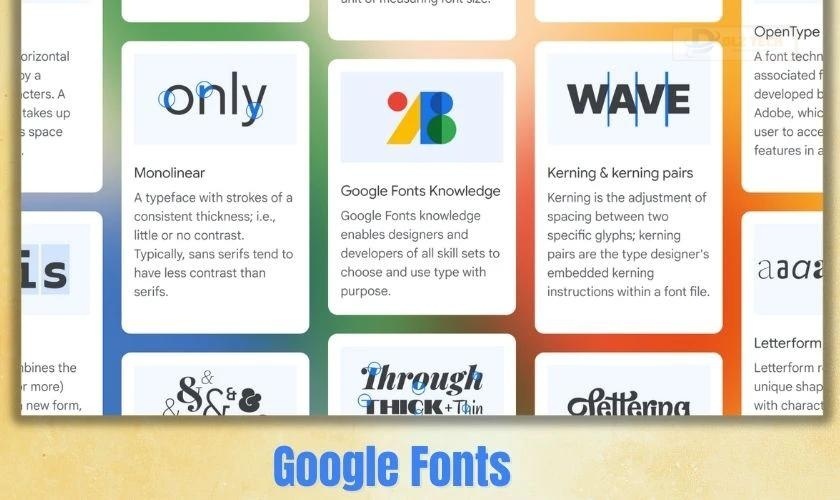
Giao diện của Google Fonts rất dễ sử dụng, giúp bạn tìm kiếm nhanh chóng font phù hợp với nhu cầu.
Behance
Một nền tảng sáng tạo, nơi bạn có thể tìm thấy nhiều bộ font độc đáo được chia sẻ bởi các nhà thiết kế.
Dribbble
Mạng xã hội của các nhà thiết kế, nơi bạn có thể nhận được nhiều nguồn cảm hứng và tải các font chữ sáng tạo.
Font Bundles
Nơi bán gói font với giá rất hợp lý và nhiều ưu đãi hấp dẫn cho người dùng.

Cách khôi phục font chữ mặc định
Để khôi phục lại font chữ mặc định, bạn thực hiện như sau:
Bước 1: Trên thẻ Home, nhấn vào biểu tượng Font.
Bước 2: Đặt lại font với các thông số: Tên: Times New Roman, Định dạng: Regular, Cỡ chữ: 13.
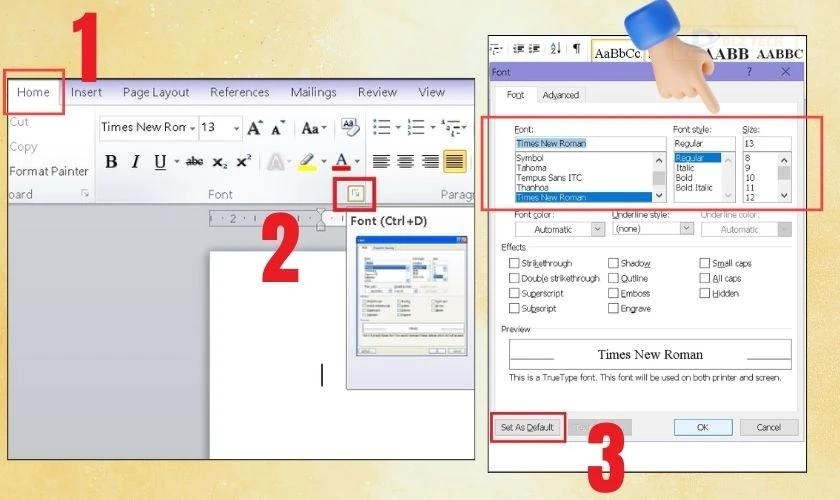
Bước 3: Chọn Set As Default để cài đặt font mặc định cho tài liệu mới.
Kết luận
Cách thêm font chữ vào Word là một kỹ năng quan trọng giúp bạn cá nhân hóa tài liệu và nâng cao chất lượng nội dung. Hãy thử ngay để có những tài liệu ấn tượng! Đừng quên theo dõi Dlz Tech để cập nhật thêm nhiều mẹo hay về tin học văn phòng. Chúc bạn thành công!
Tác Giả Minh Tuấn
Minh Tuấn là một chuyên gia dày dặn kinh nghiệm trong lĩnh vực công nghệ thông tin và bảo trì thiết bị điện tử. Với hơn 10 năm làm việc trong ngành, anh luôn nỗ lực mang đến những bài viết dễ hiểu và thực tế, giúp người đọc nâng cao khả năng sử dụng và bảo dưỡng thiết bị công nghệ của mình. Minh Tuấn nổi bật với phong cách viết mạch lạc, dễ tiếp cận và luôn cập nhật những xu hướng mới nhất trong thế giới công nghệ.
Thông tin liên hệ
Dlz Tech
Facebook : https://www.facebook.com/dlztech247/
Hotline : 0767089285
Website : https://dlztech.com
Email : dlztech247@gmail.com
Địa chỉ : Kỹ thuật Hỗ Trợ 24 Quận/Huyện Tại TPHCM.
Bài viết liên quan
Build PC Đồ Họa 2024: Cấu Hình Mạnh, Hiệu Suất Tối Ưu
Khám phá Build PC Đồ Họa 2024 với cấu hình mạnh mẽ và hiệu suất
Th1
Các chức năng cơ bản của máy tính mà bạn nên biết
Khám phá các chức năng cơ bản của máy tính, từ lướt web đến xử
Th1

Cách Bật Đèn Bàn Phím Laptop Lenovo Nhanh Chóng, Đơn Giản
Khám phá cách bật đèn bàn phím laptop Lenovo nhanh chóng và đơn giản. Thực
Th1
Cách Chọn Ram Phù Hợp Với Main Và Cpu Chi Tiết
Khám phá cách chọn RAM phù hợp với mainboard và CPU. Hướng dẫn chi tiết
Th1

Cách Chụp Màn Hình Laptop Win 10, 11 Đơn Giản
Khám phá cách chụp màn hình trên laptop Win 10, 11 đơn giản và nhanh
Th1
Cách Kết Nối Máy In Với Máy Tính Nhanh Chóng, Đơn Giản
Hướng dẫn chi tiết cách kết nối máy in với máy tính nhanh chóng, đơn
Th1
Cách Kết Nối Wifi Cho Laptop Nhanh Chóng Đơn Giản [2024]
Khám phá cách kết nối WiFi cho laptop nhanh chóng và đơn giản trong 2024!
Th1

Cài đặt cỡ chữ trên máy tính – Hướng dẫn nhanh dễ hiểu
Hướng dẫn cài đặt cỡ chữ trên máy tính đơn giản và nhanh chóng. Tối
Th1