
Kẻ khung trong Word là một chức năng cực kỳ hữu ích giúp bạn tạo ra những khung viền độc đáo cho tài liệu của mình, từ đó làm tăng tính thẩm mỹ cho các nội dung như văn bản, báo cáo hay tài liệu học tập. Vậy làm thế nào để có thể kẻ khung một cách nhanh chóng và hiệu quả trong các phiên bản Word 2010, 2016 và 2019? Hãy cùng tìm hiểu các bước dưới đây!

Cách kẻ khung trong Word 2010 – 2016 bằng Borders
Cách tạo khung bằng công cụ Borders chỉ có thể áp dụng cho trang đầu tiên, đây chính là lựa chọn lý tưởng cho việc kẻ khung bìa tài liệu. Để thực hiện, bạn có thể làm theo hướng dẫn như sau:
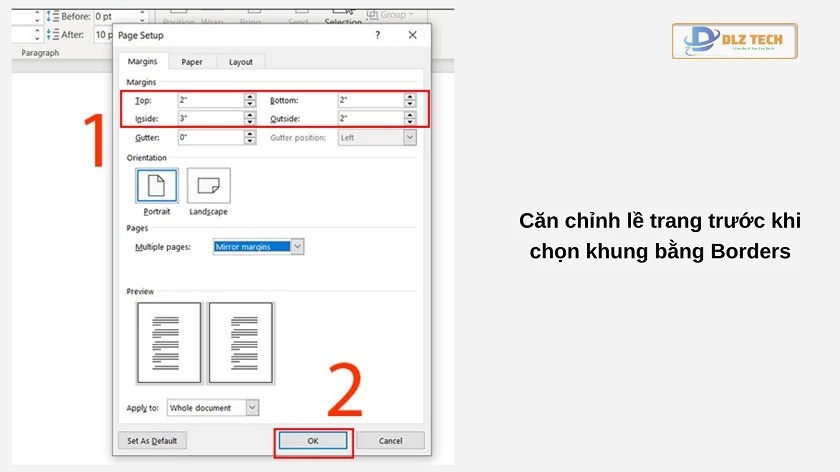
- Bước 1: Mở Word và chọn Layout > Page Setup. Ở đây bạn sẽ điều chỉnh các lề trang với các thông số như sau và nhấn OK để lưu lại:
- Top: 2 cm
- Bottom: 2 cm
- Inside: 3 cm
- Outside: 2 cm
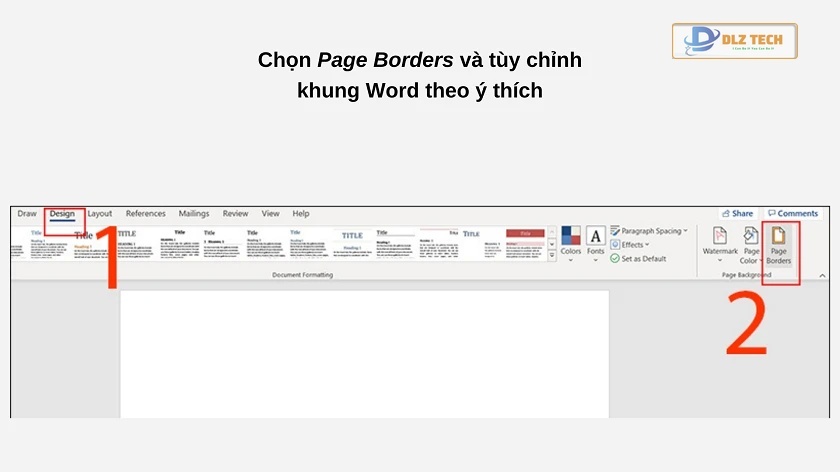
- Bước 2: Chọn Design > Page Borders (ở góc bên phải).
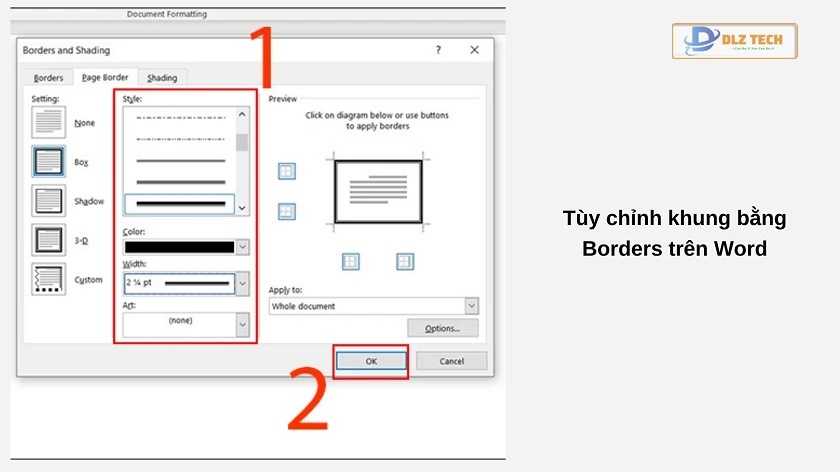
- Bước 3: Trong cửa sổ Borders and Shading, bạn có thể chọn kiểu khung, đường viền, màu sắc và kích thước theo sở thích và nhấn OK để hoàn tất.
Cách tạo khung trong Microsoft Word bằng Page Borders
Để kẻ khung trong Word với Page Borders, thao tác thực hiện tương tự như cách trên nhưng bạn không cần phải điều chỉnh lề. Sau khi áp dụng, khung sẽ được áp dụng cho toàn bộ tài liệu. Dưới đây là các bước thực hiện:
- Bước 1: Mở trang Word và chọn Design > Page Borders.
- Bước 2: Cửa sổ Borders and Shading sẽ hiện ra, cho phép bạn tùy chỉnh kiểu khung, màu viền và kích thước theo ý muốn.
- Bước 3: Nhấn OK để hoàn tất và khung sẽ tự động xuất hiện trên toàn bộ trang tài liệu.
Cách kẻ khung trong Word bằng Shape
Với chế độ Shape, bạn có thể tạo ra các khung với nhiều hình dáng độc đáo. Dưới đây là các bước thực hiện:
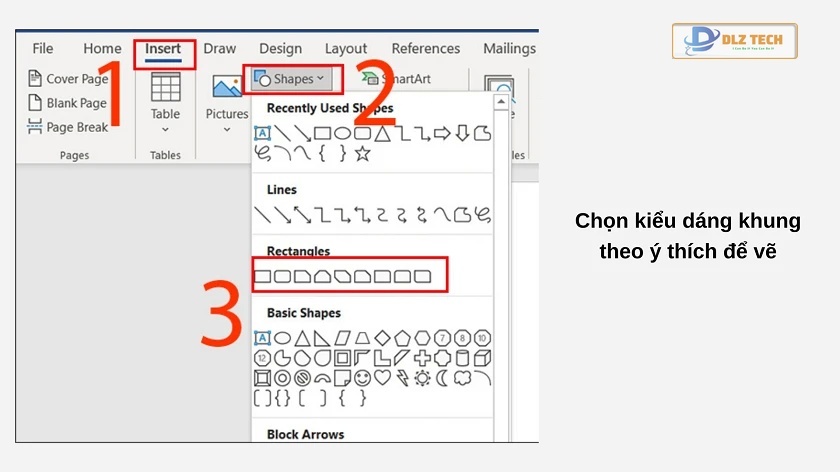
- Bước 1: Mở trang Word mới và chọn Insert > Shapes.
- Bước 2: Bạn có thể lựa chọn các hình dạng khung khác nhau. Nhấn chuột để chọn hình bạn mong muốn.
- Bước 3: Nhấn giữ chuột trái và kéo để tạo hình dạng khung.
- Bước 4: Nhấp chuột phải vào khung đã vẽ và chọn Format Shape để chỉnh sửa.
- Bước 5: Bạn có thể thay đổi màu và kiểu đường viền tại phần Fill, tùy chỉnh kích thước khung tại mục Line và điều chỉnh chiều rộng tại mục Width.
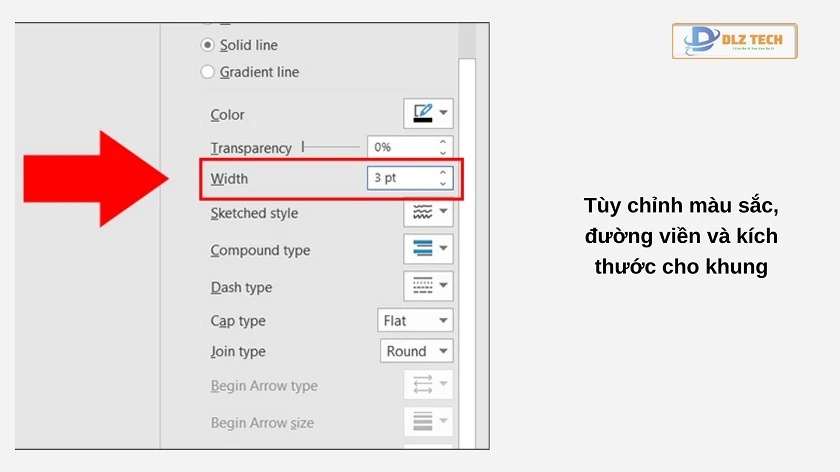
Giờ thì bạn đã có thể tạo ra những khung văn bản hấp dẫn để làm nổi bật nội dung tài liệu của mình.
Cách kẻ khung trong Word bằng Online Picture
Khi sử dụng Online Picture, bạn cần có kết nối internet để tải về các mẫu khung ưng ý. Các bước thực hiện như sau:
- Bước 1: Trong Word, chọn Insert > Pictures > Online Pictures.
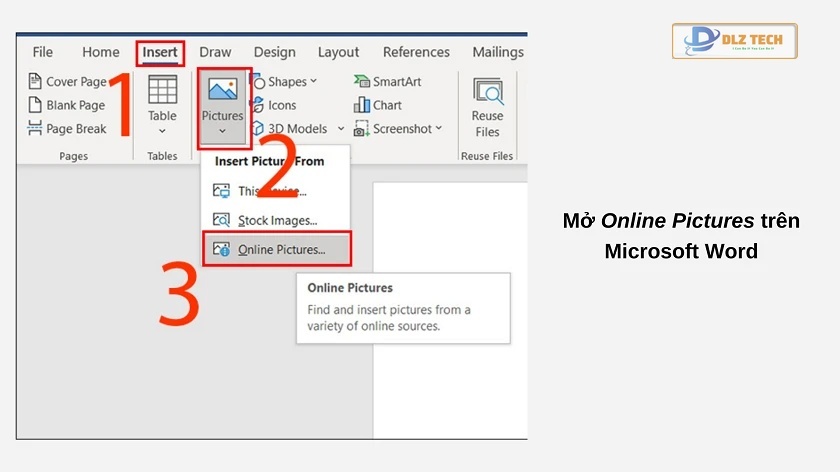
- Bước 2: Gõ ‘page borders’ vào ô tìm kiếm và hệ thống sẽ hiển thị nhiều mẫu khung cho bạn lựa chọn. Nhấn Insert để thêm khung lựa chọn vào tài liệu.
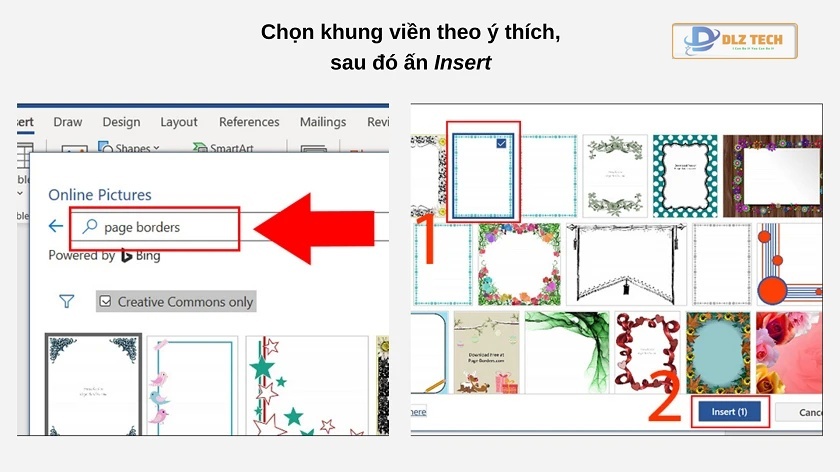
- Bước 3: Khung sẽ được chèn vào trang Word của bạn. Bạn có thể di chuyển và điều chỉnh kích thước khung theo ý muốn.
Với những bước đơn giản như trên, bạn đã có thể tạo ra các khung chữ đẹp mắt trên Word một cách nhanh chóng và dễ dàng!
Kết luận
Kẻ khung trong Word không chỉ giúp tăng tính mỹ thuật cho tài liệu mà còn làm cho nội dung của bạn trở nên nổi bật và chuyên nghiệp hơn rất nhiều. Hy vọng rằng với những phương pháp đã chia sẻ, bạn sẽ có thể tạo ra những khung viền đẹp mắt cho tài liệu của mình một cách dễ dàng. Chúc bạn thành công!
Tác Giả Minh Tuấn
Minh Tuấn là một chuyên gia dày dặn kinh nghiệm trong lĩnh vực công nghệ thông tin và bảo trì thiết bị điện tử. Với hơn 10 năm làm việc trong ngành, anh luôn nỗ lực mang đến những bài viết dễ hiểu và thực tế, giúp người đọc nâng cao khả năng sử dụng và bảo dưỡng thiết bị công nghệ của mình. Minh Tuấn nổi bật với phong cách viết mạch lạc, dễ tiếp cận và luôn cập nhật những xu hướng mới nhất trong thế giới công nghệ.
Thông tin liên hệ
Dlz Tech
Facebook : https://www.facebook.com/dlztech247/
Hotline : 0767089285
Website : https://dlztech.com
Email : dlztech247@gmail.com
Địa chỉ : Kỹ thuật Hỗ Trợ 24 Quận/Huyện Tại TPHCM.
Bài viết liên quan

Build PC Đồ Họa 2024: Cấu Hình Mạnh, Hiệu Suất Tối Ưu
Khám phá Build PC Đồ Họa 2024 với cấu hình mạnh mẽ và hiệu suất
Th1

Các chức năng cơ bản của máy tính mà bạn nên biết
Khám phá các chức năng cơ bản của máy tính, từ lướt web đến xử
Th1

Cách Bật Đèn Bàn Phím Laptop Lenovo Nhanh Chóng, Đơn Giản
Khám phá cách bật đèn bàn phím laptop Lenovo nhanh chóng và đơn giản. Thực
Th1
Cách Chọn Ram Phù Hợp Với Main Và Cpu Chi Tiết
Khám phá cách chọn RAM phù hợp với mainboard và CPU. Hướng dẫn chi tiết
Th1

Cách Chụp Màn Hình Laptop Win 10, 11 Đơn Giản
Khám phá cách chụp màn hình trên laptop Win 10, 11 đơn giản và nhanh
Th1
Cách Kết Nối Máy In Với Máy Tính Nhanh Chóng, Đơn Giản
Hướng dẫn chi tiết cách kết nối máy in với máy tính nhanh chóng, đơn
Th1

Cách Kết Nối Wifi Cho Laptop Nhanh Chóng Đơn Giản [2024]
Khám phá cách kết nối WiFi cho laptop nhanh chóng và đơn giản trong 2024!
Th1

Cài đặt cỡ chữ trên máy tính – Hướng dẫn nhanh dễ hiểu
Hướng dẫn cài đặt cỡ chữ trên máy tính đơn giản và nhanh chóng. Tối
Th1