
Việc thay đổi tên máy tính hoặc laptop trên Windows 10 và Windows 7 không chỉ giúp bạn cá nhân hóa trải nghiệm sử dụng mà còn tạo sự thoải mái và dễ dàng trong việc nhận diện thiết bị. Trong bài viết này, chúng tôi sẽ cung cấp hướng dẫn chi tiết cho bạn cách đổi tên máy tính win 10 và Windows 7 một cách hiệu quả. Hãy cùng Dlz Tech – đơn vị sửa laptop chuyên nghiệp, tìm hiểu nhé.
Cách kiểm tra tên máy tính hiện tại
Trước khi thực hiện việc đổi tên máy tính win 10, bạn cần biết tên hiện tại của thiết bị. Các bước kiểm tra như sau:
- Bước 1: Nhấn vào biểu tượng Start ở góc dưới bên trái của màn hình và gõ “My Computer”.
- Bước 2: Nhấp chuột phải vào “Computer” và chọn “Properties”.
- Bước 3: Tại mục ‘Computer name, domain, and workgroup settings’, bạn sẽ nhìn thấy tên máy tính hiện tại.
Tên máy tính này được hiển thị ngay khi bạn khởi động và đăng nhập vào hệ thống.
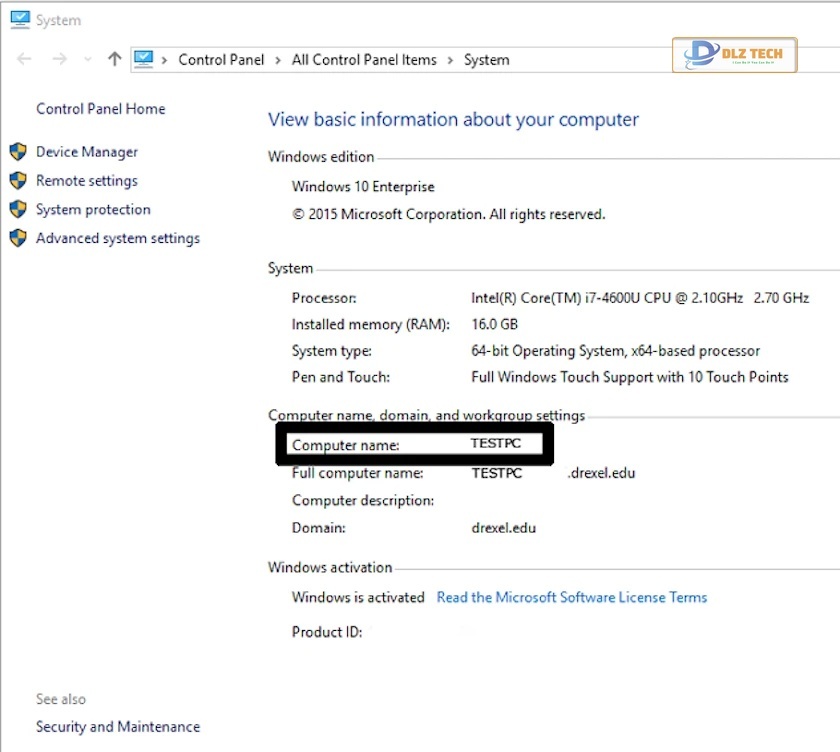
Các bước đổi tên máy tính win 10 trong System Properties
Để đổi tên laptop win 7, phương pháp thực hiện vô cùng đơn giản thông qua một cửa sổ duy nhất. Bạn có thể đồng thời thay đổi cả hình đại diện và thiết lập mật khẩu cho máy tính. Dưới đây là hướng dẫn cụ thể:
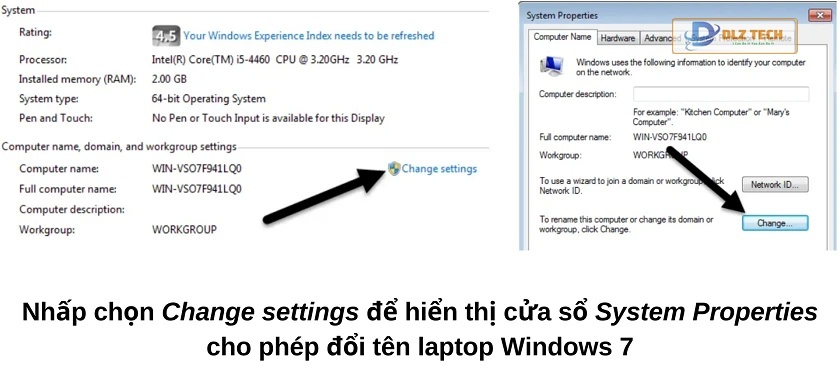
Thay đổi tên máy tính win 10 và win 7 qua Start
- Bước 1: Mở menu Start và truy cập vào Control Panel.
- Bước 2: Chọn mục System, sau đó nhấn vào Change settings bên cạnh tên máy tính.
- Bước 3: Cửa sổ System Properties sẽ hiện lên, bạn bấm vào nút Change.
- Bước 4: Nhập tên mới bạn muốn cho thiết bị vào ô trống.
Đổi tên máy tính win 10 và win 7 qua My Computer
Bạn cũng có thể thử phương pháp dưới đây:
- Bước 1: Tại màn hình desktop, nhấp chuột phải vào My Computer.
- Bước 2: Chọn Properties và sau đó vào Advanced system settings.
- Bước 3: Chọn Computer Name và thực hiện các bước tương tự như trên để đổi tên.
Máy tính chạy Windows 10 của bạn đang bị chậm? Xem ngay cách tăng tốc cho máy tính tại đây!
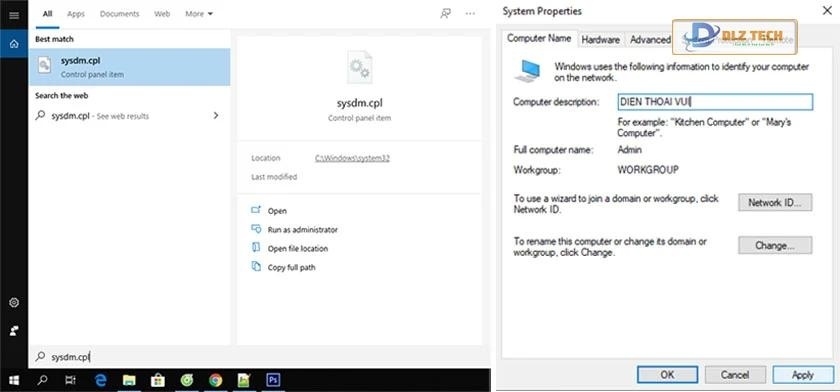
Đổi tên máy tính win 10 qua lệnh sysdm.cpl
Trên Windows 10, quá trình đổi tên máy tính đã được đơn giản hóa hơn. Bạn có thể thực hiện như sau:
- Bước 1: Nhập từ khóa sysdm.cpl vào thanh tìm kiếm hệ thống (biểu tượng kính lúp trên taskbar).
- Bước 2: Mở file hiện ra để truy cập cửa sổ Computer Name.
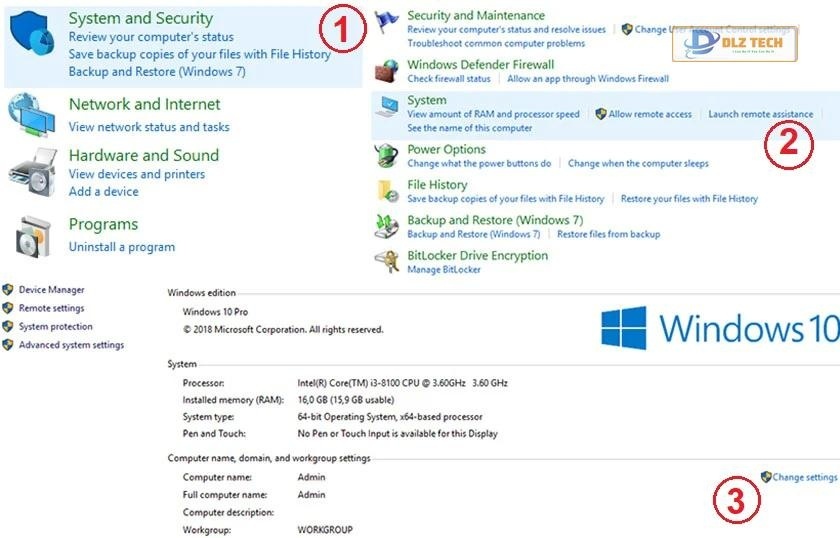
Thay đổi tên máy tính win 10 và win 7 trong Control Panel
Các bạn có thể thực hiện việc này nhanh chóng qua Control Panel như sau:
- Bước 1: Truy cập vào Control Panel.
- Bước 2: Chọn System and Security.
- Bước 3: Nhấp vào System.
- Bước 4: Dưới mục Computer name, hãy chọn Change settings.
- Bước 5: Nhấp vào dòng chữ đó để chuyển đến cửa sổ Computer Name.
Thay đổi tên máy tính Win 10 pro từ thanh taskbar
- Bước 1: Tại màn hình desktop, tìm biểu tượng This PC (tương tự My Computer trên Windows 7).
- Bước 2: Nhấp chuột phải vào biểu tượng và chọn Properties.
- Bước 3: Chọn Advanced system settings bên trái và cửa sổ Computer Name sẽ hiện ra.
Chú ý rằng sau khi đổi tên máy tính, hệ thống sẽ yêu cầu bạn khởi động lại để hoàn tất quá trình thay đổi. Chỉ cần khởi động lại, máy sẽ tự động áp dụng tên mới mà bạn đã nhập.
Đổi tên máy tính win 10 và win 7 – Nên hay không?
Khi bạn sử dụng máy tính mới có hệ điều hành Windows cài sẵn, tên máy tính thường được đặt mặc định theo mã sản phẩm hoặc dòng máy và thường khó nhớ. Việc đổi tên máy tính giúp bạn cá nhân hóa thiết bị theo sở thích, tạo một tên đẹp và dễ nhớ hơn. Thêm vào đó, việc này còn hỗ trợ trong việc nhận diện thiết bị khi làm việc trong môi trường mạng với nhiều máy tính khác nhau. Chỉ với một chút thời gian cho việc đổi tên, bạn sẽ cảm thấy quá trình sử dụng máy tính trở nên thoải mái và dễ dàng hơn.
Tác Giả Minh Tuấn
Minh Tuấn là một chuyên gia dày dặn kinh nghiệm trong lĩnh vực công nghệ thông tin và bảo trì thiết bị điện tử. Với hơn 10 năm làm việc trong ngành, anh luôn nỗ lực mang đến những bài viết dễ hiểu và thực tế, giúp người đọc nâng cao khả năng sử dụng và bảo dưỡng thiết bị công nghệ của mình. Minh Tuấn nổi bật với phong cách viết mạch lạc, dễ tiếp cận và luôn cập nhật những xu hướng mới nhất trong thế giới công nghệ.
Thông tin liên hệ
Dlz Tech
Facebook : https://www.facebook.com/dlztech247/
Hotline : 0767089285
Website : https://dlztech.com
Email : dlztech247@gmail.com
Địa chỉ : Kỹ thuật Hỗ Trợ 24 Quận/Huyện Tại TPHCM.
Bài viết liên quan
Build PC Đồ Họa 2024: Cấu Hình Mạnh, Hiệu Suất Tối Ưu
Khám phá Build PC Đồ Họa 2024 với cấu hình mạnh mẽ và hiệu suất
Th1
Các chức năng cơ bản của máy tính mà bạn nên biết
Khám phá các chức năng cơ bản của máy tính, từ lướt web đến xử
Th1
Cách Bật Đèn Bàn Phím Laptop Lenovo Nhanh Chóng, Đơn Giản
Khám phá cách bật đèn bàn phím laptop Lenovo nhanh chóng và đơn giản. Thực
Th1
Cách Chọn Ram Phù Hợp Với Main Và Cpu Chi Tiết
Khám phá cách chọn RAM phù hợp với mainboard và CPU. Hướng dẫn chi tiết
Th1

Cách Chụp Màn Hình Laptop Win 10, 11 Đơn Giản
Khám phá cách chụp màn hình trên laptop Win 10, 11 đơn giản và nhanh
Th1
Cách Kết Nối Máy In Với Máy Tính Nhanh Chóng, Đơn Giản
Hướng dẫn chi tiết cách kết nối máy in với máy tính nhanh chóng, đơn
Th1
Cách Kết Nối Wifi Cho Laptop Nhanh Chóng Đơn Giản [2024]
Khám phá cách kết nối WiFi cho laptop nhanh chóng và đơn giản trong 2024!
Th1
Cài đặt cỡ chữ trên máy tính – Hướng dẫn nhanh dễ hiểu
Hướng dẫn cài đặt cỡ chữ trên máy tính đơn giản và nhanh chóng. Tối
Th1