
Cách cắm tai nghe vào máy tính để bàn là một câu hỏi thường gặp, đặc biệt là đối với những người mới làm quen với công nghệ. Trong bài viết này, bạn sẽ được hướng dẫn chi tiết từ việc lựa chọn cổng cắm thích hợp cho đến các bước điều chỉnh âm thanh. Qua đó, bạn sẽ dễ dàng tận hưởng âm thanh chất lượng ngay tại nhà.
Các bước cắm tai nghe vào máy tính để bàn
Cách cắm tai nghe vào máy tính để bàn là một thao tác rất dễ dàng. Bạn cần xác định liệu cổng cắm tai nghe là loại 3.5mm hay USB. Thông thường, những cổng này thường nằm ở mặt trước hoặc sau thùng máy tính. Cổng âm thanh thường được đánh dấu bằng màu xanh lá cây kèm theo biểu tượng tai nghe.
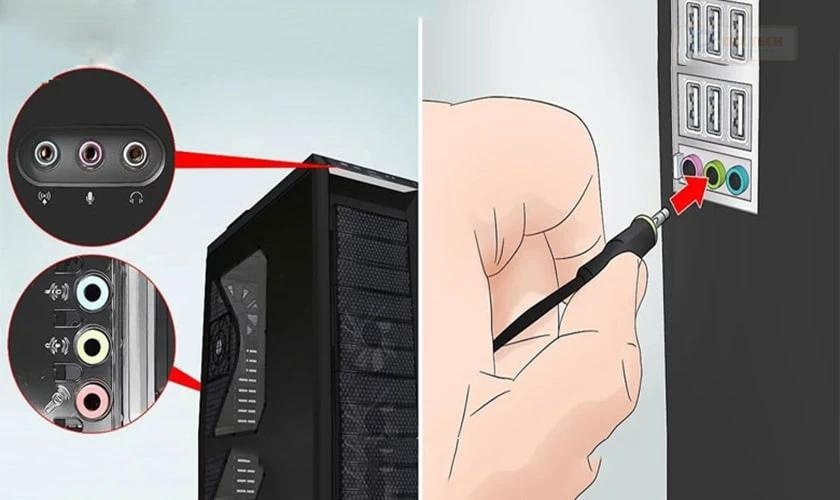
Tiếp theo, bạn cần xác minh jack cắm của tai nghe có tương thích với cổng máy tính hay không. Đa số các tai nghe hiện nay sử dụng jack 3.5mm. Sau đó, bạn cắm nhẹ nhàng jack cắm tai nghe vào cổng âm thanh trên máy tính, đảm bảo đã cắm chặt để tránh bị mất kết nối.
Cách cấu hình âm thanh máy tính để sử dụng tai nghe
Sau khi cắm tai nghe vào máy tính thành công, bạn cần thực hiện thêm vài bước cấu hình âm thanh để tối ưu hóa trải nghiệm nghe nhạc. Dưới đây là các bước cụ thể cho hệ điều hành Windows:
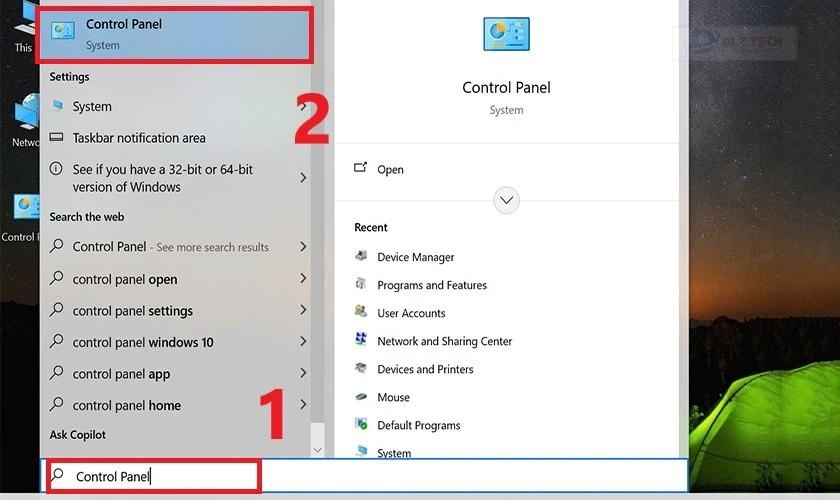
Bước 1: Nháy chuột phải vào nút Start và chọn Control Panel.
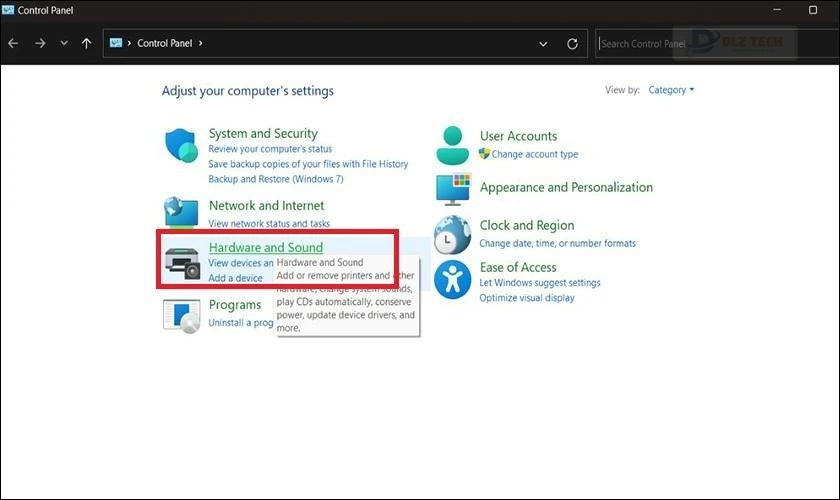
Bước 2: Tìm và chọn mục Hardware and Sound.
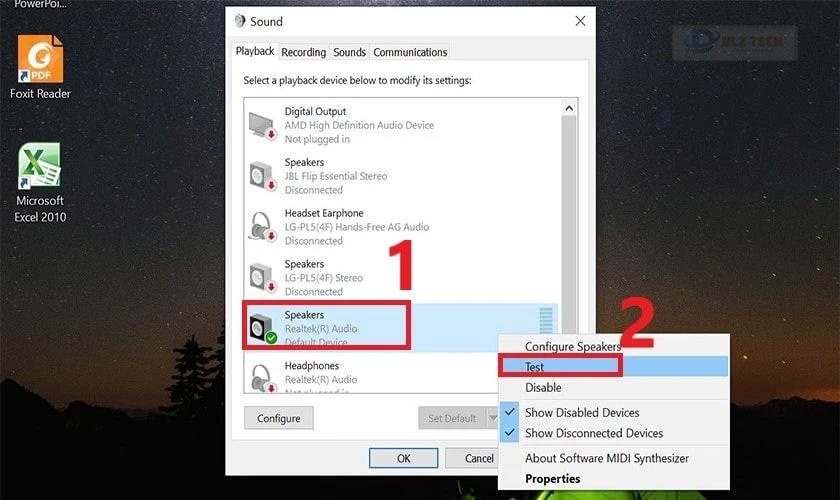
Bước 3: Trong cửa sổ Sound, bạn sẽ thấy danh sách các thiết bị âm thanh hiện có. Nhấp chuột phải vào biểu tượng của tai nghe và chọn Test.
Bước 4: Điều chỉnh thanh trượt Volume để tăng hoặc giảm âm lượng theo ý muốn.
🎉 Xem bài viết mới: kết nối điện thoại với máy tính qua teamviewer
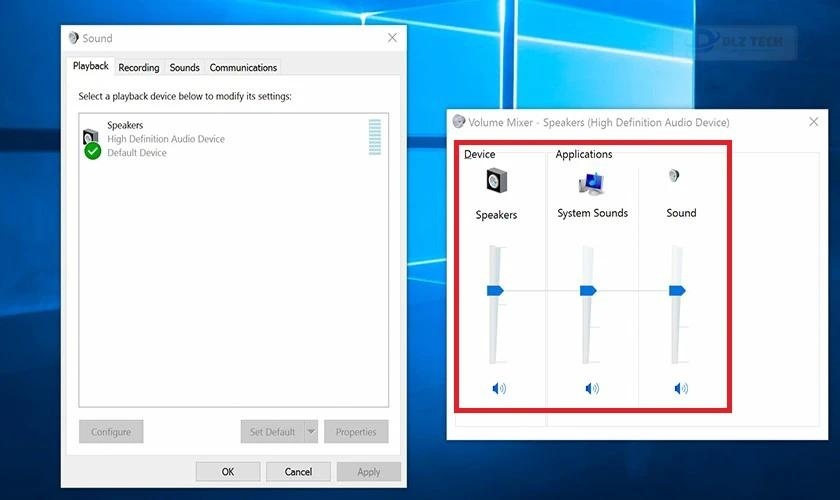
Giờ đây, bạn đã hoàn tất việc cắm tai nghe và cấu hình âm thanh. Hãy mở một file âm thanh để kiểm tra chất lượng âm thanh nhé!
🎉 Xem bài viết mới: macbook cắm sạc vẫn tụt pin
Các bạn có thể tham khảo thêm những mẫu tai nghe chụp tai đang được phân phối tại Dlz Tech:
Khám phá thêm các sản phẩm tai nghe chụp tai
Những nguyên nhân và cách khắc phục tình trạng máy tính không nhận tai nghe
Lỗi máy tính không nhận tai nghe là một hiện tượng khá phổ biến và gây không ít khó chịu cho người dùng. Nguyên nhân có thể xuất phát từ nhiều lý do, từ tình trạng kết nối không chắc chắn cho đến các vấn đề về phần mềm và driver.
Vấn đề tiếp xúc với jack cắm tai nghe
Khi đầu cắm tai nghe bị bẩn hoặc cổng cắm trên máy tính không ổn định do bị hư hỏng, tai nghe có thể không kết nối được. Bạn cần vệ sinh đầu cắm tai nghe và kiểm tra cổng cắm trên máy tính.
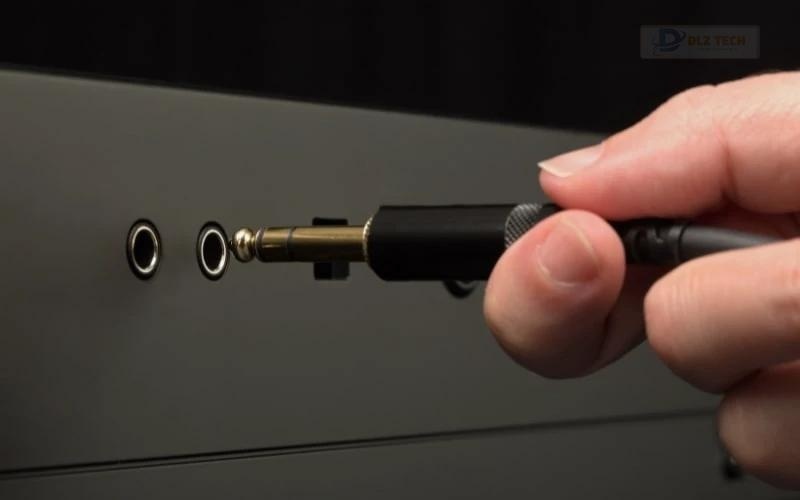
Nếu phát hiện các dấu hiệu hư hỏng, bạn có thể thử cắm tai nghe vào cổng khác trên máy tính. Hoặc nếu vẫn không hoạt động, hãy thử sử dụng một chiếc tai nghe khác.
Cài đặt Driver âm thanh không chính xác
Việc driver âm thanh không được cài đặt đúng cách hoặc đã lỗi thời có thể khiến máy tính không nhận tai nghe. Để khắc phục, bạn có thể cài đặt lại driver âm thanh với các bước sau:
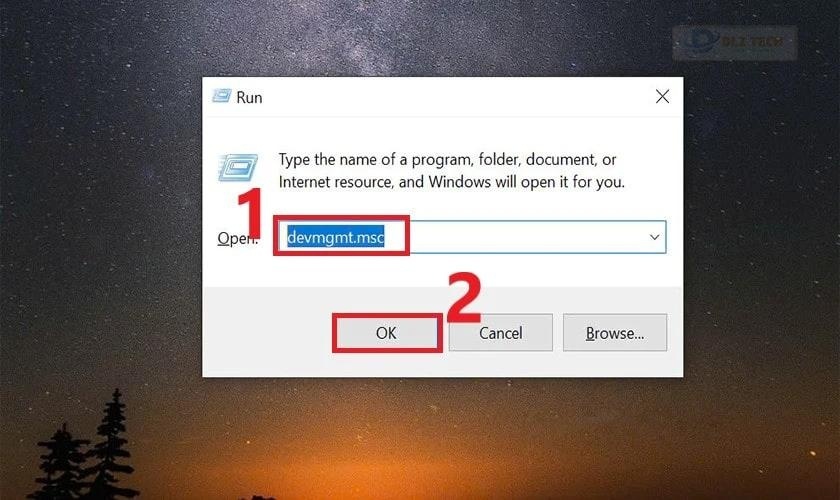
Bước 1: Nhấn tổ hợp phím Windows + R để mở hộp thoại Run. Nhập câu lệnh devmgmt.msc và nhấp OK.
Bước 2: Tìm thiết bị âm thanh của bạn trong danh sách, nhấp chuột phải vào mục High Definition Audio Controller và chọn Uninstall.
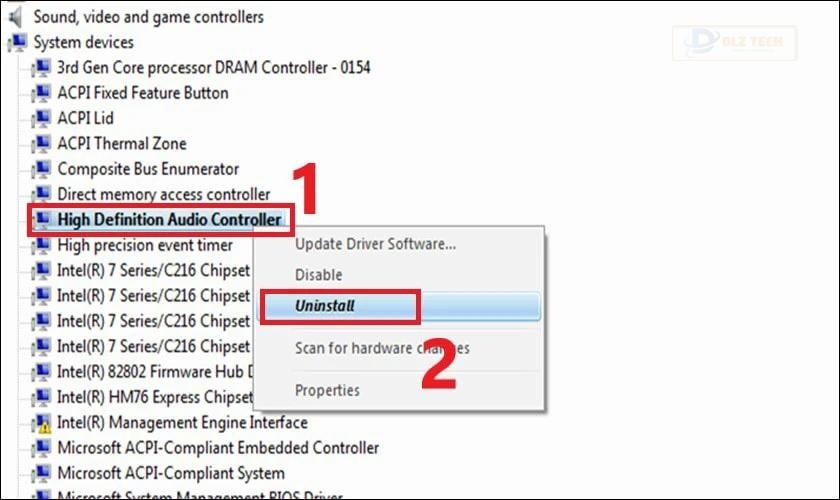
Bước 3: Nhấp chuột phải vào mục Sound, video and game controllers, chọn Scan for hardware changes. Hệ thống sẽ tự động quét và cài đặt lại driver âm thanh.
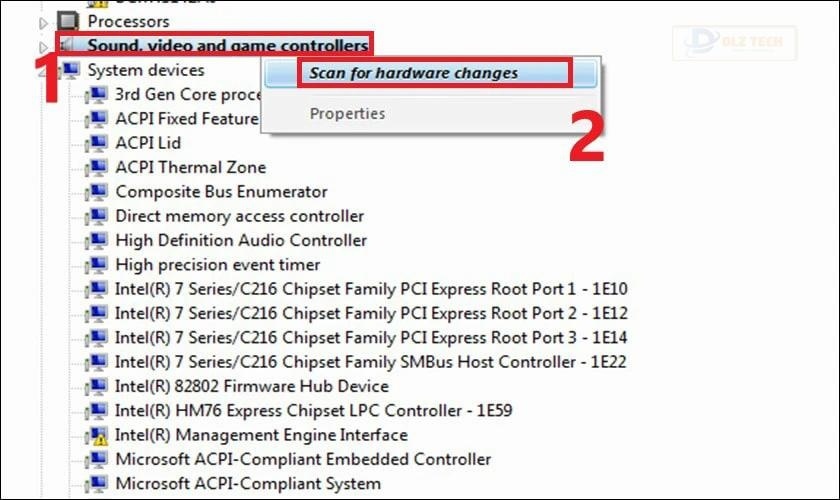
Sau khi cài đặt lại driver, bạn nên khởi động lại máy tính để áp dụng các thay đổi cần thiết.
Tham khảo ngay nguyên nhân tại sao tai nghe Bluetooth chỉ phát âm thanh bên trái
🗒️ Bài viết có thể hữu ích: mất biểu tượng loa trên máy tính
Driver âm thanh đã lỗi thời
Bản driver âm thanh cũ không hỗ trợ đầy đủ các thiết bị mới. Bạn hãy kiểm tra và cập nhật driver âm thanh như sau:
Bước 1: Tại cửa sổ Device Manager, tìm mục High Definition Audio Controller và chọn Update Driver Software.
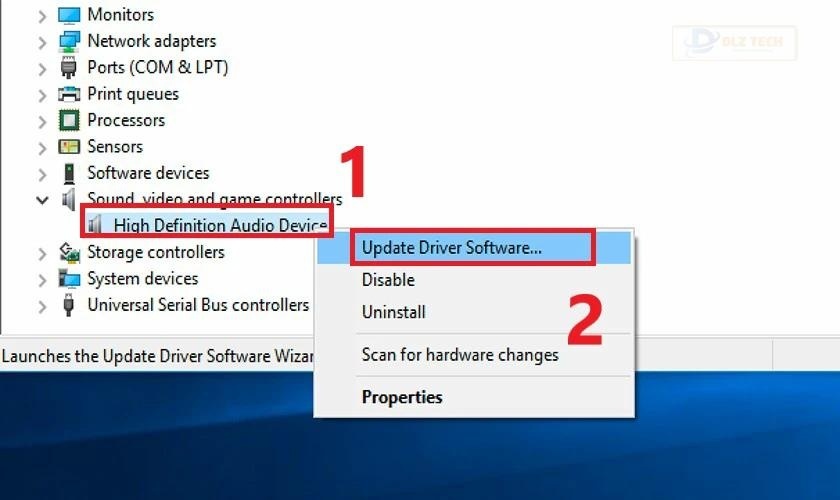
Bước 2: Một cửa sổ sẽ xuất hiện với hai lựa chọn:
- Search automatically for updated driver software: Để Windows tự tìm kiếm và cài đặt driver mới.
- Browse my computer for driver software: Nếu bạn đã tải về driver, hãy chọn cách này để chỉ đường dẫn đến file.
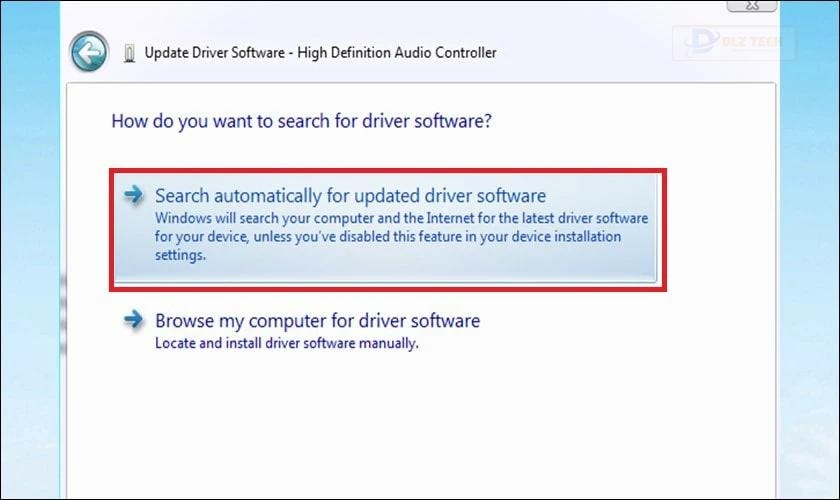
Bạn chỉ cần chọn mục Search automatically for updated driver software là xong.
Kết luận
Vậy là bạn đã biết cách cắm tai nghe vào máy tính một cách chi tiết! Hy vọng rằng bạn sẽ có những giây phút thư giãn tuyệt vời khi nghe nhạc, xem phim hay chơi game. Nếu bạn còn thắc mắc hay cần thêm thông tin, hãy để lại bình luận bên dưới. Dlz Tech luôn sẵn sàng hỗ trợ bạn!
Tác Giả Minh Tuấn
Minh Tuấn là một chuyên gia dày dặn kinh nghiệm trong lĩnh vực công nghệ thông tin và bảo trì thiết bị điện tử. Với hơn 10 năm làm việc trong ngành, anh luôn nỗ lực mang đến những bài viết dễ hiểu và thực tế, giúp người đọc nâng cao khả năng sử dụng và bảo dưỡng thiết bị công nghệ của mình. Minh Tuấn nổi bật với phong cách viết mạch lạc, dễ tiếp cận và luôn cập nhật những xu hướng mới nhất trong thế giới công nghệ.
Thông tin liên hệ
Dlz Tech
Facebook : https://www.facebook.com/dlztech247/
Hotline : 0767089285
Website : https://dlztech.com
Email : dlztech247@gmail.com
Địa chỉ : Kỹ thuật Hỗ Trợ 24 Quận/Huyện Tại TPHCM.
Bài viết liên quan
Build PC Đồ Họa 2024: Cấu Hình Mạnh, Hiệu Suất Tối Ưu
Khám phá Build PC Đồ Họa 2024 với cấu hình mạnh mẽ và hiệu suất
Th1
Các chức năng cơ bản của máy tính mà bạn nên biết
Khám phá các chức năng cơ bản của máy tính, từ lướt web đến xử
Th1
Cách Bật Đèn Bàn Phím Laptop Lenovo Nhanh Chóng, Đơn Giản
Khám phá cách bật đèn bàn phím laptop Lenovo nhanh chóng và đơn giản. Thực
Th1
Cách Chọn Ram Phù Hợp Với Main Và Cpu Chi Tiết
Khám phá cách chọn RAM phù hợp với mainboard và CPU. Hướng dẫn chi tiết
Th1

Cách Chụp Màn Hình Laptop Win 10, 11 Đơn Giản
Khám phá cách chụp màn hình trên laptop Win 10, 11 đơn giản và nhanh
Th1
Cách Kết Nối Máy In Với Máy Tính Nhanh Chóng, Đơn Giản
Hướng dẫn chi tiết cách kết nối máy in với máy tính nhanh chóng, đơn
Th1
Cách Kết Nối Wifi Cho Laptop Nhanh Chóng Đơn Giản [2024]
Khám phá cách kết nối WiFi cho laptop nhanh chóng và đơn giản trong 2024!
Th1
Cài đặt cỡ chữ trên máy tính – Hướng dẫn nhanh dễ hiểu
Hướng dẫn cài đặt cỡ chữ trên máy tính đơn giản và nhanh chóng. Tối
Th1