
Nếu bạn cần sử dụng hệ điều hành macOS trên máy tính Windows 10 của mình để phục vụ cho công việc hoặc sở thích cá nhân, bài viết dưới đây sẽ hướng dẫn bạn cách cài đặt Mac OS trên PC Windows bằng phần mềm VirtualBox. Lưu ý: Hướng dẫn này sử dụng phiên bản macOS Sierra 10.12. Nếu bạn mong muốn cài đặt macOS phiên bản cao hơn như High Sierra, bạn có thể tìm thấy hướng dẫn khác trong các bài viết liên quan.
Giới thiệu về VirtualBox
VirtualBox là một phần mềm máy ảo mạnh mẽ, cho phép người dùng chạy nhiều hệ điều hành khác nhau trên cùng một máy tính. Đặc biệt, nó rất hữu ích cho các lập trình viên và người dùng cần sử dụng macOS trên Windows 10 để phát triển phần mềm hoặc thử nghiệm game. Để chạy VirtualBox một cách hiệu quả, bạn cần đảm bảo máy tính của mình có:
- Hệ điều hành 64-bit
- Tối thiểu 4GB RAM
- CPU hỗ trợ xử lý đa lõi
Nếu máy tính của bạn đáp ứng đủ tiêu chuẩn, hãy cùng khám phá các bước cài đặt ngay sau đây!
Công cụ cần chuẩn bị trước khi cài macOS trên PC Windows 10
Đầu tiên, bạn cần tải về một số phần mềm sau để thực hiện cài đặt:
- VirtualBox phiên bản mới nhất (6.1.18 tính đến tháng 3/2021): Tải tại đây
- File cài đặt hệ điều hành macOS Sierra 10.12
- Mã code cấu hình cho VirtualBox
Sau khi tải về các phần mềm cần thiết, chúng ta sẽ tiến hành cài đặt macOS trên máy tính của bạn.
Các bước cài macOS trên PC Windows 10 bằng VirtualBox
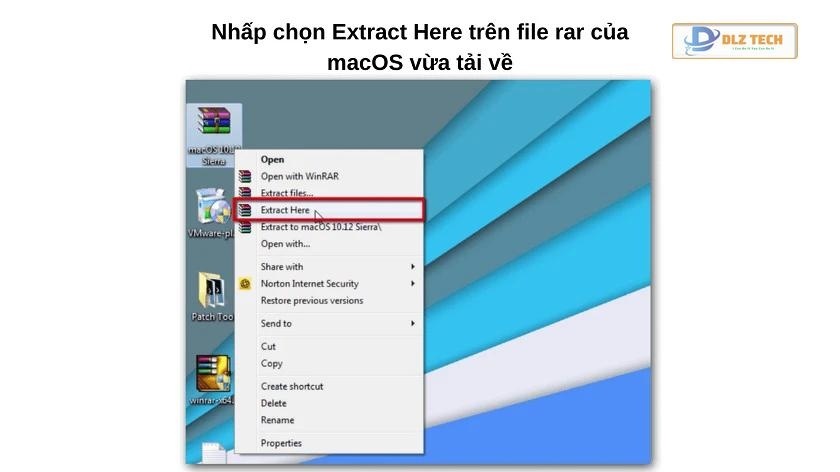
- Bước 1: Di chuyển file cài đặt macOS 10.12 Sierra ra ngoài màn hình desktop. Nhấp chuột phải vào file đã tải (dưới dạng tệp .rar) và chọn Extract Here.
- Bước 2: Mở VirtualBox và nhấp vào nút “New” góc trên bên trái để khởi tạo máy ảo mới.
Lưu ý: Đảm bảo bạn đã kích hoạt tính năng Virtualization trong BIOS.
- Bước 3: Nhập các thông tin sau khi chọn “New” để cài đặt macOS trên Windows:
- Tên: macOS 10.12 Sierra
- Loại: Mac OS X
- Phiên bản: Mac OS X 10.12 Sierra (64 bit)
- Kích thước bộ nhớ: 4 GB (khoảng 70% RAM của máy)
- File đĩa ảo: macOS 10.12 Sierra.vmdk
- Bước 4: Sau khi thiết lập tên máy ảo, nhấp vào “Settings” để tinh chỉnh thêm.
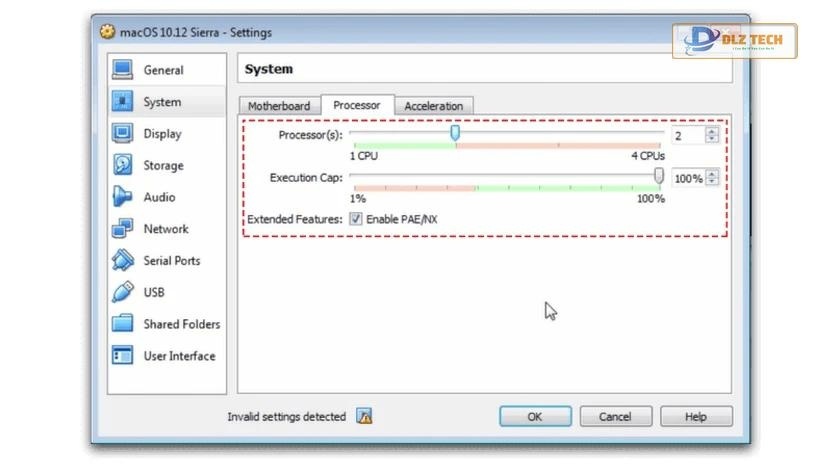
- Bước 5: Trong mục “System”, chỉnh sửa như sau: Chọn 2 CPU, kích hoạt PAE/NX, chọn “Chipset” là IHC9, và bật EFI, tắt Floppy.
- Bước 6: Trong mục “Graphics”, chỉnh Video Memory thành 128 MB.
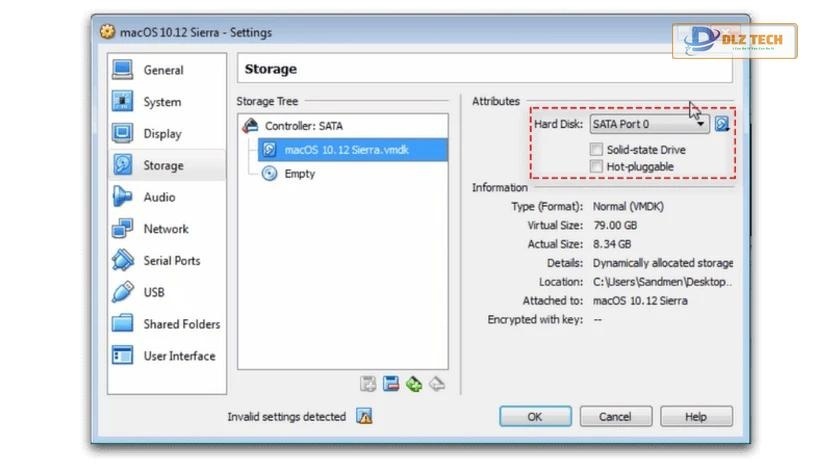
- Bước 7: Cuối cùng, trong mục “Storage”, chọn file macOS 10.12 Sierra.vmdk và đảm bảo thiết lập Hard Disk về SATA Port 0.
- Bước 8: Mở Command Prompt (cmd) với quyền quản trị viên và sử dụng mã code sau để cấu hình VirtualBox:
cd 'C:\Program Files\Oracle\VirtualBox\'
VBoxManage.exe modifyvm 'Your VM Name' --cpuidset 0767089285e5 0767089285e3fd bfebfbff
VBoxManage setextradata 'Your VM Name' 'VBoxInternal/Devices/efi/0/Config/DmiSystemProduct' 'iMac11,3'
VBoxManage setextradata 'Your VM Name' 'VBoxInternal/Devices/efi/0/Config/DmiSystemVersion' '1.0'
VBoxManage setextradata 'Your VM Name' 'VBoxInternal/Devices/efi/0/Config/DmiBoardProduct' 'Iloveapple'
VBoxManage setextradata 'Your VM Name' 'VBoxInternal/Devices/smc/0/Config/DeviceKey' 'ourhardworkbythesewordsguardedpleasedontsteal(c)AppleComputerInc'
VBoxManage setextradata 'Your VM Name' 'VBoxInternal/Devices/smc/0/Config/GetKeyFromRealSMC' 1
Nhập từng dòng mã vào Command Prompt. Đảm bảo chính xác để tránh lỗi phát sinh. Sau khi hoàn tất, bạn có thể mở VirtualBox, nhấp vào “Start” để khởi động máy ảo macOS Sierra. Giờ đây, bạn đã có thể trải nghiệm macOS trên nền tảng Windows 10 một cách dễ dàng!
Tác Giả Minh Tuấn
Minh Tuấn là một chuyên gia dày dặn kinh nghiệm trong lĩnh vực công nghệ thông tin và bảo trì thiết bị điện tử. Với hơn 10 năm làm việc trong ngành, anh luôn nỗ lực mang đến những bài viết dễ hiểu và thực tế, giúp người đọc nâng cao khả năng sử dụng và bảo dưỡng thiết bị công nghệ của mình. Minh Tuấn nổi bật với phong cách viết mạch lạc, dễ tiếp cận và luôn cập nhật những xu hướng mới nhất trong thế giới công nghệ.
Thông tin liên hệ
Dlz Tech
Facebook : https://www.facebook.com/dlztech247/
Hotline : 0767089285
Website : https://dlztech.com
Email : dlztech247@gmail.com
Địa chỉ : Kỹ thuật Hỗ Trợ 24 Quận/Huyện Tại TPHCM.
Bài viết liên quan
Build PC Đồ Họa 2024: Cấu Hình Mạnh, Hiệu Suất Tối Ưu
Khám phá Build PC Đồ Họa 2024 với cấu hình mạnh mẽ và hiệu suất
Th1
Các chức năng cơ bản của máy tính mà bạn nên biết
Khám phá các chức năng cơ bản của máy tính, từ lướt web đến xử
Th1
Cách Bật Đèn Bàn Phím Laptop Lenovo Nhanh Chóng, Đơn Giản
Khám phá cách bật đèn bàn phím laptop Lenovo nhanh chóng và đơn giản. Thực
Th1
Cách Chọn Ram Phù Hợp Với Main Và Cpu Chi Tiết
Khám phá cách chọn RAM phù hợp với mainboard và CPU. Hướng dẫn chi tiết
Th1

Cách Chụp Màn Hình Laptop Win 10, 11 Đơn Giản
Khám phá cách chụp màn hình trên laptop Win 10, 11 đơn giản và nhanh
Th1
Cách Kết Nối Máy In Với Máy Tính Nhanh Chóng, Đơn Giản
Hướng dẫn chi tiết cách kết nối máy in với máy tính nhanh chóng, đơn
Th1
Cách Kết Nối Wifi Cho Laptop Nhanh Chóng Đơn Giản [2024]
Khám phá cách kết nối WiFi cho laptop nhanh chóng và đơn giản trong 2024!
Th1
Cài đặt cỡ chữ trên máy tính – Hướng dẫn nhanh dễ hiểu
Hướng dẫn cài đặt cỡ chữ trên máy tính đơn giản và nhanh chóng. Tối
Th1