
Hiện tại, bạn đang cảm thấy lo lắng vì không biết khi nào tình trạng laptop bị đơ màn hình và đứng màn hình sẽ được khắc phục. Bài viết này sẽ giúp bạn tìm hiểu về những nguyên nhân gây ra tình trạng này, cách giải quyết và địa chỉ sửa chữa laptop uy tín. Hãy tham khảo để có thêm thông tin hữu ích nhé.
Nguyên nhân khiến màn hình laptop bị đơ, treo
Khó khăn trong việc sử dụng laptop không phải là điều hiếm gặp. Bạn có thể đã gặp tình trạng máy tính bị đơ màn hình ít nhất một lần, với nguyên nhân có thể xuất phát từ một hoặc nhiều yếu tố khác nhau. Để giúp bạn hiểu rõ hơn, hãy xem qua một số nguyên nhân phổ biến dẫn đến tình trạng này:
Virus có thể gây ra tình trạng đơ màn hình
Virus là một trong những nguyên nhân phổ biến khiến laptop của bạn bị đơ hoặc đứng hình. Thói quen tải xuống các tệp tin không rõ nguồn gốc hoặc phần mềm crack có thể làm cho máy của bạn dễ bị nhiễm virus, ảnh hưởng đến khả năng hoạt động của hệ thống.
CPU quá tải do sử dụng lâu dài

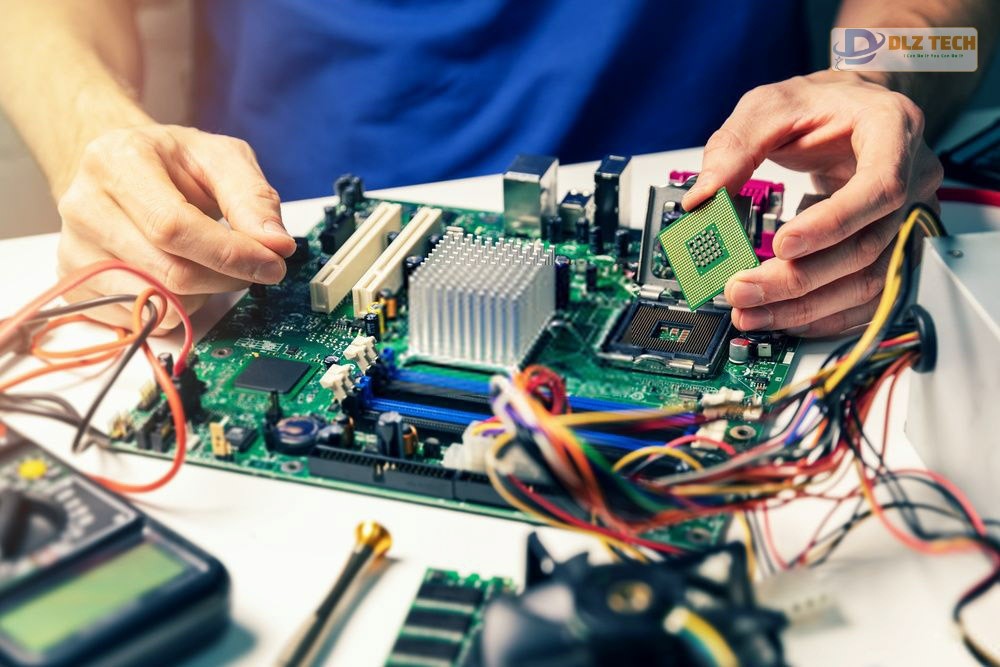
Sử dụng laptop trong thời gian dài mà không nghỉ ngơi, hoặc trong môi trường quá nóng, có thể khiến cho CPU bị quá tải. Khi nhiệt độ tăng lên, hiệu suất xử lý của chip sẽ bị giảm, dẫn đến tình trạng treo, đơ màn hình.
Ổ cứng HDD có dấu hiệu hỏng hóc
Ổ cứng là bộ phận quan trọng trong hệ thống máy tính. Nếu ổ cứng đang trong quá trình lưu trữ mà gặp vấn đề (như lỗi đĩa quay do thời gian sử dụng lâu), laptop của bạn có thể bị đứng màn hình hoặc treo ngay lập tức.
Hãy đến ngay với dịch vụ sửa laptop uy tín Dien Thoai Vui để được hỗ trợ nhanh chóng!
Cách khắc phục tình trạng laptop bị treo, đứng
Để nhanh chóng xử lý tình trạng đơ, đứng của laptop, hãy thực hiện theo các bước sau:
Khởi động lại máy tính

Cách 1: Khởi động lại máy bằng chuột
- Bước 1: Nhấp vào nút Start ở góc trái dưới cùng.
- Bước 2: Nhấp chuột phải vào Shutdown và chọn Tắt.
Cách 2: Khởi động lại bằng bàn phím
- Bước 1: Nhấn Windows v + D để chuyển đến màn hình desktop.
- Bước 2: Nhấn Alt và F4 cùng lúc.
- Bước 3: Nhấn Enter để tắt máy.
Giảm tải CPU
Để cải thiện hiệu suất, bạn nên vệ sinh laptop thường xuyên:
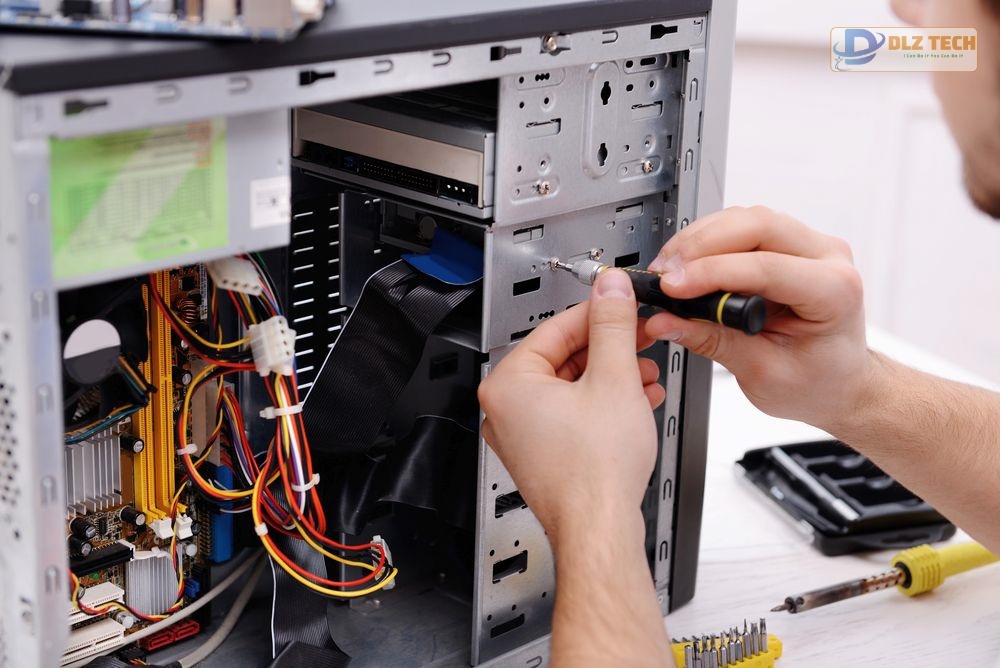
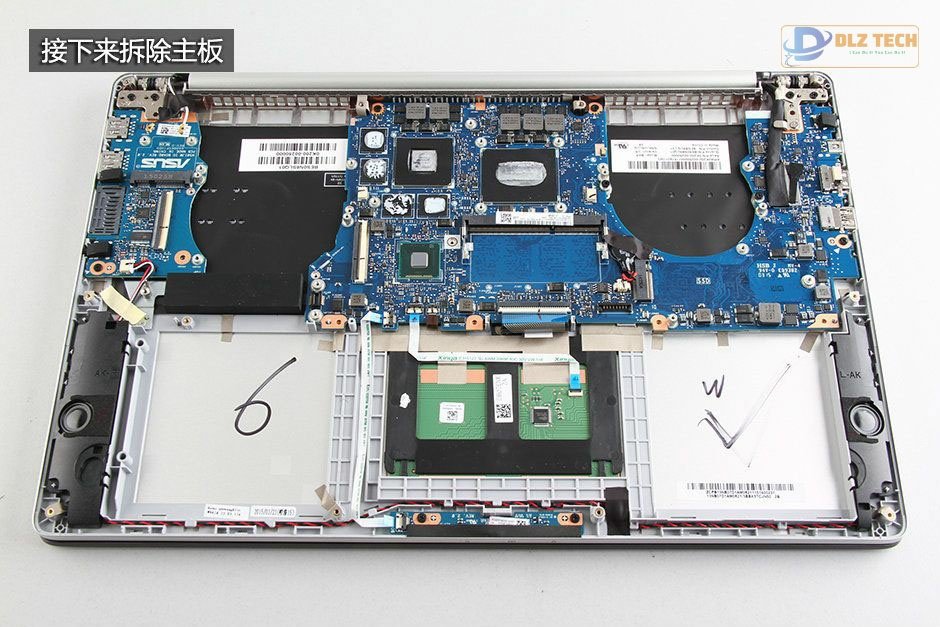
- Bước 1: Vệ sinh bề mặt máy.
Bụi bẩn có thể làm tắc nghẽn quạt, khiến cho máy không tản nhiệt tốt, tăng nguy cơ quá tải.
Khởi động ở Chế độ An toàn
Nếu tình trạng vẫn tiếp diễn, hãy thử khởi động laptop ở Chế độ An toàn với các bước như dưới đây:
Cách 1: Khởi động ở Chế độ An toàn
- Bước 1: Nếu laptop có thể khởi động bình thường, hãy nhấn F8 để vào chế độ An toàn.
- Bước 2: Trong cửa sổ đăng nhập, nhấn Shift và chọn Restart.
- Bước 3: Chọn Troubleshoot.
- Bước 4: Chọn Advanced options.
- Bước 5: Chọn Startup Settings và nhấn Restart.
- Bước 6: Nhấn phím 4 để vào Chế độ An toàn không có mạng.
Cách 2: Nếu không thể khởi động bình thường
- Bước 1: Tắt máy hoàn toàn.
- Bước 2: Nhấn nút Nguồn để bật máy và giữ nút này cho đến khi tắt máy (khoảng 5 giây). Lặp lại 2 lần để truy cập chế độ sửa chữa tự động.
Cách 3: Cập nhật trình điều khiển
- Bước 1: Nhấn Ctrl + Alt + Delete, chọn Start Task Manager.
- Bước 2: Chọn tab Processes, tìm explorer.exe và nhấn chuột phải để chọn End Process.
- Bước 3: Tạo mới Task bằng cách nhấn File -> New Task và gõ Explorer.exe để mở lại.
Sửa chữa màn hình laptop bị đơ ở đâu uy tín?
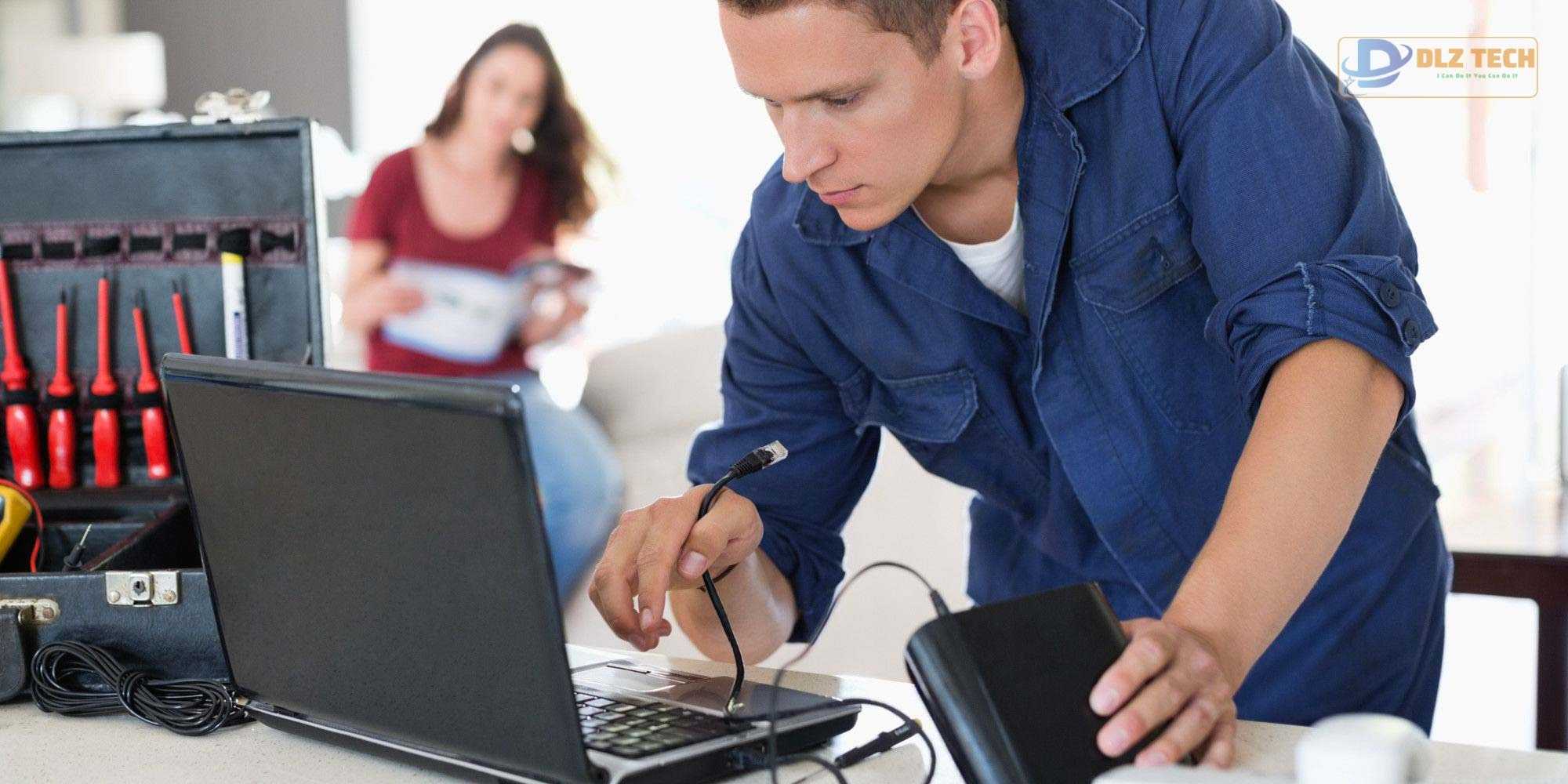
Bạn có thể đến Dlz Tech để kiểm tra và sửa chữa tình trạng laptop bị đơ màn hình. Dịch vụ của chúng tôi không chỉ bao gồm sửa chữa mà còn cung cấp các giải pháp như thay ổ cứng SSD. Với SSD, máy sẽ:
- Khởi động nhanh hơn nhờ hỗ trợ tốc độ truy xuất cao.
- Không bị phân mảnh, an toàn hơn so với HDD.
- Hoạt động êm ái, hạn chế tiếng ồn nhờ không có bộ phận di chuyển.
Nếu bạn cần sự hỗ trợ đáng tin cậy trong việc sửa chữa laptop, hãy đến với chúng tôi để được phục vụ tốt nhất.
Tác Giả Minh Tuấn
Minh Tuấn là một chuyên gia dày dặn kinh nghiệm trong lĩnh vực công nghệ thông tin và bảo trì thiết bị điện tử. Với hơn 10 năm làm việc trong ngành, anh luôn nỗ lực mang đến những bài viết dễ hiểu và thực tế, giúp người đọc nâng cao khả năng sử dụng và bảo dưỡng thiết bị công nghệ của mình. Minh Tuấn nổi bật với phong cách viết mạch lạc, dễ tiếp cận và luôn cập nhật những xu hướng mới nhất trong thế giới công nghệ.
Thông tin liên hệ
Dlz Tech
Facebook : https://www.facebook.com/dlztech247/
Hotline : 0767089285
Website : https://dlztech.com
Email : dlztech247@gmail.com
Địa chỉ : Kỹ thuật Hỗ Trợ 24 Quận/Huyện Tại TPHCM.
Bài viết liên quan
Build PC Đồ Họa 2024: Cấu Hình Mạnh, Hiệu Suất Tối Ưu
Khám phá Build PC Đồ Họa 2024 với cấu hình mạnh mẽ và hiệu suất
Th1
Các chức năng cơ bản của máy tính mà bạn nên biết
Khám phá các chức năng cơ bản của máy tính, từ lướt web đến xử
Th1
Cách Bật Đèn Bàn Phím Laptop Lenovo Nhanh Chóng, Đơn Giản
Khám phá cách bật đèn bàn phím laptop Lenovo nhanh chóng và đơn giản. Thực
Th1
Cách Chọn Ram Phù Hợp Với Main Và Cpu Chi Tiết
Khám phá cách chọn RAM phù hợp với mainboard và CPU. Hướng dẫn chi tiết
Th1

Cách Chụp Màn Hình Laptop Win 10, 11 Đơn Giản
Khám phá cách chụp màn hình trên laptop Win 10, 11 đơn giản và nhanh
Th1
Cách Kết Nối Máy In Với Máy Tính Nhanh Chóng, Đơn Giản
Hướng dẫn chi tiết cách kết nối máy in với máy tính nhanh chóng, đơn
Th1
Cách Kết Nối Wifi Cho Laptop Nhanh Chóng Đơn Giản [2024]
Khám phá cách kết nối WiFi cho laptop nhanh chóng và đơn giản trong 2024!
Th1
Cài đặt cỡ chữ trên máy tính – Hướng dẫn nhanh dễ hiểu
Hướng dẫn cài đặt cỡ chữ trên máy tính đơn giản và nhanh chóng. Tối
Th1