
Tạo USB boot Win 11 là phương pháp lý tưởng giúp bạn thực hiện việc cài đặt hoặc khắc phục hệ điều hành Windows một cách hiệu quả và nhanh chóng. Với một chiếc USB boot, bạn sẽ có thể khởi động máy tính để cài đặt Windows 11 mà không cần đến đĩa cài. Cùng tìm hiểu cách tạo USB boot Windows 11 chi tiết và dễ hiểu nhất nhé!
Tạo USB Boot Win 11: Hướng dẫn nhanh chóng
Dưới đây là hướng dẫn nhanh để tạo USB Boot Win 11 một cách đơn giản thông qua Rufus:
- Bước 1: Tải và mở Rufus từ trang chủ Rufus.
- Bước 2: Kết nối USB vào máy tính và chọn USB từ mục Device.
- Bước 3: Nhấn Select và chọn file ISO Win 11.
- Bước 4: Chọn Partition scheme: GPT (UEFI) hoặc MBR (Legacy).
- Bước 5: Nhấn Start, chờ hoàn tất rồi rút USB ra.
Tại sao cần tạo USB Boot Win 11?
USB Boot Windows 11 trở thành trợ thủ đắc lực khi bạn cần khôi phục hệ thống hay cài đặt mới. Đây là phương pháp phổ biến cho việc cài đặt hoặc sửa chữa Windows mà không cần sử dụng đĩa quang. Tạo USB Boot Windows 11 giúp:
- Cài đặt Windows 11: Giúp dễ dàng thực hiện việc cài mới hoặc nâng cấp hệ điều hành.
- Sửa lỗi Windows: Hỗ trợ bạn khắc phục sự cố khởi động hoặc lỗi hệ thống.
- Cứu dữ liệu quan trọng: Khả năng truy cập và sao lưu dữ liệu trong trường hợp máy không thể khởi động.
- Chạy Windows từ USB: Tạo phiên bản Windows di động, thuận tiện để sử dụng trên nhiều máy khác nhau.
Các bước chuẩn bị trước khi tạo USB Boot Win 11
trước khi bắt đầu việc tạo USB Boot Windows 11, bạn cần chuẩn bị những công cụ sau:
- USB có dung lượng tối thiểu 8GB (nên dùng 16GB để có đủ không gian).
- File ISO Windows 11 (có thể tải từ trang chính thức của Microsoft).
- Phần mềm tạo USB Boot: có thể dùng Rufus hay Media Creation Tool.
- Máy tính đang chạy Windows để tiến hành tạo USB Boot.
Cách tạo USB Boot Win 11: Đệ trình trực tiếp hoặc thông qua Rufus
Để tiến hành cài đặt hoặc sửa chữa Windows 11, bạn có thể sử dụng Media Creation Tool (công cụ chính thức của Microsoft) hoặc Rufus (phần mềm bên thứ ba nhẹ nhàng). Dưới đây là hướng dẫn chi tiết cho cả hai phương pháp.
Cách tạo USB Boot Win 11 bằng Media Creation Tool
Media Creation Tool là ứng dụng chính thức của Microsoft, giúp bạn dễ dàng tạo USB Boot Windows 11 mà không cần tải file ISO riêng. Các bước thực hiện:
Bước 1: Tải Media Creation Tool tại: trang chủ Microsoft.
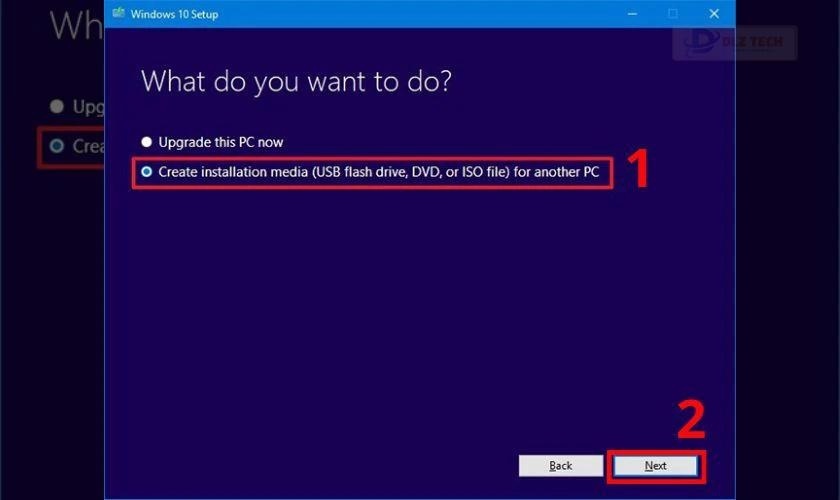
Bước 2: Mở Media Creation Tool, chọn Create installation media rồi nhấn Next.
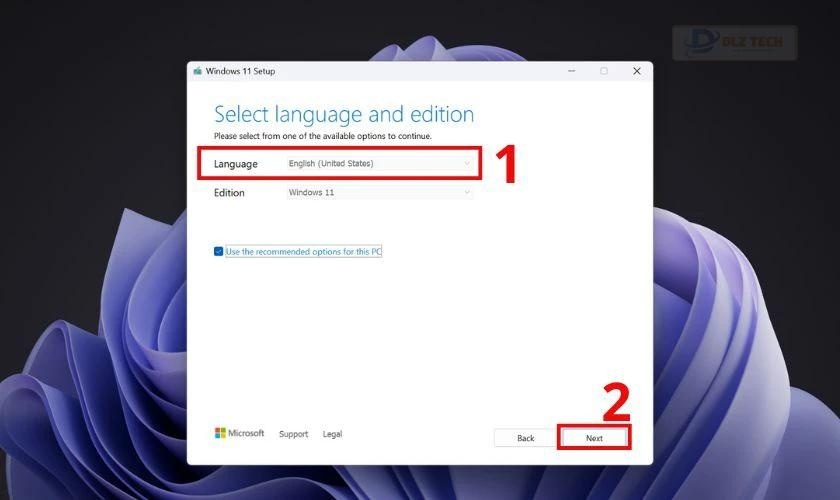
Bước 3: Chọn ngôn ngữ và phiên bản Windows 11, sau đó nhấn Next.
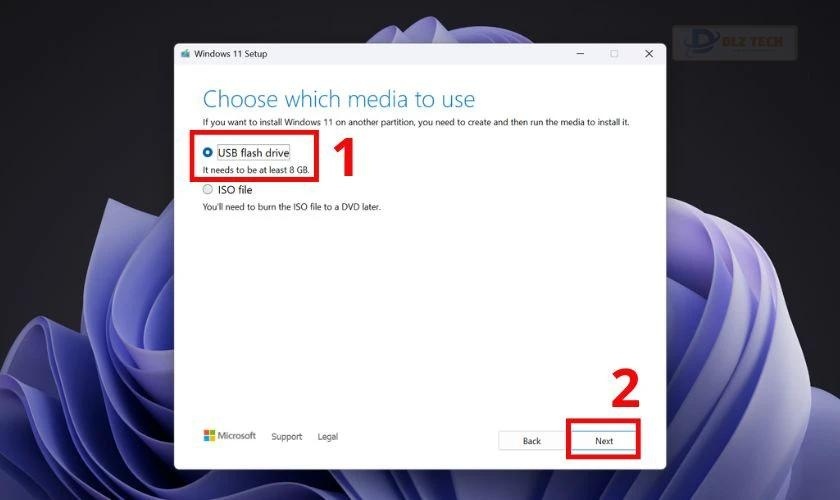
Bước 4: Chọn USB Flash Drive và nhấn Next để chọn USB của bạn.
Bước 5: Đợi phần mềm tải Windows 11 và tự động tạo USB Boot, khi xong hãy nhấn Finish và rút USB ra.
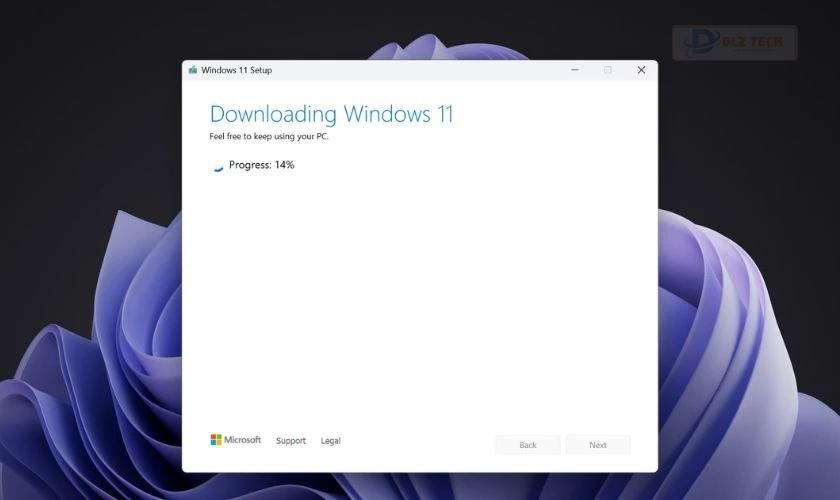
Phương pháp này giúp bạn tạo USB Boot nhanh chóng mà không cần cài đặt phần mềm khác.
Cách tạo USB Boot Win 11 sử dụng Rufus
Rufus là công cụ nhẹ nhưng mạnh mẽ, cho phép bạn tạo USB Boot từ file ISO với nhiều tùy chọn tùy chỉnh hơn. Để tạo USB Boot bằng Rufus, bạn làm theo các bước sau:
Bước 1: Tải và mở Rufus từ trang web Rufus.
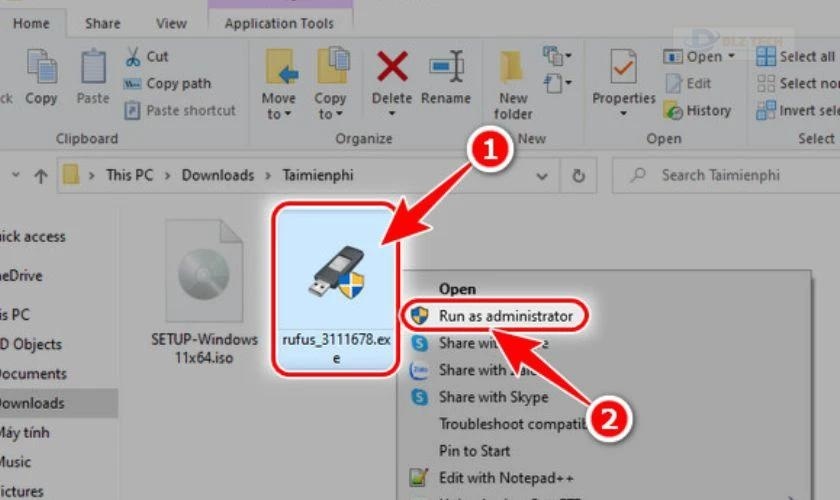
Bước 2: Kết nối USB vào máy tính và click chuột phải chọn Run as Administrator trên Rufus.
Bước 3: Trong giao diện Rufus, chọn USB mà bạn muốn tạo bộ cài Windows 11 trong phần Device.
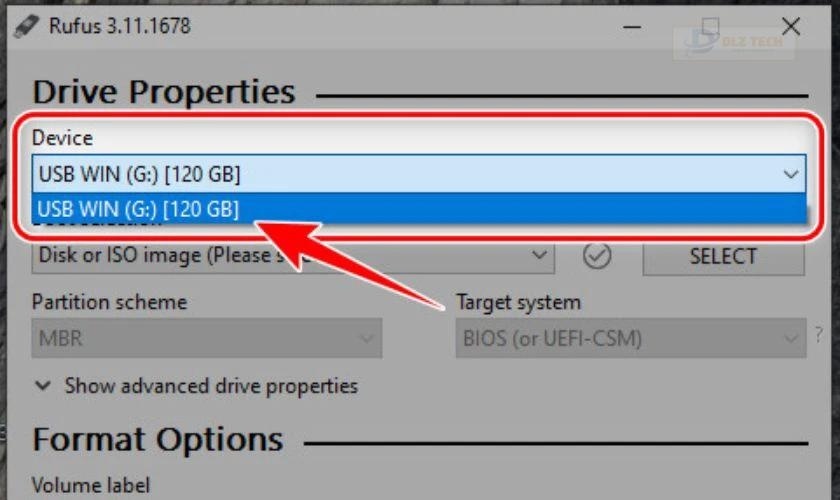
Lưu ý: Đảm bảo USB đã được kết nối để Rufus có thể nhận diện.
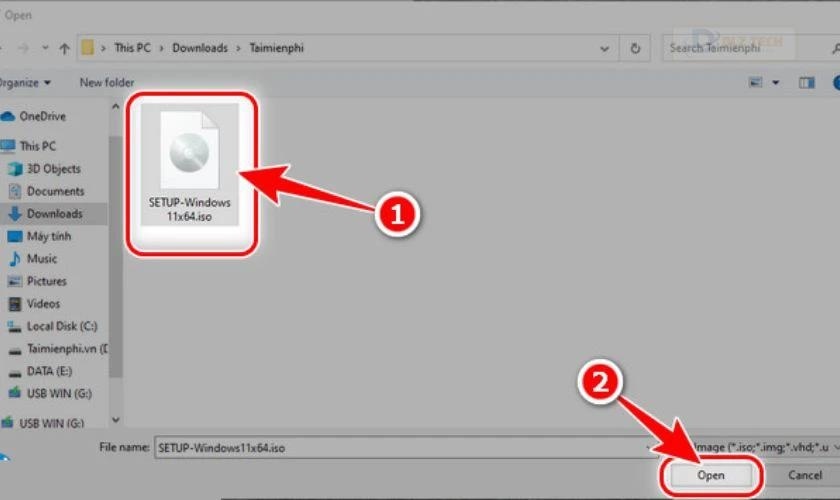
Bước 4: Nhấn Select và tìm đến file ISO của Windows 11.
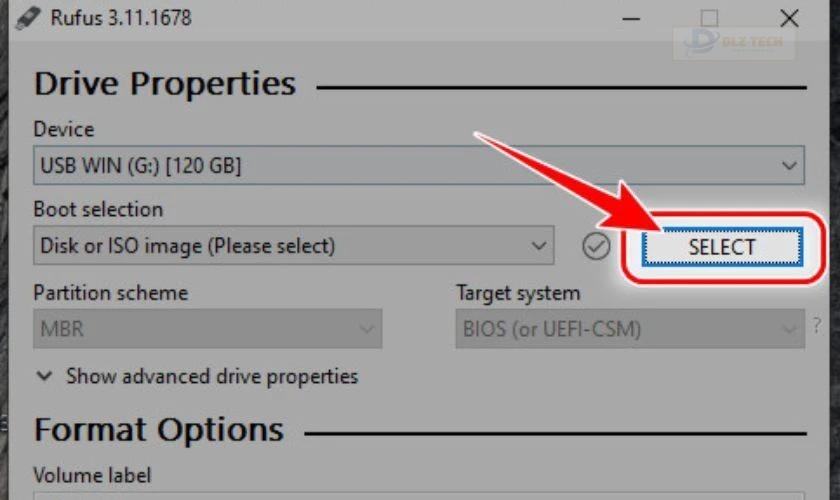
Bước 5: Chọn file Windows 11 ISO và nhấn Open.
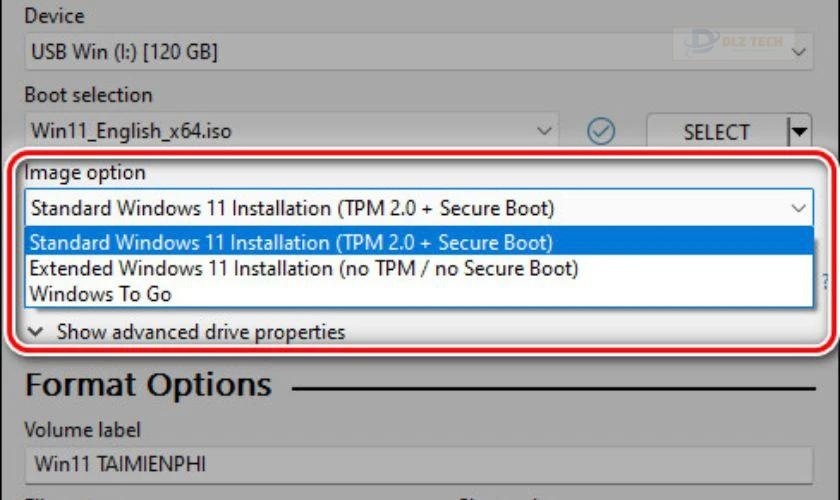
Bước 6: Tùy chọn cách cài đặt:
- Chọn Standard Windows 11 Installation (TPM 2.0, Secure Boot): Để cài đặt theo yêu cầu chuẩn.
- Chọn Extended Windows 11 Installation (no TPM/ no Secure Boot): Để cài đặt dễ hơn mà không cần yêu cầu TPM.
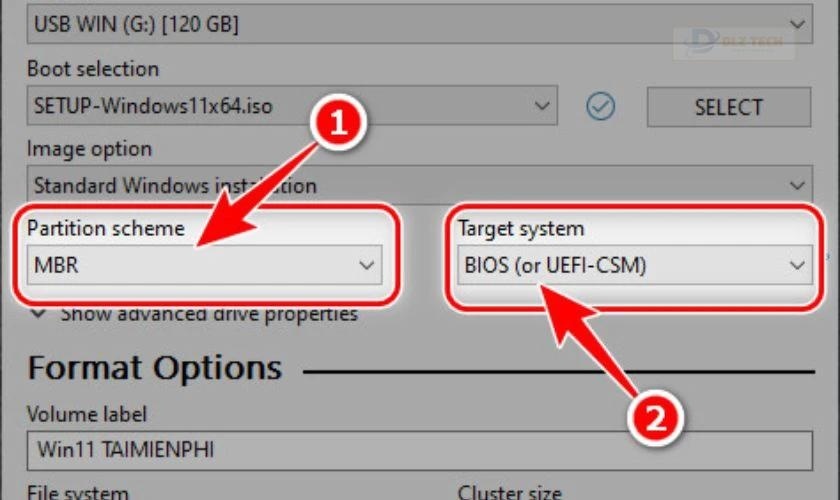
Bước 7: Chọn MBR trong mục Partition scheme => BIOS (or UEFI-CMS) để tăng khả năng tương thích.
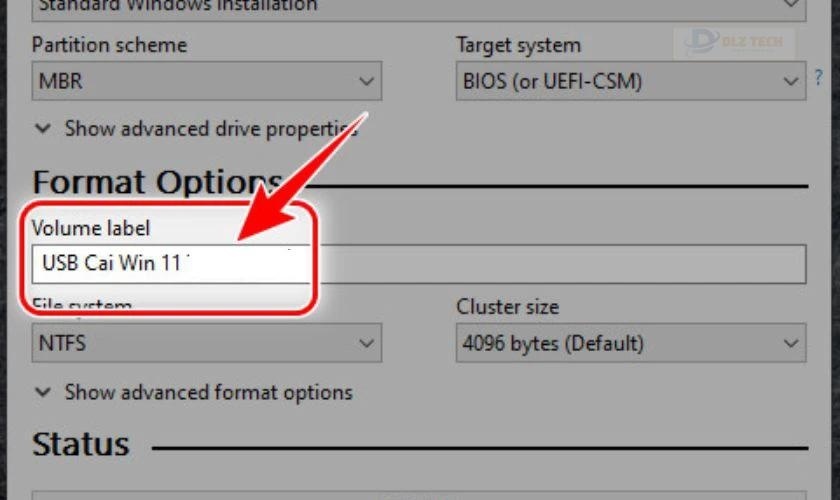
Bước 8: Đặt tên cho USB cài Windows 11 trong mục Volume Label.
Bước 9: Tại File System, chọn NTFS và nhấn Start.
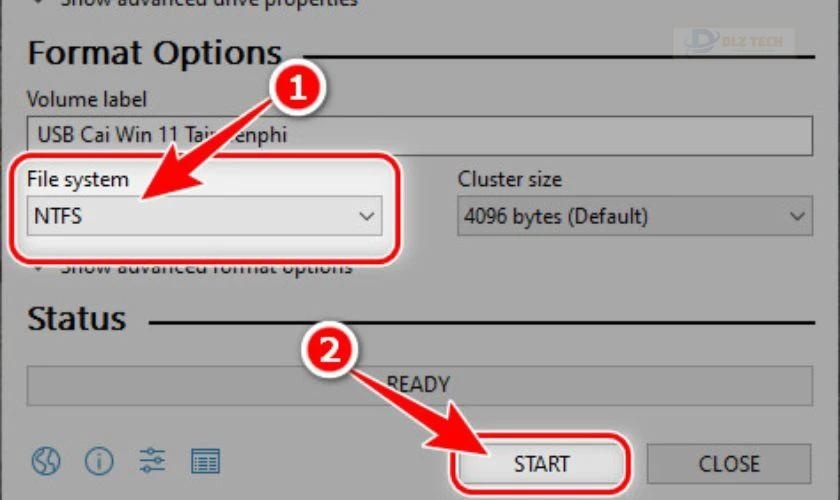
Bước 10: Nhấn OK để bắt đầu quá trình tạo USB Boot.
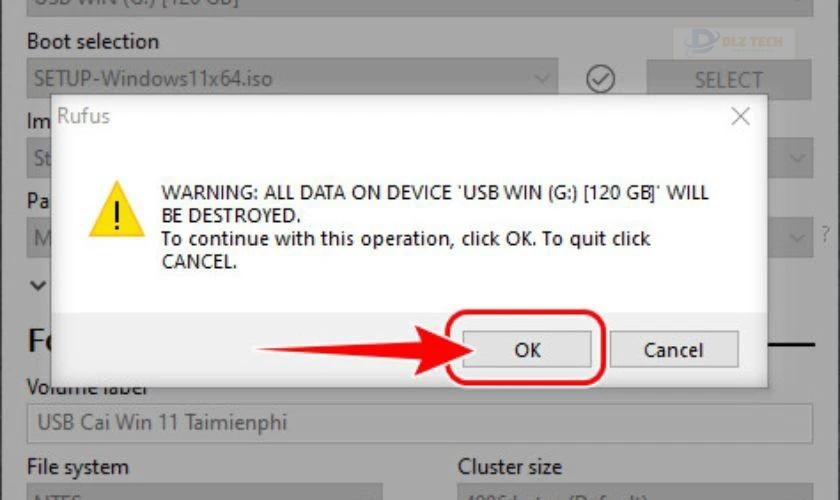
Lưu ý: Tất cả dữ liệu có trong USB sẽ bị xóa. Hãy chắc chắn đã sao lưu nếu cần thiết.
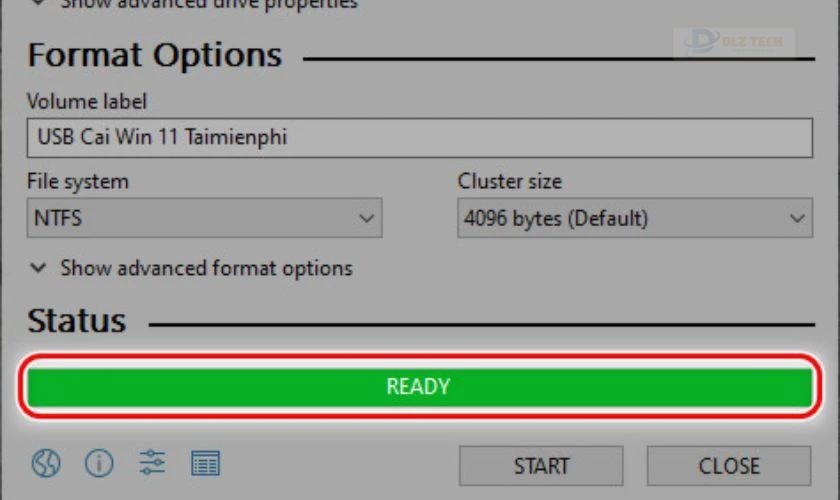
Bước 11: Khi xuất hiện thông báo READY, tức là bạn đã hoàn tất việc tạo USB Boot Windows 11 và có thể sử dụng nó để cài đặt Windows 11.
Lưu ý quan trọng trong quá trình tạo USB Boot Windows 11
Để tránh xảy ra sự cố trong quá trình cài đặt hoặc khi sử dụng USB Boot, hãy chú ý những điểm sau:
- Sao lưu dữ liệu trong USB: Việc tạo USB Boot sẽ xóa toàn bộ dữ liệu có trong đó.
- Chọn phiên bản Windows 11 phù hợp: Đảm bảo bạn tải đúng phiên bản ISO cho máy của bạn (Home, Pro, 64-bit).
- Kiểm tra định dạng USB: Một số ứng dụng yêu cầu định dạng FAT32 hoặc NTFS.
- Chọn chế độ Boot hợp lý: Sử dụng GPT cho UEFI và MBR cho Legacy BIOS.
- Sử dụng phần mềm đáng tin cậy: Rufus và Media Creation Tool là những tùy chọn an toàn và hiệu quả.
- Kiểm tra USB Boot sau khi tạo: Đảm bảo USB hoạt động trên máy khác trước khi cài đặt.
Kết luận
Tạo USB boot Win 11 giúp bạn dễ dàng cài đặt hoặc sửa lỗi hệ điều hành một cách nhanh chóng và đơn giản. Với các hướng dẫn chi tiết này, bạn sẽ tự tin thực hiện tại nhà. Nếu có bất kỳ yêu cầu hỗ trợ kỹ thuật nào, đừng ngần ngại ghé thăm Dlz Tech để được hỗ trợ tận tình!
Tác Giả Minh Tuấn
Minh Tuấn là một chuyên gia dày dặn kinh nghiệm trong lĩnh vực công nghệ thông tin và bảo trì thiết bị điện tử. Với hơn 10 năm làm việc trong ngành, anh luôn nỗ lực mang đến những bài viết dễ hiểu và thực tế, giúp người đọc nâng cao khả năng sử dụng và bảo dưỡng thiết bị công nghệ của mình. Minh Tuấn nổi bật với phong cách viết mạch lạc, dễ tiếp cận và luôn cập nhật những xu hướng mới nhất trong thế giới công nghệ.
Thông tin liên hệ
Dlz Tech
Facebook : https://www.facebook.com/dlztech247/
Hotline : 0767089285
Website : https://dlztech.com
Email : dlztech247@gmail.com
Địa chỉ : Kỹ thuật Hỗ Trợ 24 Quận/Huyện Tại TPHCM.
Bài viết liên quan
USB Boot Win 11: Tạo nhanh, cực dễ!
Tạo USB Boot Win 11 dễ dàng với hướng dẫn chi tiết, nhanh chóng và
Th4
Laptop mỏng nhẹ cho nữ: Top lựa chọn tốt nhất
Laptop mỏng nhẹ cho nữ 2025: Top 15 laptop giá rẻ, thiết kế tinh tế,
Th4
Có nên mua laptop cũ không: Lợi và hại?
Có nên mua laptop cũ không? Ưu nhược điểm khi mua laptop cũ là gì?
Th4
Cài Win 11 không cần USB: Cách dễ nhất!
Cài Win 11 không cần USB dễ dàng với hướng dẫn chi tiết. Tiết kiệm
Th4
Laptop Dell Core i3 có tốt không? Đánh giá chi tiết
Laptop Dell Core i3 có tốt không? Tìm hiểu ưu nhược điểm, hiệu năng thực
Th4
Các hãng laptop của Mỹ: Đỉnh cao 2025
Khám phá các hãng laptop Mỹ tốt nhất trên thị trường hiện nay. Tìm hiểu
Th4
Cài đặt máy in Canon 2900: Hướng dẫn nhanh cho Win
Hướng dẫn cài đặt máy in Canon 2900 cho Win 7, Win 10, Win 11
Th4
Laptop Gaming Giá Rẻ Dưới 10 Triệu: Top List!
Tìm kiếm laptop gaming giá rẻ dưới 10 triệu? Khám phá ngay danh sách laptop
Th4