
Việc cài đặt máy in Canon 2900 thực tế rất đơn giản và nhanh chóng hơn bạn tưởng. Dù bạn đang sử dụng hệ điều hành Windows 7, 10, 11 hay MacBook, chỉ cần thực hiện theo đúng các bước hướng dẫn dưới đây, bạn hoàn toàn có thể tải và cài đặt phần mềm máy in Canon 2900 miễn phí, giúp tiết kiệm đáng kể thời gian. Trong bài viết này, Dlz Tech sẽ cung cấp hướng dẫn chi tiết về cách cài đặt máy in Canon 2900 để đảm bảo quy trình in ấn của bạn diễn ra suôn sẻ và hiệu quả nhất.
Cài đặt máy in Canon 2900: Hướng dẫn nhanh
Cài đặt máy in Canon 2900 là một quy trình dễ dàng nếu bạn làm theo đúng hướng dẫn dưới đây:
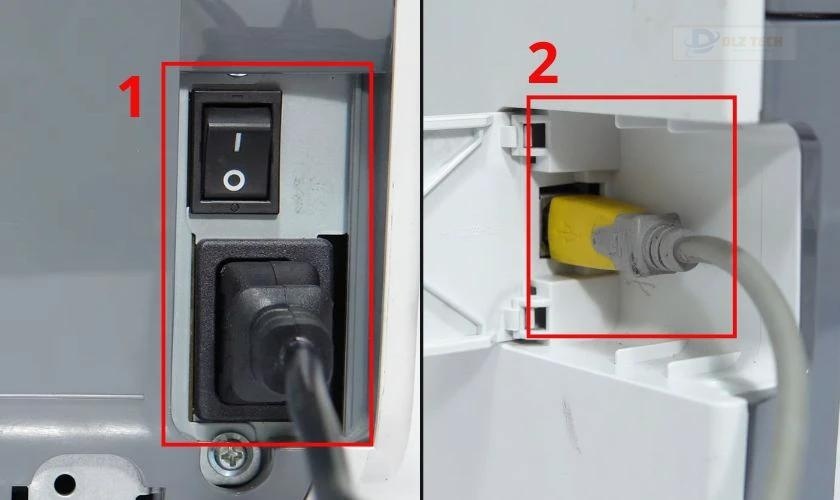
Bước 1: Kết nối cáp USB từ máy in Canon 2900 vào cổng USB trên máy tính và bật nguồn máy in.

Bước 2: Truy cập trang chủ Canon và tải driver tương ứng với hệ điều hành bạn đang sử dụng (Windows hoặc MacOS).
Bước 3: Chạy file driver đã tải về, vào thư mục vừa giải nén và chọn x64 hoặc x32 phù hợp với hệ thống của bạn.
Bước 4: Nhấn chuột phải vào file Setup, chọn Run as administrator.
Bước 5: Click Next và Yes để đồng ý với các điều khoản. Sau đó tích vào Install with USB Connection và nhấn Next để hoàn tất cài đặt. Bạn có thể thử in một tài liệu để kiểm tra độ thành công của quá trình cài đặt.
Với những bước thực hiện trên, bạn có thể nhanh chóng cài đặt máy in Canon 2900 mà không gặp bất kỳ khó khăn nào, giúp tiết kiệm thời gian tối đa cho công việc của bạn.
Tại sao cần nắm vững cách cài đặt máy in Canon 2900?
Việc hướng dẫn cài đặt máy in Canon 2900 thu hút được sự quan tâm của nhiều người dùng vì điều này có thể giúp bạn xử lý các vấn đề về kết nối hoặc driver máy in dễ dàng hơn.
Bạn sẽ không cần phải phụ thuộc vào sự trợ giúp của kỹ thuật viên nếu nắm rõ được quy trình cài đặt, từ đó tiết kiệm thời gian, tối ưu hiệu quả trong công việc và tận dụng đầy đủ tính năng của máy in.
Tải và cài đặt máy in Canon 2900 cho Windows 10 dễ dàng nhất năm 2025
Để tải driver cho máy in Canon 2900 trên Windows 10 một cách dễ dàng, bạn nên truy cập vào trang chủ Canon để tìm kiếm driver cần thiết.
Lưu ý: Đảm bảo rằng cáp USB đã được kết nối giữa máy in và máy tính, và máy in đã được bật nguồn.
Các bước thực hiện:
Bước 1: Tìm kiếm Canon 2900 Driver trên Internet và nhấn vào kết quả tìm kiếm đầu tiên, sau đó nhấn vào Tải về.
Bước 2: Sau khi tải về, nhấp chuột vào file để tiến hành cài đặt.
Bước 3: Tiến hành vào Settings và chọn Devices.
Bước 4: Chọn Devices and printers và nhấn Add a printer.
Bước 5: Nếu không thấy máy in xuất hiện, nhấn vào The printer that I want isn’t listed. Sau đó chọn Add a local printer or network printer with manual settings và tiếp tục nhấn Next.
Bước 6: Chọn USB001 (Virtual printer port for USB) và nhấn Next.
Bước 7: Nhấn Have Disk và tìm đến thư mục driver mà bạn đã tải trước đó.
Bước 8: Lần lượt chọn x64, sau đó Driver và nhấn Open.
Bước 9: Nhấn OK và tiếp tục nhấn Next chừng 3 lần.
Bước 10: Bạn sẽ thấy hai lựa chọn:
- Do not share this printer(không chia sẻ máy in)
- Share this printer so that others on your network can find and use it (chia sẻ máy in cho các thiết bị khác trên cùng mạng).
Tùy thuộc vào nhu cầu sử dụng, bạn hãy chọn một trong hai lựa chọn và nhấn Next. Cuối cùng, tích vào Set as the default printer và nhấn Finish để hoàn tất.
Sau khi hoàn thành, bạn nên in thử một tài liệu để chắc chắn rằng máy in đã được cài đặt thành công.
Cách cài đặt máy in Canon 2900 cho Windows 11 cập nhật mới nhất 2025
Giao diện Windows 11 có sự thay đổi, nhưng cách cài đặt máy in Canon 2900 vẫn không có gì quá khác biệt so với các phiên bản Windows trước. Dưới đây là hai phương pháp hữu ích để bạn nhanh chóng cài đặt máy in trên Windows 11.
Cài đặt máy in Canon 2900 cho Windows 11 qua Control Panel
Phương pháp này phù hợp với những người đã quen thuộc với giao diện Control Panel. Lưu ý: Đảm bảo máy tính đã kết nối cáp USB tới máy in và máy in đã bật nguồn. Đồng thời, bạn cũng đã tải driver cho máy in.
Các bước thực hiện:
Bước 1: Mở Control Panel từ Menu Start hoặc ô tìm kiếm.
Bước 2: Chọn Hardware and Sound, sau đó chọn Devices and Printers.
Bước 3: Nhấn Add a Printer và đợi hệ thống tìm kiếm máy in Canon 2900.
Bước 4: Nếu máy in vẫn không xuất hiện, hãy chọn The printer that I want isn’t listed. Sau đó chọn Add a local printer or network printer with manual settings và nhấn Next.
Tiếp tục làm theo các bước từ bước 7 ở phần tải cài đặt máy in Canon 2900 cho Windows trên đây.
Cài đặt máy in Canon 2900 cho Windows 11 qua Settings
Cách thực hiện trên Windows 11 dùng Settings cũng tương tự như trên Windows 10. Đảm bảo bạn làm theo đúng các bước để có một cài đặt thành công.
Cài đặt máy in Canon 2900 cho MacBook một cách chi tiết
Để thiết lập máy in Canon 2900 trên MacBook một cách trơn tru, thực hiện các bước sau:
Lưu ý: Đảm bảo rằng máy in được kết nối với máy tính qua cáp USB và đã bật nguồn.
Bước 1: Tìm kiếm Canon 3000 Driver trên web (do driver Canon 2900 chưa được cập nhật cho MacOS). Nhấn vào Hỗ trợ – LASER SHOT LBP3000.
Bước 2: Nhấn vào Link để tải về.
Bước 3: Mở file đã tải và nhấn Continue cho đến khi thấy Install.
Bước 4: Nhấn Install, nhập mật khẩu và xác nhận Install Software.
Bước 5: Nhấn Close và chọn Move to Trash.
Bước 6: Vào Go, chọn Computer, vào ổ đĩa Macintosh HD.
Bước 7: Trong thư mục Library, tìm và nhấn vào Printers.
Bước 8: Chọn thư mục Canon và nhấp vào mục CUPSCAPT2.
Bước 9: Tải file mod cho Canon 2900 từ link sau:
https://www.mediafire.com/file/9okqc37pwdyq597/File_mod_Canon_2900_Mojave.zip/file
Sau khi tải xong, thực hiện như sau:
Bước 10: Giải nén file và mở nó. Sao chép file captmoncnab3 và dán vào thư mục Bidi, chọn Replace.
Bước 11: Tiếp tục sao chép file CnAC28B9.DAT vào thư mục cnaccm và xác nhận Replace.
Bước 12: Quay lại thư mục Bidi, mở Spotlight Search và tìm công cụ Terminal.
Bước 13: Nhập lệnh xattr -cr và kéo file captmoncnab3 từ thư mục Bidi vào terminal, sau đó nhấn Return.
Bước 14: Vào System Preferences và chọn Printers & Scanners.
Bước 15: Nhấn vào dấu + và chọn Canon LBP2900.
Bước 16: Nhấn Choose a Driver và chọn Select Software.
Bước 17: Chọn Canon LBP3000 CAPT (UK) và nhấn OK, sau đó chọn Add.
Bước 18: Nhấn Restart máy tính và Tắt mở lại máy in để hoàn tất.
Sau khi hoàn tất, hãy in thử một tài liệu trên MacBook để xác nhận rằng bạn đã cấu hình đúng cách.
Lưu ý khi cài đặt máy in Canon 2900
Để quá trình cài đặt máy in Canon 2900 diễn ra thuận lợi, bạn nên ghi nhớ một số điểm sau:
- Xác định phiên bản hệ điều hành: Đảm bảo chọn đúng phiên bản driver 32-bit hoặc 64-bit.
- Tránh rút cáp USB trong quá trình cài: Việc này có thể gây ra sự cố cài đặt không mong muốn.
- Tắt phần mềm diệt virus: Một số phần mềm diệt virus có thể ngăn chặn file cài đặt driver.
- Khởi động lại máy tính: Để hệ điều hành nhận phiên bản driver mới.
- Tải driver từ nguồn đáng tin cậy: Hãy tải driver từ trang chính thức của Canon hoặc các trang đáng tin cậy khác.
Nếu bạn lưu ý đến những điểm trên, quá trình cài đặt máy in sẽ diễn ra suôn sẻ hơn rất nhiều.
Kết luận
Đây là hướng dẫn toàn diện về cài đặt máy in Canon 2900 cho các hệ điều hành Windows 7, 10, 11 và MacBook. Hy vọng bài viết sẽ hỗ trợ bạn trong quá trình thiết lập máy in, giúp việc in ấn diễn ra hiệu quả hơn. Đừng quên theo dõi các bài viết tiếp theo từ Dlz Tech để cập nhật thêm nhiều mẹo và thông tin hữu ích trong lĩnh vực công nghệ!
Tác Giả Minh Tuấn
Minh Tuấn là một chuyên gia dày dặn kinh nghiệm trong lĩnh vực công nghệ thông tin và bảo trì thiết bị điện tử. Với hơn 10 năm làm việc trong ngành, anh luôn nỗ lực mang đến những bài viết dễ hiểu và thực tế, giúp người đọc nâng cao khả năng sử dụng và bảo dưỡng thiết bị công nghệ của mình. Minh Tuấn nổi bật với phong cách viết mạch lạc, dễ tiếp cận và luôn cập nhật những xu hướng mới nhất trong thế giới công nghệ.
Thông tin liên hệ
Dlz Tech
Facebook : https://www.facebook.com/dlztech247/
Hotline : 0767089285
Website : https://dlztech.com
Email : dlztech247@gmail.com
Địa chỉ : Kỹ thuật Hỗ Trợ 24 Quận/Huyện Tại TPHCM.
Bài viết liên quan
Cài đặt máy in Canon 2900: Hướng dẫn nhanh cho Win
Hướng dẫn cài đặt máy in Canon 2900 cho Win 7, Win 10, Win 11
Th4
Laptop Gaming Giá Rẻ Dưới 10 Triệu: Top List!
Tìm kiếm laptop gaming giá rẻ dưới 10 triệu? Khám phá ngay danh sách laptop
Th4
Các dòng laptop HP Core i5 tốt nhất 2025
Tìm kiếm laptop HP Core i5 giá tốt nhất? Khám phá các dòng laptop HP
Th4

Cài Win 11 bằng USB: Hướng dẫn siêu tốc!
Hướng dẫn cài Win 11 bằng USB đơn giản, dễ thực hiện và đảm bảo
Th4
Build PC Đồ Họa 2024: Cấu Hình Mạnh, Hiệu Suất Tối Ưu
Khám phá Build PC Đồ Họa 2024 với cấu hình mạnh mẽ và hiệu suất
Th1
Các chức năng cơ bản của máy tính mà bạn nên biết
Khám phá các chức năng cơ bản của máy tính, từ lướt web đến xử
Th1
Cách Bật Đèn Bàn Phím Laptop Lenovo Nhanh Chóng, Đơn Giản
Khám phá cách bật đèn bàn phím laptop Lenovo nhanh chóng và đơn giản. Thực
Th1
Cách Chọn Ram Phù Hợp Với Main Và Cpu Chi Tiết
Khám phá cách chọn RAM phù hợp với mainboard và CPU. Hướng dẫn chi tiết
Th1