
Ngày nay, việc sử dụng YouTube Kids đang trở thành xu thế phổ biến, bởi ứng dụng YouTube dành cho người lớn thường không phù hợp với trẻ nhỏ. Do đó, YouTube Kid đã được phát triển nhằm phục vụ nhu cầu giải trí và giáo dục cho các bạn nhỏ. Vậy YouTube Kids thực chất là gì? Bài viết dưới đây sẽ giải thích khái niệm này cũng như các bước để tải và cài đặt YouTube Kid một cách dễ dàng nhất.
Youtube Kid – YouTube trẻ em là gì?
YouTube Kid, còn được gọi là YouTube dành cho trẻ em, là nền tảng YouTube được thiết kế đặc biệt dành riêng cho trẻ nhỏ, với giao diện thân thiện tương tự như YouTube phiên bản người lớn. Ứng dụng này cung cấp một không gian an toàn, trong đó các bậc phụ huynh có thể yên tâm khi cho trẻ khám phá các nội dung phong phú và hài hước.
| YouTube Kids | Ứng dụng xem video |
| Nội dung | Dành cho trẻ em |
| Phát hành lần đầu | 9 tháng 4 năm 2011 |
| Phát triển bởi | YouTube |
| Thiết kế bởi | Google LLC |
Platform này chủ yếu cung cấp các video có nội dung thân thiện với gia đình, đặc biệt tập trung vào các lĩnh vực như giáo dục, âm nhạc và hoạt hình phù hợp với trẻ em. Với YouTube Kids, phụ huynh có thể an tâm khi thấy những video giải trí bổ ích mà không lo sợ con trẻ tiếp xúc với các nội dung không lành mạnh xuất hiện trên internet. Hệ thống lọc thông minh sẽ giúp bảo vệ trẻ khỏi những ảnh hưởng xấu từ bên ngoài.
Tham khảo thêm cách cắt video trên YouTube.
Các tính năng nổi bật trên YouTube Kids
Bên cạnh việc trang bị bộ lọc nội dung chặt chẽ, YouTube Kids còn cung cấp một số chức năng thiết thực giúp các bậc phụ huynh quản lý nội dung mà con trẻ có thể tiếp cận, bao gồm:
- Giới hạn thời gian xem: Phụ huynh có thể thiết lập thời gian tối đa mà trẻ có thể xem video để tránh việc coi quá mức có thể ảnh hưởng đến sự phát triển tư duy.
- Kiểm soát lịch sử xem: Bạn có thể dễ dàng theo dõi những video mà trẻ đã xem thông qua mục lịch sử.
- Chặn video không phù hợp: Nếu phát hiện video nào không phù hợp, phụ huynh có thể chặn hoặc gỡ bỏ video và kênh đó.
- Gắn cờ video: Khi nhận thấy video không đạt yêu cầu, phụ huynh có thể gắn cờ để báo cáo vấn đề.
- Tạo nhiều hồ sơ trẻ em: Mỗi tài khoản có thể tạo đến 8 hồ sơ cho trẻ em, thích hợp cho từng độ tuổi khác nhau, giúp cá nhân hóa trải nghiệm.
Với YouTube Kids, trẻ em có thể truy cập vào tất cả nội dung thú vị, bao gồm video, livestream và tải video lên YouTube. Cách tải video lên YouTube không khác biệt so với nền tảng thông thường.
Cách tải và cài đặt YouTube Kids trên điện thoại iPhone và Android
Cài đặt YouTube Kids trên Android
Để cài đặt YouTube Kid trên Android, bạn có thể thực hiện theo 2 phương pháp sau:
Cài đặt thông qua VPN
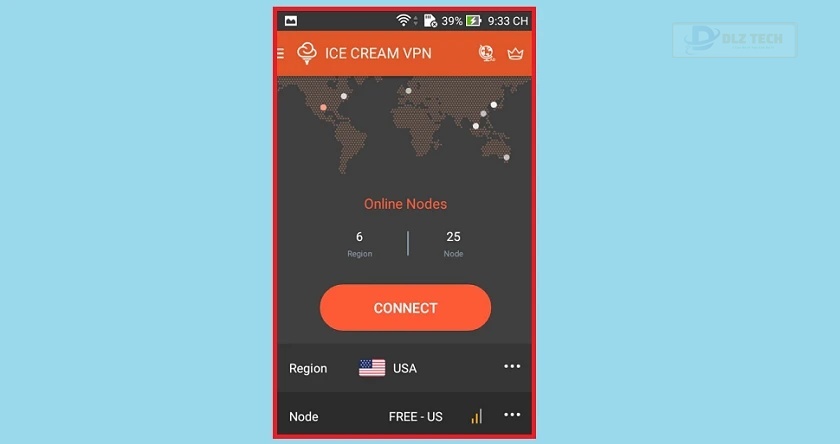
- Bước 1: Kết nối với ứng dụng VPN, thiết lập vị trí là Hoa Kỳ.
- Bước 2: Đảm bảo biểu tượng VPN xuất hiện trên thanh trạng thái.
- Bước 3: Xóa bộ nhớ cache của Google Play bằng cách vào Cài đặt > Ứng dụng.
- Bước 4: Tìm Cửa hàng Google Play và xóa bộ nhớ cache.
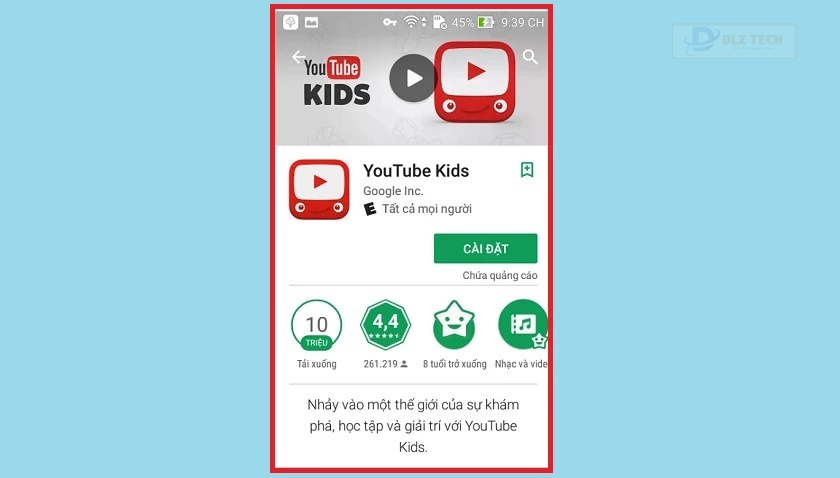
- Bước 5: Tiến hành tìm kiếm và cài đặt YouTube Kids trên Google Play từ Hoa Kỳ.
Cài đặt qua file APK
Bên cạnh việc dùng VPN, bạn có thể tải file cài đặt (APK) của YouTube Kids trực tiếp qua web mà không cần VPN.
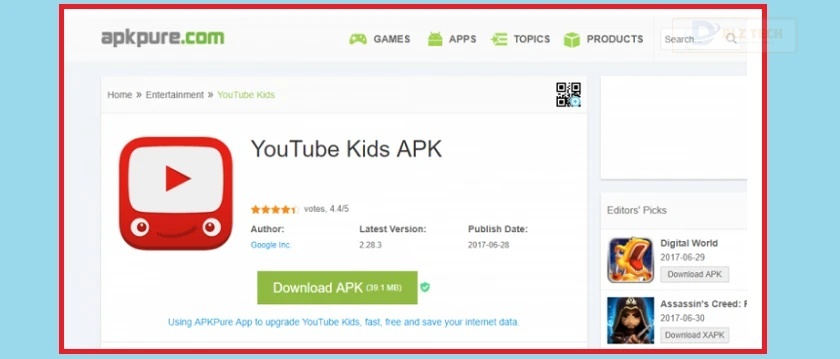
- Bước 1: Truy cập vào trang tải APK của YouTube Kids.
- Bước 2: Nhấn vào ứng dụng YouTube Kids và tải về.
- Bước 3: Chọn Download APK để tải vào thiết bị. Bạn có thể dán URL vào thanh địa chỉ để tải.
Nếu có trục trặc, hãy chắc rằng bạn đã kích hoạt tính năng cài đặt từ nguồn không xác định trong cài đặt bảo mật.
Cùng khám phá YouTube chapters nhé!
Cách tải YouTube Kids trên iPhone iOS
Để tải YouTube Kids cho iOS, bạn cần có Apple ID của khu vực Hoa Kỳ. Quy trình tạo tài khoản như sau:
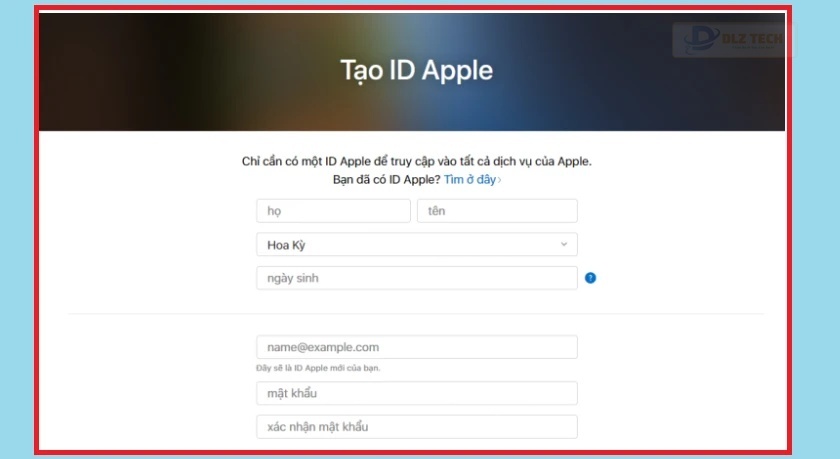
- Bước 1: Truy cập địa chỉ tạo Apple ID.
- Bước 2: Điền thông tin cá nhân vào các trường cần thiết như tên, họ, ngày sinh, email và mật khẩu.
- Bước 3: Chọn câu hỏi bảo mật và trả lời.
- Bước 4: Chọn Hoa Kỳ ở phần quốc gia.
- Bước 5: Nhấn tiếp tục sau khi hoàn tất các thông tin yêu cầu.
- Bước 6: Nhận mã xác nhận qua email và nhập vào để kích hoạt tài khoản.
- Bước 7: Truy cập Apple Store và đăng nhập bằng Apple ID mới tạo.
- Bước 8: Chọn Hoa Kỳ trong phần quốc gia và đồng ý với các điều khoản sử dụng.
- Bước 9: Hoàn tất cài đặt địa chỉ thanh toán và địa chỉ giao hàng theo yêu cầu.
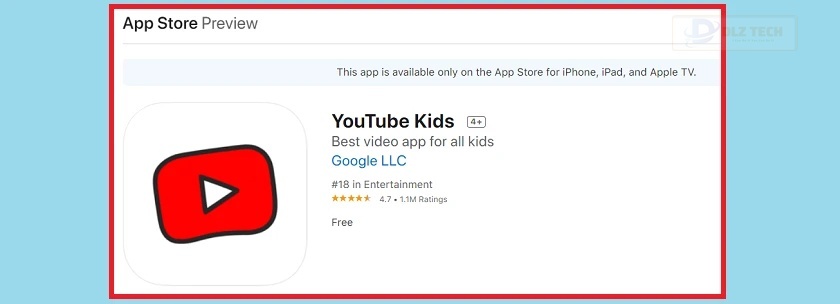
- Bước 10: Nhấn Next và sau đó chọn Done, tìm kiếm YouTube Kids trên Apple Store.
- Bước 11: Nhấn vào Get và chọn Install để cài đặt ứng dụng.
Cách sử dụng YouTube Kid trên web
Phiên bản web của YouTube Kids không có nhiều khác biệt so với ứng dụng, tuy nhiên một số tính năng như xem offline và tìm kiếm bằng giọng nói có thể bị hạn chế. Để xem video trên YouTube Kids, làm theo các bước sau:
- Bước 1: Truy cập vào website www.youtubekids.com.
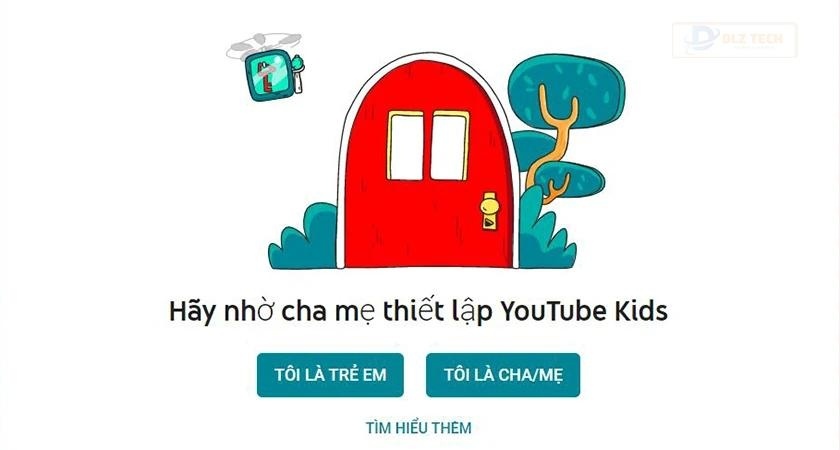
- Bước 2: Chọn “Tôi là cha mẹ” và tiếp tục.
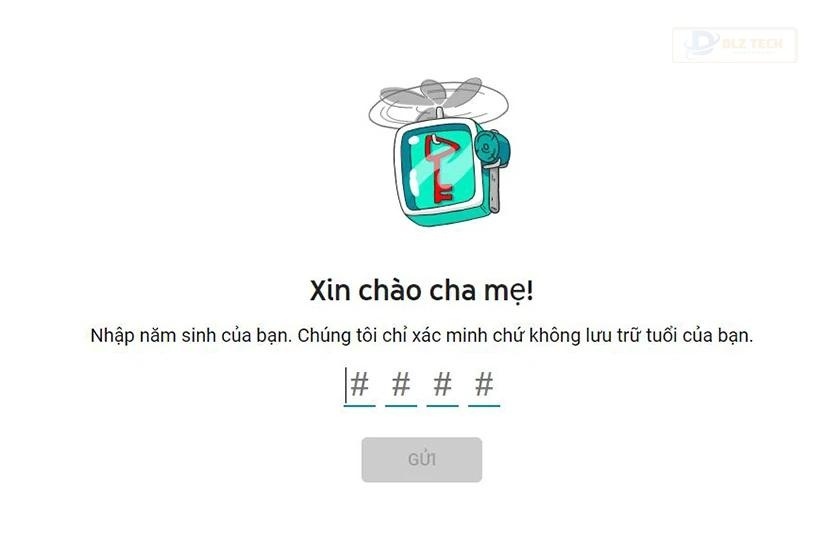
- Bước 3: Nhập năm sinh của cha mẹ.
- Bước 4: Xem video ngắn giới thiệu YouTube Kids và nhấn tiếp tục.
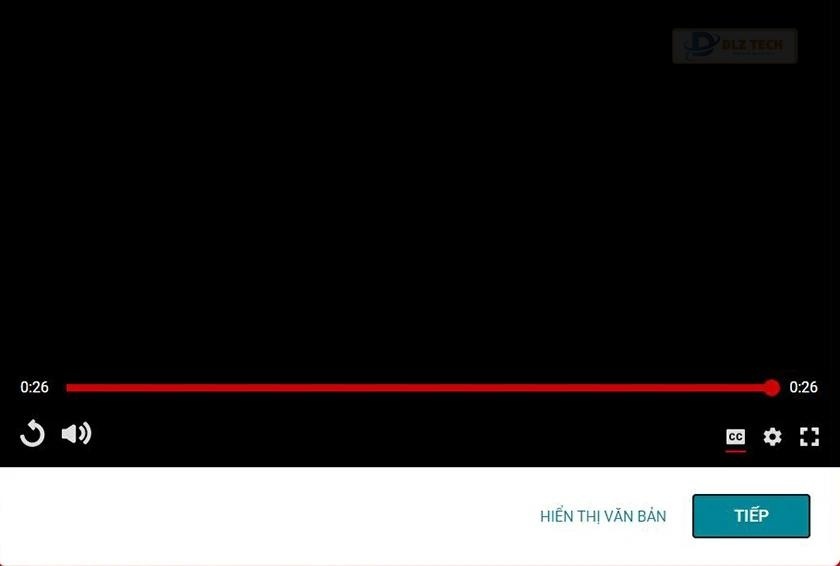
Bạn có thể lựa chọn đăng nhập hoặc không. Nếu muốn đăng nhập, làm theo bước 5; nếu không chỉ cần tiếp tục bước 13.
- Bước 5: Chọn tài khoản và đăng nhập nếu đã có tài khoản, hoặc nhập thông tin tài khoản nếu chưa.
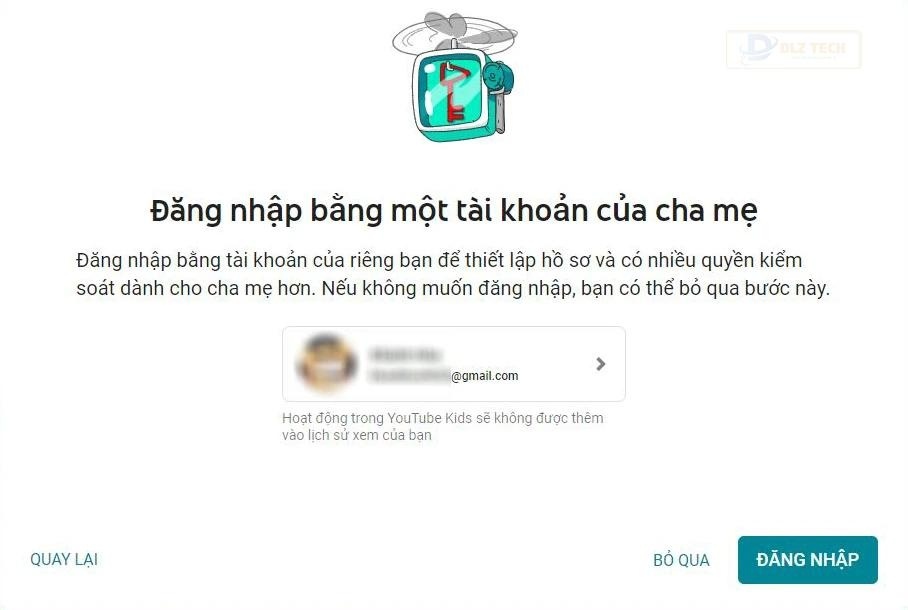
- Bước 6: Đọc kỹ các điều khoản quyền riêng tư và nhấn tiếp tục nếu bạn đồng ý.
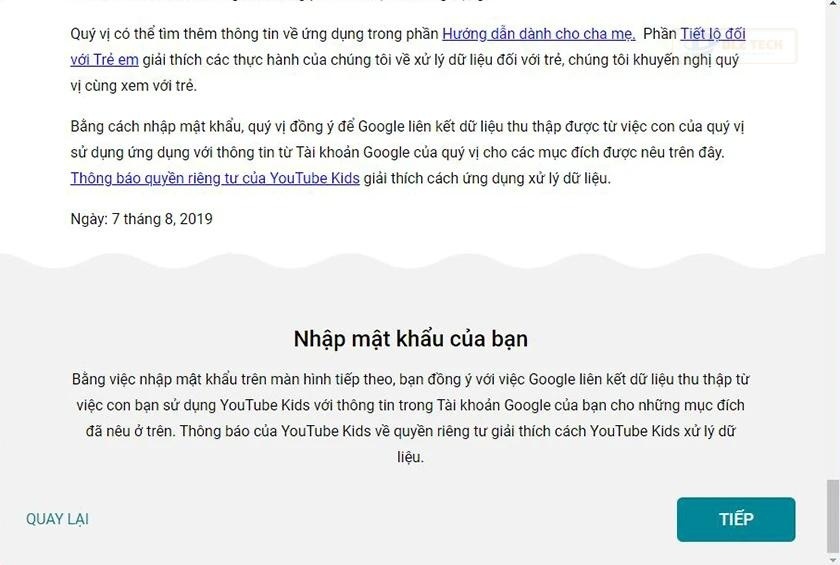
- Bước 7: Nhập lại mật khẩu.
- Bước 8: Tạo hồ sơ cho con của bạn.
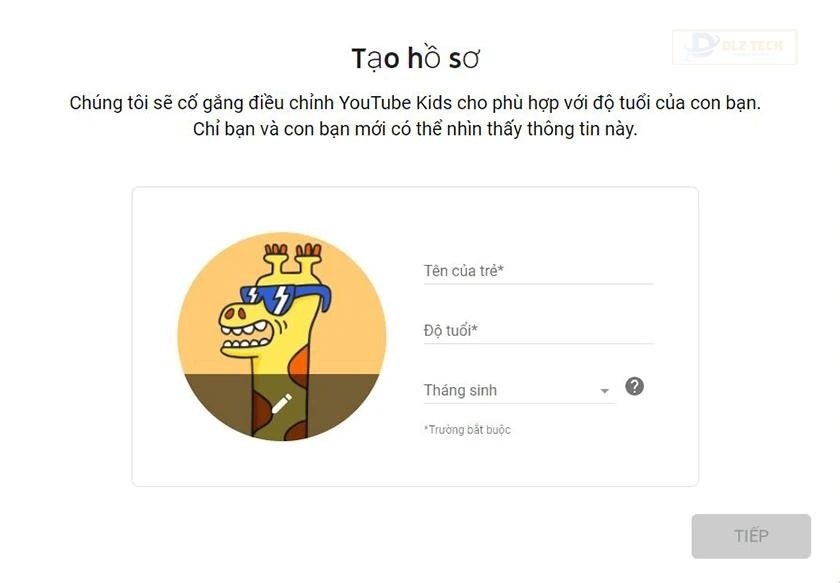
- Bước 9: Chọn độ tuổi phù hợp cho con của bạn và nhấn tiếp.
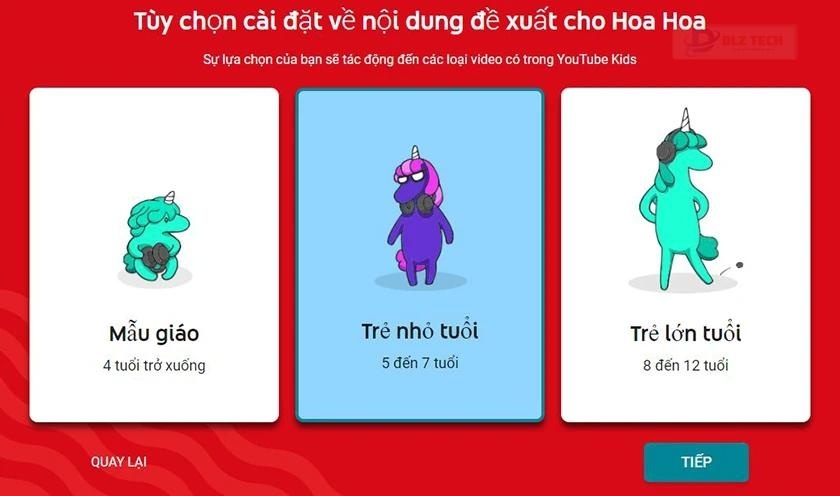
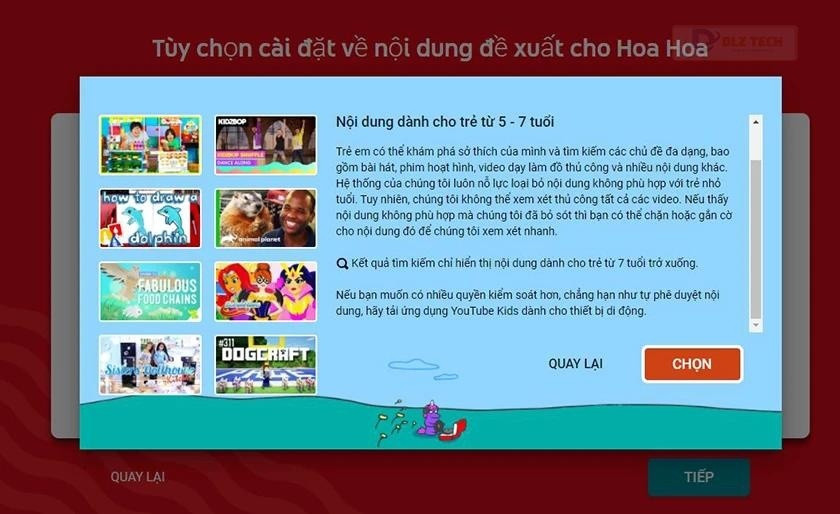
- Bước 10: Một hộp thoại sẽ xuất hiện giúp bạn cung cấp thêm thông tin và nhấn chọn.
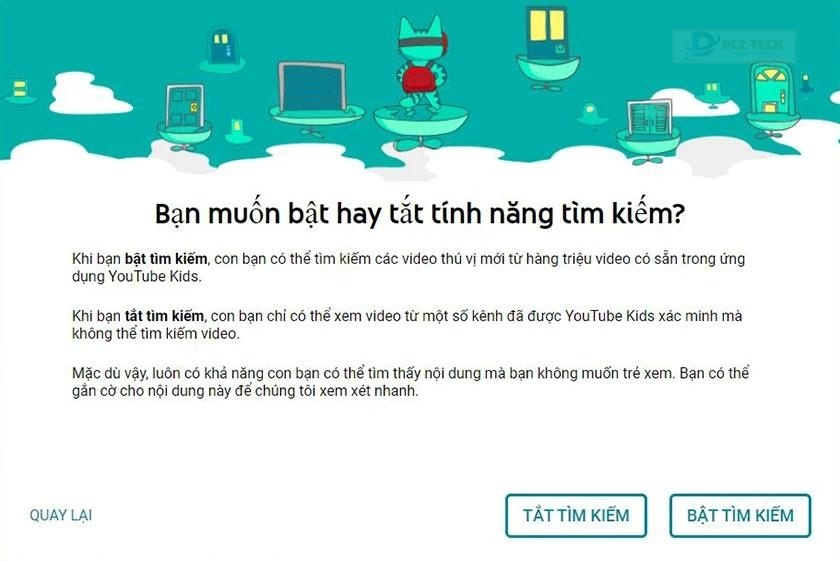
- Bước 11: Tùy chọn bật hoặc tắt tính năng tìm kiếm theo nhu cầu sử dụng.
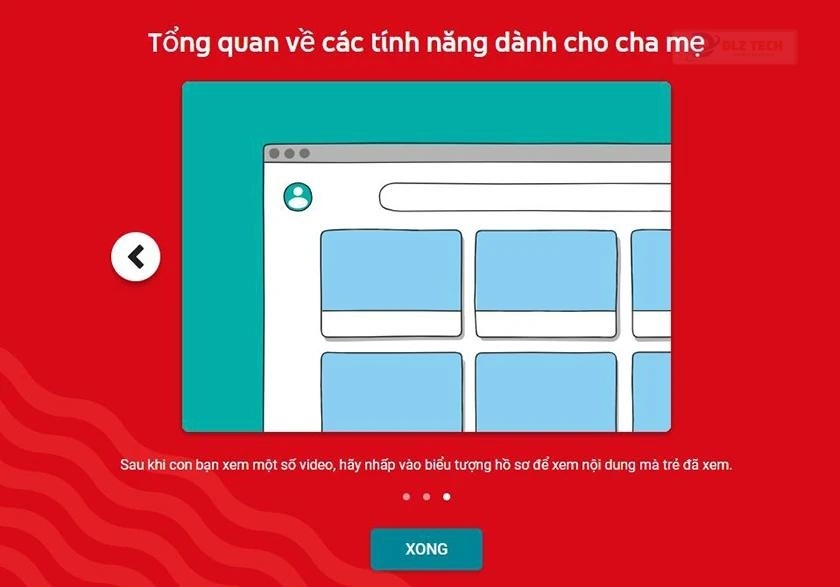
- Bước 12: Hướng dẫn thiết lập quyền kiểm soát cho phụ huynh sẽ xuất hiện, nhấn “Xong” để hoàn tất.
Nếu không đăng nhập tài khoản
- Bước 13: Chọn “bỏ qua” trên trang đăng nhập.
- Bước 14: Kiểm tra và đồng ý với các điều khoản về quyền riêng tư.
- Bước 15: Chọn nội dung cho con bạn và bắt đầu trải nghiệm.
Thực hiện theo các bước tương tự như khi đăng nhập tài khoản.
Khám phá ngay: Thủ thuật nghe nhạc YouTube tắt màn hình trên iOS rất hữu ích cho bạn!
Hướng dẫn điều chỉnh các cài đặt trong YouTube Kids
Trước khi thực hiện bất kỳ thay đổi nào trong cài đặt, phụ huynh cần cấp quyền truy cập cho con mình trên YouTube Kids.
Thay đổi cài đặt YouTube Kid qua ứng dụng Family Link
- Bước 1: Mở ứng dụng Family Link trên thiết bị của bạn.
- Bước 2: Chọn tên của con bạn.
- Bước 3: Truy cập vào cài đặt, chọn quản lý chế độ cài đặt, sau đó chọn cài đặt trên YouTube.
- Bước 4: Trong mục cài đặt YouTube Kids, bạn có thể thay đổi các thiết lập như:
- Cập nhật mức độ nội dung phù hợp
- Bật/Tắt tính năng tìm kiếm
- Xóa quyền truy cập vào ứng dụng YouTube Kids
Thay đổi cài đặt YouTube Kids qua ứng dụng YouTube
- Bước 1: Mở ứng dụng YouTube trên thiết bị di động.
- Bước 2: Nhấn vào biểu tượng hồ sơ ở góc trên bên phải.
- Bước 3: Vào cài đặt, chọn cài đặt dành cho phụ huynh.
- Bước 4: Chọn con bạn.
- Bước 5: Truy cập vào cài đặt YouTube Kids và thực hiện các điều chỉnh cần thiết.
- Cập nhật mức độ nội dung phù hợp
- Bật/Tắt tính năng tìm kiếm
- Xóa quyền truy cập vào ứng dụng YouTube Kids
Cảm ơn bạn đã đọc bài chia sẻ về cách tải và cài đặt YouTube Kids. Mong rằng thông tin này sẽ hữu ích cho bạn và giúp con bạn có được những trải nghiệm tốt nhất trên nền tảng YouTube.
Tác Giả Minh Tuấn
Minh Tuấn là một chuyên gia dày dặn kinh nghiệm trong lĩnh vực công nghệ thông tin và bảo trì thiết bị điện tử. Với hơn 10 năm làm việc trong ngành, anh luôn nỗ lực mang đến những bài viết dễ hiểu và thực tế, giúp người đọc nâng cao khả năng sử dụng và bảo dưỡng thiết bị công nghệ của mình. Minh Tuấn nổi bật với phong cách viết mạch lạc, dễ tiếp cận và luôn cập nhật những xu hướng mới nhất trong thế giới công nghệ.
Thông tin liên hệ
Dlz Tech
Facebook : https://www.facebook.com/dlztech247/
Hotline : 0767089285
Website : https://dlztech.com
Email : dlztech247@gmail.com
Địa chỉ : Kỹ thuật Hỗ Trợ 24 Quận/Huyện Tại TPHCM.
Bài viết liên quan
Vệ sinh laptop ở đâu tốt? Giá bao nhiêu?
Tìm địa chỉ vệ sinh laptop uy tín tại TPHCM, Hà Nội? Tham khảo ngay
Th4
Viết hoa chữ cái đầu trong Excel: Mẹo hay!
Viết hoa chữ cái đầu trong Excel dễ dàng với mẹo đơn giản. Hướng dẫn
Th4

VnEdu LMS: Học Thi Online Hiệu Quả
VnEdu LMS: Giải pháp quản lý học và thi trực tuyến hiệu quả. Nâng cao
Th4
VPN là gì? Tìm hiểu Có nên dùng VPN?
VPN là gì? Tìm hiểu khái niệm VPN, cách VPN hoạt động, và lợi ích
Th4
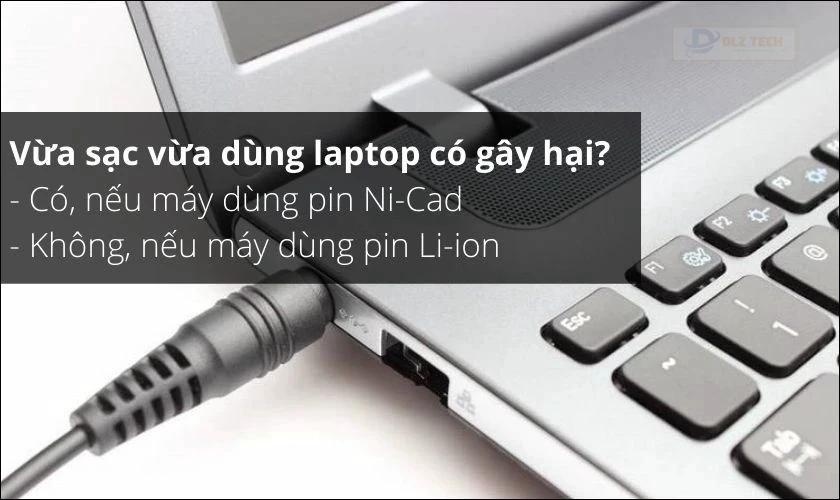
Có nên vừa sạc vừa dùng laptop?
Có nên vừa sạc vừa dùng laptop? Giải đáp thắc mắc về việc vừa sạc
Th4
Wattpad là gì? Khám phá Hướng dẫn nhanh
Wattpad là nền tảng đọc và viết truyện miễn phí. Tìm hiểu Wattpad là gì,
Th4
Web Telegram: Chat Online, Không Cần Cài Đặt!
Sử dụng Telegram trên trình duyệt web dễ dàng với Web Telegram. Truy cập Telegram
Th4