
Vấn đề bàn phím MacBook bị kẹt xuất hiện khá nhiều, nhất là ở các mẫu MacBook Pro 2017 và 2018. Nhưng tại sao lại xảy ra hiện tượng này và làm thế nào để khắc phục? Hãy cùng khám phá những thông tin hữu ích trong bài viết dưới đây!
Nguyên nhân chính gây kẹt bàn phím MacBook
Hiện tượng bàn phím MacBook bị kẹt có thể bắt nguồn từ nhiều lý do khác nhau. Dưới đây là một số nguyên nhân chính mà chúng tôi đã khảo sát:
- Bụi bẩn xâm nhập:Bàn phím MacBook rất nhạy cảm với bụi bẩn từ môi trường xung quanh, khiến bụi bám vào và gây cản trở phím hoạt động.
- Ảnh hưởng của chất lỏng:Việc vô tình làm đổ nước hoặc các loại chất lỏng lên bàn phím có thể làm hỏng linh kiện bên trong và khiến phím bị kẹt.
- Sử dụng thường xuyên:Nếu sử dụng bàn phím liên tục và mạnh mẽ, các phím có thể bị hao mòn hoặc kẹt lại vì chịu áp lực lớn.
- Thiết kế và lỗi phần cứng:Một số đời MacBook, đặc biệt là thiết kế bàn phím cánh bướm, có thể dẫn đến vấn đề kẹt phím do tính năng kỹ thuật không ổn định.
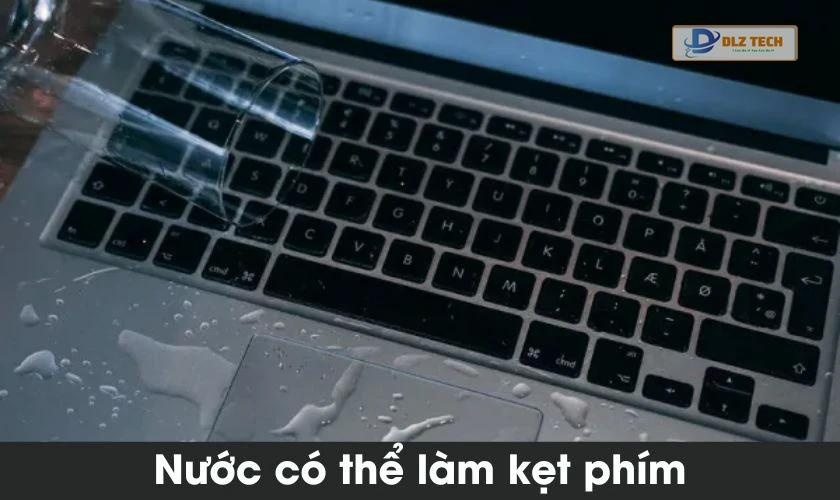
Hy vọng bạn có thể xác định rõ nguyên nhân gây kẹt phím trên chiếc MacBook của mình và từ đó tìm ra các phương pháp khắc phục hiệu quả.
Ngoài tình trạng bàn phím MacBook bị kẹt, lỗi bàn phím MacBook không gõ cũng là vấn đề thường gặp mà người dùng cần lưu ý. Hãy theo dõi để biết cách khắc phục!
Cách khắc phục lỗi bàn phím MacBook bị kẹt
Một trong những phương pháp đơn giản và hiệu quả nhất để xử lý tình trạng kẹt phím là vệ sinh bàn phím. Bạn có thể thực hiện theo các bước sau:
Bước 1: Hãy chuẩn bị một máy thổi bụi hoặc bình xịt khí, sau đó đặt bàn phím ở một bề mặt phẳng có độ nghiêng khoảng 75 độ.
Bước 2: Tiếp theo, dùng bình xịt khí hoặc máy thổi tiếp cận gần các khe hở của bàn phím để thổi bay bụi bẩn bám vào đó.
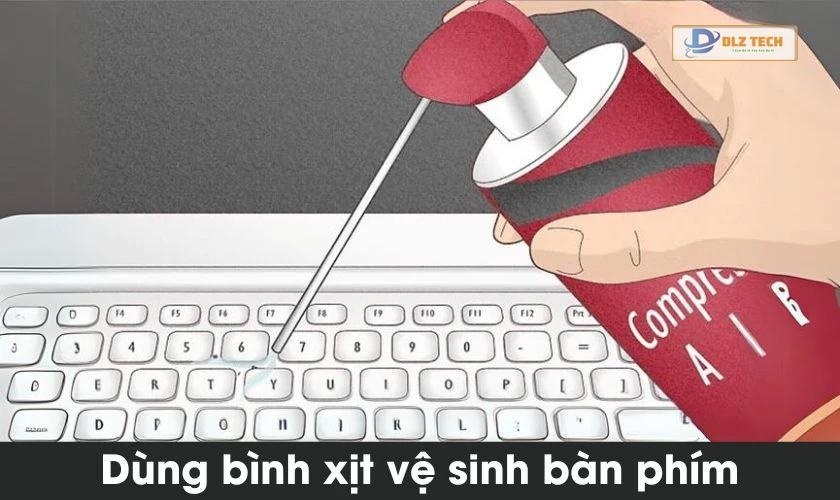
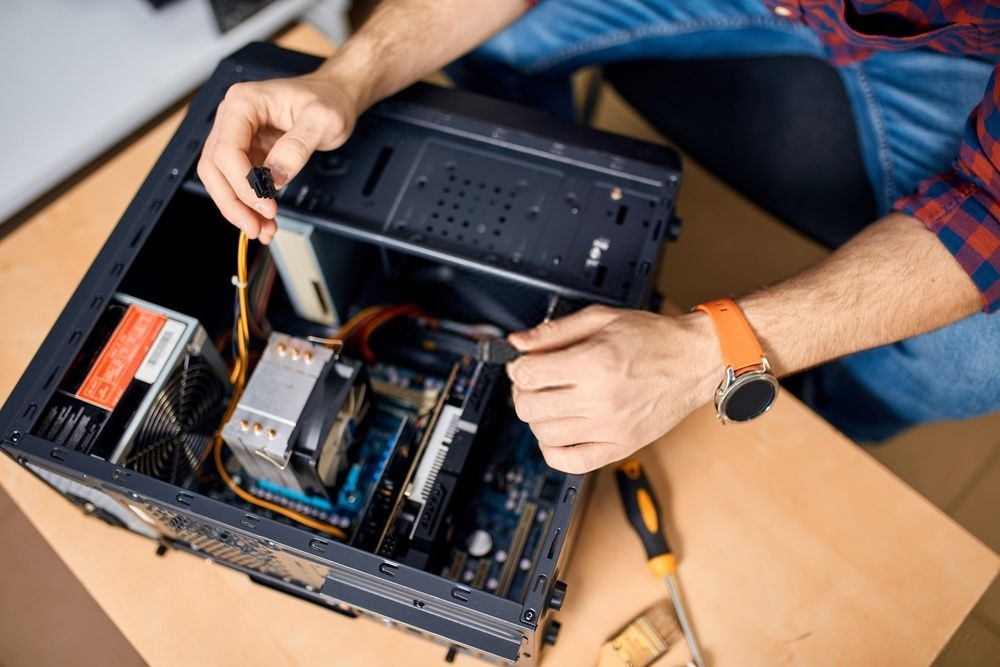
Phương pháp này được Apple khuyến cáo và sẽ giúp bụi bẩn thoát ra ngoài từ các khoảng trống trên bàn phím, góp phần cải thiện tình trạng kẹt phím. Nếu sau khi thực hiện vệ sinh mà vấn đề vẫn tiếp diễn, hãy đưa máy đến các trung tâm sửa chữa chuyên nghiệp để được kiểm tra và thay thế linh kiện nếu cần thiết.
Lỗi kẹt phím xuất hiện phổ biến nhất ở các mẫu MacBook thiết kế cánh bướm. Trong đó, phiên bản MacBook Pro 2017 dễ gặp phải tình trạng này hơn so với các model khác.
Địa chỉ sửa bàn phím MacBook uy tín tại HCM và Hà Nội
Tại Dlz Tech, chúng tôi đã xây dựng hình ảnh một trung tâm sửa chữa MacBook đáng tin cậy, sẵn sàng cung cấp dịch vụ thay bàn phím MacBook cho các model, đặc biệt là Pro 2017. Đến với chúng tôi, bạn sẽ hài lòng về chất lượng dịch vụ vì những lý do sau:
- Sử dụng linh kiện thay thế chính hãng, rõ nguồn gốc và chất lượng đảm bảo. Hóa đơn thay thế đầy đủ có VAT.
- Mức giá công khai, minh bạch, không có chi phí phát sinh. Chúng tôi luôn hỗ trợ xuất hóa đơn điện tử (eVAT) cho khách hàng.
- Quy trình thay thế bàn phím được thực hiện nhanh gọn và chuyên nghiệp, mọi thao tác đều được giám sát nghiêm ngặt.
- Dlz Tech hỗ trợ đặt lịch hẹn online qua hotline 0767089285 hoặc trên website của chúng tôi.

Hãy đến với dịch vụ sửa bàn phím MacBook Pro 2017 tại Dlz Tech để tận hưởng chất lượng phục vụ tận tâm cùng mức chi phí hợp lý. Chúng tôi cũng cung cấp nhiều dịch vụ khác nhau như thay bàn phím MacBook Air 2015, thay bàn phím cho các model khác nhau của MacBook,…
Khám phá ngay dịch vụ thay bàn phím MacBook tại cửa hàng Dlz Tech gần bạn nhất:
Kết luận
Bài viết đã phân tích rõ nguyên nhân và hướng dẫn cách khắc phục hiện tượng bàn phím MacBook bị kẹt. Hy vọng thông tin này sẽ giúp bạn xử lý tình trạng khó chịu mà mình gặp phải. Đừng quên liên hệ Dlz Tech qua hotline 0767089285 để được tư vấn chi tiết nhất về tình trạng MacBook của bạn!
Tác Giả Minh Tuấn
Minh Tuấn là một chuyên gia dày dặn kinh nghiệm trong lĩnh vực công nghệ thông tin và bảo trì thiết bị điện tử. Với hơn 10 năm làm việc trong ngành, anh luôn nỗ lực mang đến những bài viết dễ hiểu và thực tế, giúp người đọc nâng cao khả năng sử dụng và bảo dưỡng thiết bị công nghệ của mình. Minh Tuấn nổi bật với phong cách viết mạch lạc, dễ tiếp cận và luôn cập nhật những xu hướng mới nhất trong thế giới công nghệ.
Thông tin liên hệ
Dlz Tech
Facebook : https://www.facebook.com/dlztech247/
Hotline : 0767089285
Website : https://dlztech.com
Email : dlztech247@gmail.com
Địa chỉ : Kỹ thuật Hỗ Trợ 24 Quận/Huyện Tại TPHCM.
Bài viết liên quan
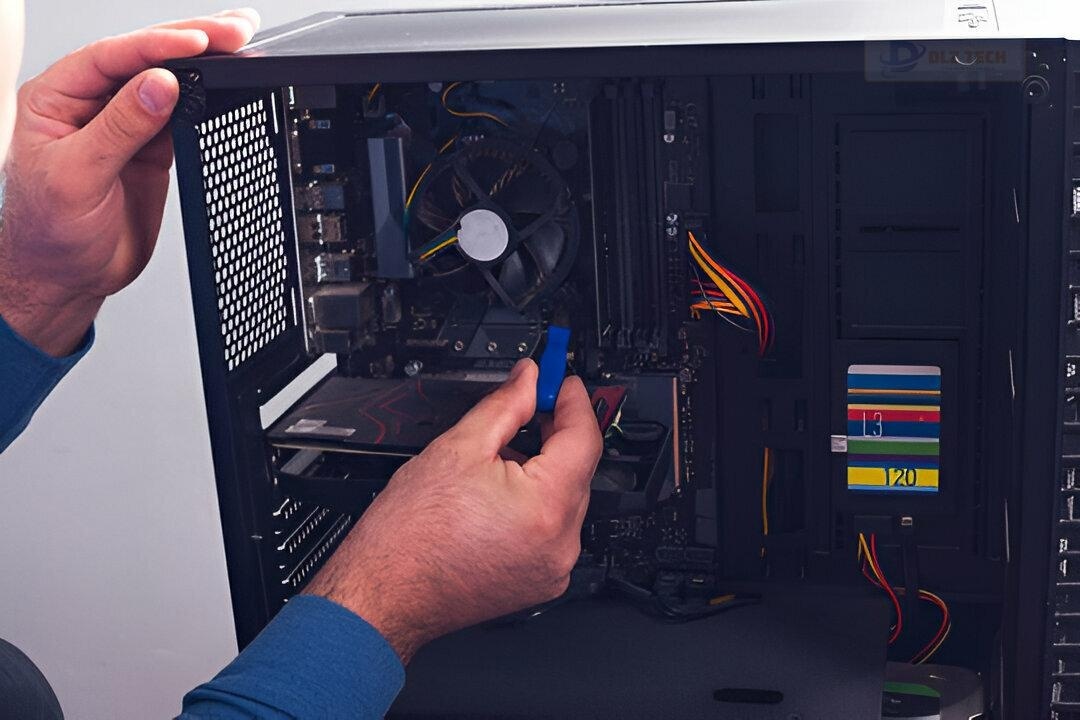
Vệ sinh laptop ở đâu tốt? Giá bao nhiêu?
Tìm địa chỉ vệ sinh laptop uy tín tại TPHCM, Hà Nội? Tham khảo ngay
Th4
Viết hoa chữ cái đầu trong Excel: Mẹo hay!
Viết hoa chữ cái đầu trong Excel dễ dàng với mẹo đơn giản. Hướng dẫn
Th4

VnEdu LMS: Học Thi Online Hiệu Quả
VnEdu LMS: Giải pháp quản lý học và thi trực tuyến hiệu quả. Nâng cao
Th4
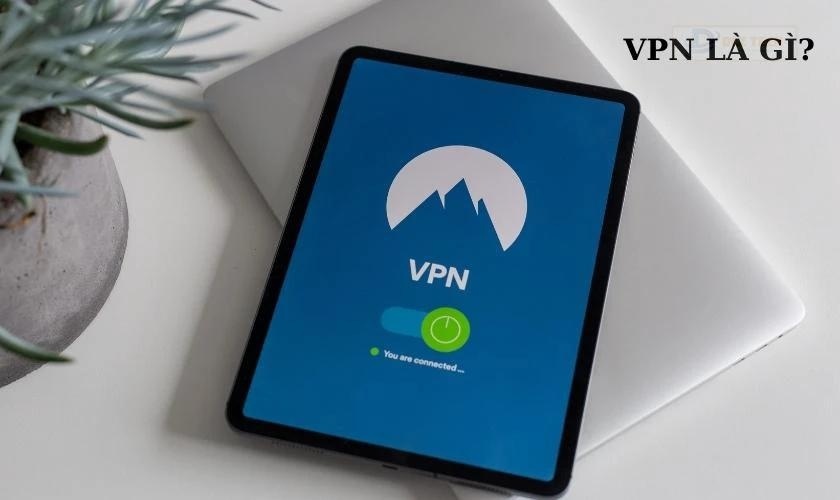
VPN là gì? Tìm hiểu Có nên dùng VPN?
VPN là gì? Tìm hiểu khái niệm VPN, cách VPN hoạt động, và lợi ích
Th4
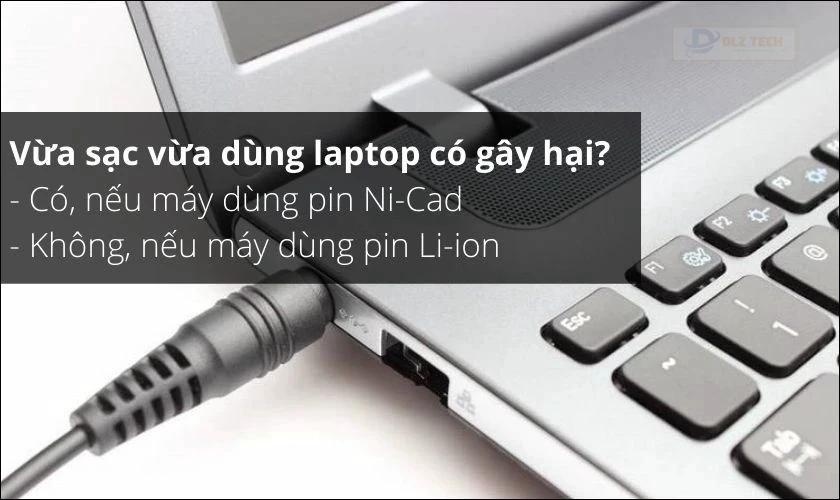
Có nên vừa sạc vừa dùng laptop?
Có nên vừa sạc vừa dùng laptop? Giải đáp thắc mắc về việc vừa sạc
Th4

Wattpad là gì? Khám phá Hướng dẫn nhanh
Wattpad là nền tảng đọc và viết truyện miễn phí. Tìm hiểu Wattpad là gì,
Th4
Web Telegram: Chat Online, Không Cần Cài Đặt!
Sử dụng Telegram trên trình duyệt web dễ dàng với Web Telegram. Truy cập Telegram
Th4