
Người dùng máy tính Windows đã quen thuộc với nhiều cách để chụp màn hình, vậy còn trên macOS thì sao? Cách đơn giản nhất để chụp ảnh màn hình trên Macbook chính là sử dụng các phím tắt. Bằng phương pháp này, bạn không cần đến bất kỳ phần mềm hỗ trợ nào. Bạn đã tìm hiểu về phím tắt chụp màn hình Macbook chưa? Hãy cùng khám phá ngay sau đây!
Danh sách các phím tắt chụp màn hình trên Macbook
Dưới đây là các tổ hợp phím tắt chụp màn hình mà bạn có thể sử dụng trên hệ điều hành macOS:
🎈 Khám phá bài viết khác: màn hình macbook bị ám hồng
- Command + Shift + 3: Chụp toàn bộ màn hình.
- Command + Shift + Ctrl + 3: Chụp toàn bộ màn hình và sao chép vào Clipboard.
- Command + Shift + 4 và kéo chuột: Chụp một vùng tùy chọn trên màn hình.
- Command + Shift + 4 + Option: Chụp vùng từ giữa màn hình.
- Command + Shift + Ctrl + 4: Chụp một vùng và sao chép vào Clipboard.
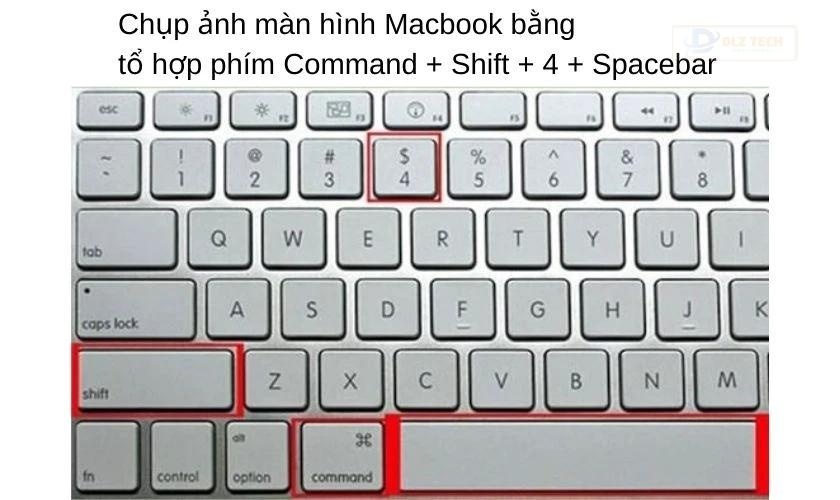
- Command + Shift + 4 + Spacebar: Chụp cửa sổ đang mở.
- Command + Shift + 4: Chụp một phần màn hình và lưu vào một tệp.
Hướng dẫn sử dụng phím tắt chụp màn hình trên Macbook
Các hình ảnh chụp màn hình sẽ được tự động lưu vào thư mục Desktop trên macOS. Ngoài ra, bạn cũng có thể sử dụng nhiều cách chụp màn hình Macbook khác như phần mềm bên thứ ba hoặc tiện ích trên trình duyệt Chrome.
Một số phím tắt phổ biến khác mà người dùng hay sử dụng bao gồm Command + Shift + 3 và Command + Shift + 4 + Spacebar.
💬 Có thể bạn quan tâm: màn hình macbook bị ám xanh
Chụp màn hình với phím tắt Command + Shift + 4
Để chụp màn hình, bạn có thể dùng tổ hợp phím phím tắt chụp màn hình Macbook là Command + Shift + 4.
🪄 Một bài viết khác cho bạn: màn hình macbook bị hở sáng
- Bước 1: Nhấn tổ hợp phím trên, bạn sẽ thấy dấu “+” xuất hiện trên màn hình thay cho con trỏ chuột.
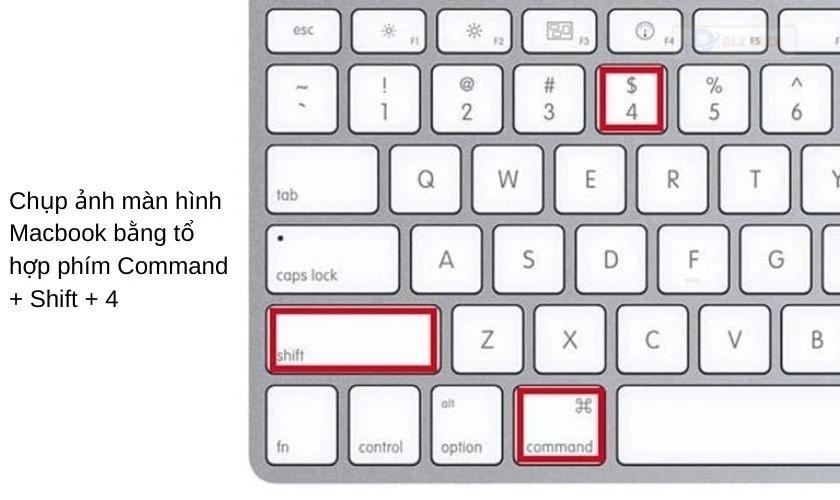
- Bước 2: Di chuyển biểu tượng “+” để chọn vùng muốn chụp và thả chuột là hoàn tất.
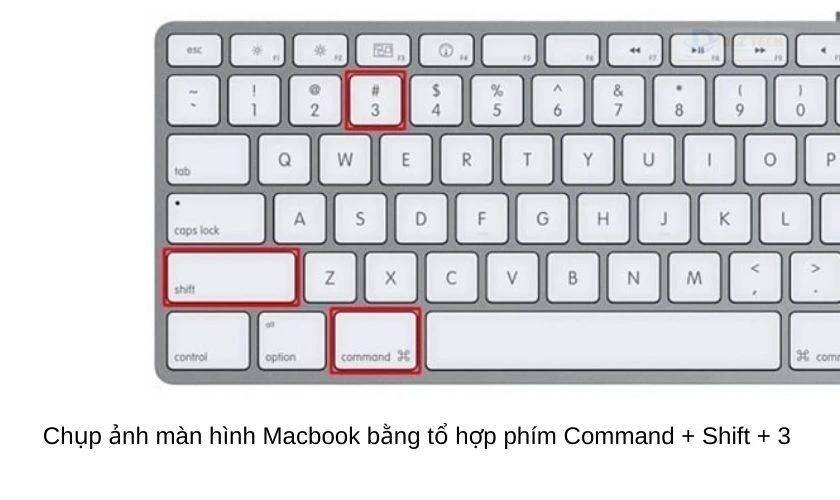
Tổ hợp Command + Shift + 3
Chỉ cần nhấn tổ hợp ba phím này thì ngay lập tức toàn bộ màn hình trên Macbook sẽ được chụp lại.
Tổ hợp phím Command + Shift + 4 + Spacebar
Tổ hợp phím này tương tự như Command + Shift + 4 nhưng thay biểu tượng “+” bằng biểu tượng Camera. Sau khi nhấn tổ hợp phím, bạn chỉ cần di chuyển biểu tượng Camera đến cửa sổ muốn chụp, cửa sổ sẽ nổi bật lên và nhấn để thực hiện chụp.
Một số thủ thuật khác khi sử dụng phím tắt chụp màn hình Macbook
Ngoài việc chụp màn hình, bạn còn có thể điều chỉnh một số cài đặt liên quan đến chụp ảnh màn hình như thay đổi định dạng file và tên file chụp màn hình. Dưới đây là chi tiết:
Thay đổi định dạng file
💡 Đừng bỏ lỡ: màn hình macbook bị xước
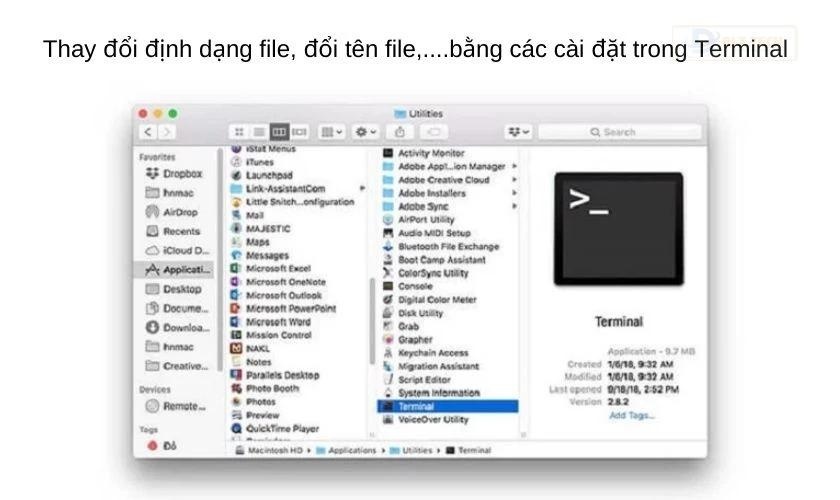
- Bước 1: Mở Applications > Chọn Utilities.
- Bước 2: Mở Terminal và nhập lệnh “defaults write com.apple.screencapture type [format]”.
Một số định dạng mà bạn có thể sử dụng bao gồm: png, bmp, jpg, pdf, jp2, tif, pict, tga.
Đổi tên file mặc định
Để thay đổi tên của ảnh Screenshot, bạn có thể đổi trực tiếp trên tệp ảnh, tuy nhiên phần ngày tháng sẽ không được thay đổi. Để chỉnh sửa tên file mặc định, hãy dùng lệnh “defaults write com.apple.screencapture name [file name]”.
📌 Tham khảo thêm tại: lỗi màn hình macbook
Thay đổi hiệu ứng đổ bóng cửa sổ
Khi chụp cửa sổ bằng tổ hợp phím Command + Shift + 4 + Spacebar, cửa sổ sẽ được đổ bóng. Để tắt tính năng này, mở Terminal và nhập lệnh “defaults write com.apple.screencapture disable-shadow-bool true”.
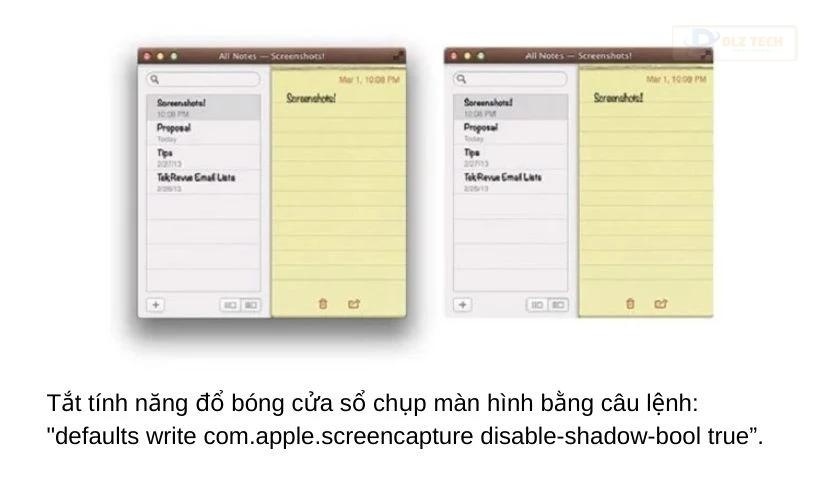
Để bật lại tính năng đổ bóng, chỉ cần thay “true” thành “false” trong lệnh trên.
Bài viết đã giới thiệu đến bạn cách sử dụng các phím tắt chụp màn hình Macbook, từ đó giúp bạn có thể chụp và lưu ảnh màn hình một cách dễ dàng. Hy vọng thông tin này hữu ích trong quá trình sử dụng máy tính của bạn!
🎉 Xem bài viết mới: quay màn hình máy tính
Tác Giả Minh Tuấn
Minh Tuấn là một chuyên gia dày dặn kinh nghiệm trong lĩnh vực công nghệ thông tin và bảo trì thiết bị điện tử. Với hơn 10 năm làm việc trong ngành, anh luôn nỗ lực mang đến những bài viết dễ hiểu và thực tế, giúp người đọc nâng cao khả năng sử dụng và bảo dưỡng thiết bị công nghệ của mình. Minh Tuấn nổi bật với phong cách viết mạch lạc, dễ tiếp cận và luôn cập nhật những xu hướng mới nhất trong thế giới công nghệ.
Thông tin liên hệ
Dlz Tech
Facebook : https://www.facebook.com/dlztech247/
Hotline : 0767089285
Website : https://dlztech.com
Email : dlztech247@gmail.com
Địa chỉ : Kỹ thuật Hỗ Trợ 24 Quận/Huyện Tại TPHCM.
Bài viết liên quan
Vệ sinh laptop ở đâu tốt? Giá bao nhiêu?
Tìm địa chỉ vệ sinh laptop uy tín tại TPHCM, Hà Nội? Tham khảo ngay
Th4
Viết hoa chữ cái đầu trong Excel: Mẹo hay!
Viết hoa chữ cái đầu trong Excel dễ dàng với mẹo đơn giản. Hướng dẫn
Th4

VnEdu LMS: Học Thi Online Hiệu Quả
VnEdu LMS: Giải pháp quản lý học và thi trực tuyến hiệu quả. Nâng cao
Th4
VPN là gì? Tìm hiểu Có nên dùng VPN?
VPN là gì? Tìm hiểu khái niệm VPN, cách VPN hoạt động, và lợi ích
Th4
Có nên vừa sạc vừa dùng laptop?
Có nên vừa sạc vừa dùng laptop? Giải đáp thắc mắc về việc vừa sạc
Th4

Wattpad là gì? Khám phá Hướng dẫn nhanh
Wattpad là nền tảng đọc và viết truyện miễn phí. Tìm hiểu Wattpad là gì,
Th4
Web Telegram: Chat Online, Không Cần Cài Đặt!
Sử dụng Telegram trên trình duyệt web dễ dàng với Web Telegram. Truy cập Telegram
Th4