
Lỗi Zalo không gửi được ảnh, tin nhắn trên các thiết bị iPhone, Samsung, Android hay máy tính ngày nay thường gặp phải. Bạn đã bao giờ tự hỏi nguyên nhân nào khiến Zalo không thể gửi tin nhắn hoặc hình ảnh không? Đừng lo lắng, bài viết này sẽ giúp bạn tìm hiểu và khắc phục nhanh chóng những lỗi khi gửi ảnh và tin nhắn trên Zalo chỉ với vài bước đơn giản.
Lý do Zalo không gửi được ảnh và tin nhắn
Zalo không gửi được ảnh và tin nhắn có thể do nhiều nguyên nhân khác nhau. Các vấn đề thường gặp bao gồm: kết nối Wi-Fi hoặc dữ liệu di động kém, quyền truy cập ứng dụng không được cấp hoặc phiên bản ứng dụng Zalo lỗi thời. Mỗi nguyên nhân sẽ có cách giải quyết riêng, và dưới đây là một số điều bạn nên kiểm tra.
Hướng dẫn sửa lỗi Zalo không gửi được ảnh và tin nhắn
Có rất nhiều cách đơn giản để khắc phục lỗi zalo không gửi được ảnh. Dưới đây là những phương pháp hiệu quả nhất mà bạn có thể áp dụng ngay.
Khởi động lại thiết bị
Việc sử dụng điện thoại trong thời gian dài có thể dẫn đến tình trạng lag do bộ nhớ tạm thời đầy. Khởi động lại thiết bị sẽ giúp nó hoạt động trơn tru hơn và có thể khắc phục tình trạng Zalo không gửi được ảnh.
+ Đối với iPhone:
Bước 1: Ấn giữ nút âm lượng và nút bên để tắt
Bước 2: Kéo thanh trượt, đợi 30 giây
Bước 3: Nhấn giữ nút âm lượng và nút bên để khởi động lại.
Đối với iPhone X, 11, 12, 13. Bạn có thể áp dụng tương tự với các mẫu khác.
+ Đối với Android:
Bước 1: Nhấn giữ nút nguồn
Bước 2: Chọn khởi động lại
Bước 3: Chờ 30 giây để thiết bị khởi động.
Đối với các dòng điện thoại như Samsung, Oppo, Xiaomi,… bạn có thể thực hiện tương tự.
Kiểm tra dung lượng bộ nhớ
Bộ nhớ đầy có thể là nguyên nhân khiến bạn không thể gửi ảnh trên Zalo. Để kiểm tra, hãy thực hiện các bước sau:
+ Trên iPhone:
Bước 1: Vào Cài đặt
Bước 2: Chọn Cài đặt chung
Bước 3: Chọn Dung lượng iPhone
Bước 4: Kiểm tra dung lượng còn trống.
+ Trên Android:
Bước 1: Vào Cài đặt
Bước 2: Chọn chăm sóc thiết bị
Bước 3: Chọn Lưu trữ và bộ nhớ
Bước 4: Kiểm tra dung lượng còn lại.
Kiểm tra kết nối Internet
Nếu Zalo không gửi được ảnh, điều đầu tiên bạn cần làm là kiểm tra kết nối mạng Internet trên thiết bị. Xác định xem kết nối Wi-Fi hoặc dữ liệu di động của bạn có hoạt động ổn định không.
Đối với Wifi
Kiểm tra xem mạng Wifi đang sử dụng có kết nối Internet hay không và mật khẩu có được nhập chính xác không. Nếu cần, hãy đổi sang một mạng Wi-Fi ổn định hơn.
Đối với dữ liệu di động
Nếu bạn gặp vấn đề khi sử dụng Zalo qua dữ liệu di động, hãy kiểm tra xem có còn dung lượng data không. Nếu bạn đã sử dụng hết data, Zalo sẽ không thể gửi tin nhắn và ảnh.
Để khắc phục, bạn cần tái kích hoạt dữ liệu 3G hoặc 4G để sử dụng dịch vụ trở lại.
Tham khảo thêm: Lý do tại sao Zalo không vào được phòng trò chuyện và cách khắc phục nhanh chóng nhất.
Cấp quyền truy cập ảnh và SMS cho Zalo
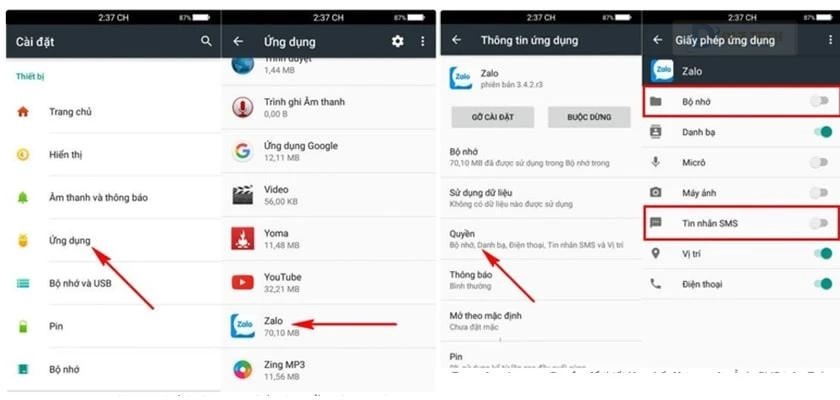
Nếu kết nối mạng không gặp vấn đề, bạn nên kiểm tra và kích hoạt quyền truy cập ảnh và SMS trong Zalo như sau:
Trên Android:
- Bước 1: Mở Cài đặt
- Bước 2: Chọn Ứng dụng
- Bước 3: Tìm và chọn Zalo
- Bước 4: Chọn Quyền
- Bước 5: Bật quyền cho Bộ nhớ và Tin nhắn SMS.
Hình ảnh minh họa:
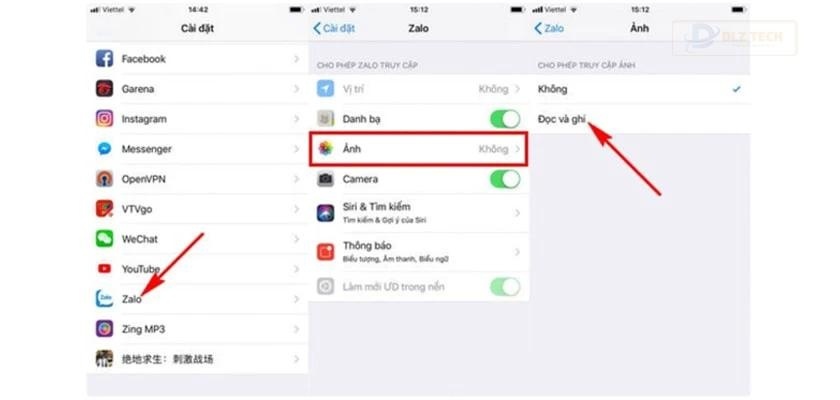
Trên iPhone:
- Bước 1: Vào Cài đặt
- Bước 2: Chọn Zalo
- Bước 3: Chọn Ảnh, sau đó chọn Tất cả ảnh.
Hình ảnh minh họa:
Cập nhật ứng dụng Zalo
Nếu những cách trên không khắc phục được, bạn hãy thử xóa và cài đặt lại Zalo từ cửa hàng ứng dụng để cập nhật phiên bản mới nhất. Đây là một phương pháp hiệu quả để giải quyết vấn đề gửi ảnh và tin nhắn không thành công.
Thông tin thêm về lỗi không gửi được hình ảnh và tin nhắn trên Zalo
Zalo gửi tin nhắn nhưng không nhận được tin nhắn có bị ảnh hưởng không?
Lỗi này có thể do bạn chưa bật thông báo cho Zalo, khiến bạn không nhận được tin nhắn mới.
Zalo bị chặn có gửi được tin nhắn không?
Khi bạn bị chặn, bạn vẫn có thể nhắn tin. Tuy nhiên, sau khi gửi, bạn sẽ nhận được thông báo “Xin lỗi, hiện tại tôi không muốn nhận tin nhắn,” và đối phương sẽ không nhận được tin nhắn của bạn.
Lỗi No image available và cách khắc phục
Lỗi này có thể được khắc phục bằng cách kiểm tra kết nối mạng, dung lượng bộ nhớ, và đảm bảo cấp quyền truy cập cho Zalo để sử dụng ảnh và tin nhắn.
Trên đây là những hướng dẫn chi tiết về cách sửa lỗi Zalo không gửi được ảnh hiệu quả mà bạn có thể áp dụng trên cả điện thoại và máy tính. Chúc bạn sửa lỗi thành công và có những trải nghiệm thú vị với ứng dụng Zalo tại mục thủ thuật Zalo của Dlz Tech.
Tác Giả Minh Tuấn
Minh Tuấn là một chuyên gia dày dặn kinh nghiệm trong lĩnh vực công nghệ thông tin và bảo trì thiết bị điện tử. Với hơn 10 năm làm việc trong ngành, anh luôn nỗ lực mang đến những bài viết dễ hiểu và thực tế, giúp người đọc nâng cao khả năng sử dụng và bảo dưỡng thiết bị công nghệ của mình. Minh Tuấn nổi bật với phong cách viết mạch lạc, dễ tiếp cận và luôn cập nhật những xu hướng mới nhất trong thế giới công nghệ.
Thông tin liên hệ
Dlz Tech
Facebook : https://www.facebook.com/dlztech247/
Hotline : 0767089285
Website : https://dlztech.com
Email : dlztech247@gmail.com
Địa chỉ : Kỹ thuật Hỗ Trợ 24 Quận/Huyện Tại TPHCM.
Bài viết liên quan

Zalo của nước nào? Nguồn gốc và người sáng lập
Zalo của nước nào? Khám phá nguồn gốc và người sáng lập ứng dụng nhắn
Th4
Zalo không gọi được trên iPhone: 6 cách sửa nhanh!
Zalo không gọi được trên iPhone? Khám phá 6 cách khắc phục lỗi gọi Zalo
Th4
Zalo không gửi được ảnh: Nguyên nhân cách sửa
Zalo không gửi được ảnh? Tìm hiểu nguyên nhân và cách khắc phục nhanh chóng
Th4
Zalo không truy cập được ảnh: Cách sửa nhanh
Zalo không truy cập được ảnh? Tìm hiểu nguyên nhân phổ biến và cách khắc
Th4
Zalo Me: Khám phá, đăng nhập tính năng
Zalo Me là gì? Tìm hiểu về Zalo Me, cách đăng nhập và khám phá
Th4
Zalo OA Admin là gì? Giải đáp Cách dùng
Zalo OA Admin là gì? Tìm hiểu vai trò, quyền hạn của admin trong Zalo
Th4

Zalo OA là gì? A-Z tính năng nổi bật!
Zalo OA là gì? Tìm hiểu tất tần tật về Zalo Official Account, từ định
Th4
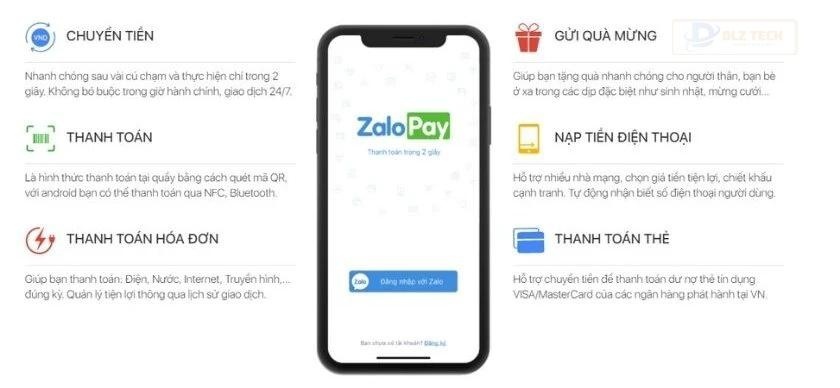
Zalo Pay là gì? Hướng dẫn từ A-Z
Zalo Pay là ví điện tử tích hợp trên Zalo, cho phép thanh toán online
Th4