
Zalo bị lỗi hôm nay có thể do các vấn đề về kết nối mạng, cấu hình thiết bị không chính xác hoặc xung đột từ phần mềm. Để giải quyết tình trạng này, bạn cần tìm ra nguyên nhân cụ thể và thực hiện các biện pháp khắc phục phù hợp. Bài viết dưới đây sẽ giúp bạn tìm hiểu rõ hơn về những nguyên nhân gây lỗi và cách sửa chữa hiệu quả nhất!

Các lỗi phổ biến của Zalo hôm nay
Zalo, ứng dụng mạng xã hội phổ biến tại Việt Nam, cho phép người dùng nhắn tin và gọi điện miễn phí. Tuy nhiên, trong quá trình sử dụng, người dùng có thể gặp một số tình trạng lỗi như:
- Ứng dụng Zalo bị thoát đột ngột trong lúc sử dụng.
- Không đồng bộ hóa thời gian giữa điện thoại và máy tính.
- Chức năng gọi video không hoạt động.
- Gặp vấn đề khi gửi hình ảnh cho bạn bè hoặc nhóm.
- Tài khoản bị vô hiệu hóa một cách tạm thời.
- Không thể đăng nhập vào tài khoản Zalo trên thiết bị điện tử.
- Zalo không cập nhật thông tin mới từ bạn bè.
- Không nhận được thông báo từ Zalo.
- Zalo bị cấm truy cập thư viện ảnh.
- Không thể mở cuộc trò chuyện với bạn bè trên Zalo.
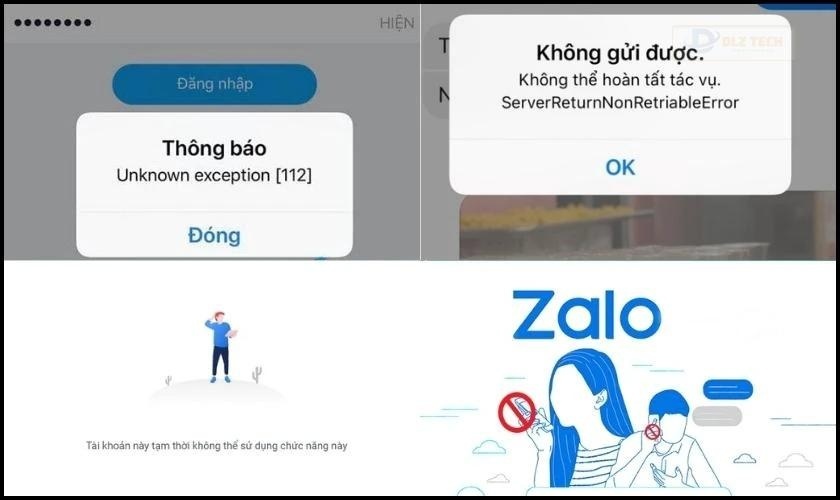
Ngoài những lỗi phổ biến trên, Zalo bị lỗi hôm nay cũng có thể xảy ra, và việc xác định chính xác lỗi giúp bạn xử lý hiệu quả hơn.
Các lý do khiến Zalo bị lỗi hôm nay
Có nhiều nguyên nhân dẫn đến lỗi hoặc tình trạng sập mạng Zalo hôm nay. Một số nguyên nhân thường gặp bao gồm:
- Kết nối mạng không ổn định: Gây trở ngại trong việc gửi/nhận tin nhắn và gọi điện.
- Ứng dụng Zalo gặp lỗi: Ứng dụng không hoạt động trơn tru, thường xuyên giật lag.
- Sử dụng phiên bản cũ: Zalo khá lỗi và không thực hiện được một số tính năng cần thiết.
- Chế độ dữ liệu bị tắt: Zalo bị tải lại sau khi chuyển đổi ứng dụng hoặc không gửi/nhận tin nhắn khi thiết bị ở chế độ chờ.
- Bộ nhớ cache đầy: Ứng dụng Zalo có thể hoạt động chậm hoặc bị treo.
- Có quá nhiều ứng dụng đang chạy: Gây ra quá tải cho khả năng xử lý của điện thoại, làm Zalo bị chậm.
- Cấu hình điện thoại yếu: Zalo không thể hoạt động ổn định, thậm chí có thể bị treo.
- Xung đột phần mềm: Ứng dụng có thể bị thoát đột ngột do sự không tương thích.
- Hệ điều hành không tương thích: Gây ra lỗi và hạn chế trong chức năng sử dụng của Zalo.
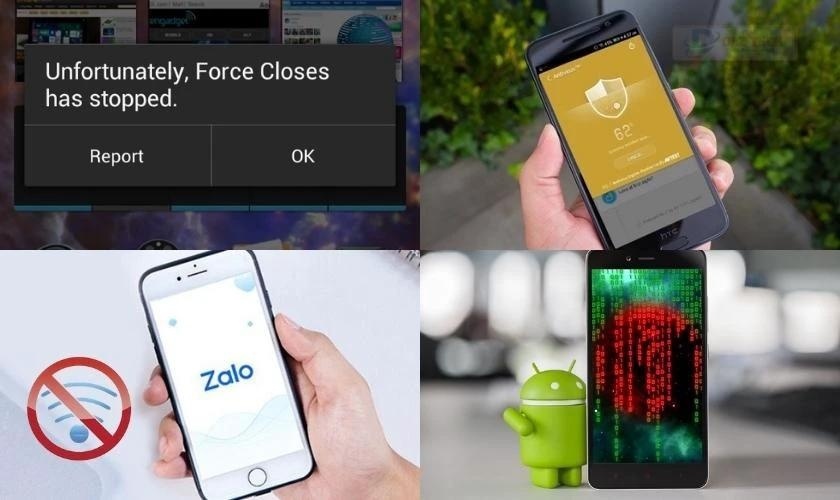
Tóm lại, có nhiều yếu tố có thể gây ra tình trạng Zalo bị lỗi trong hôm nay. Quan sát những biểu hiện lỗi sẽ giúp bạn chẩn đoán dễ dàng hơn.
Cách khắc phục sự cố Zalo bị lỗi hôm nay
Để khắc phục tình trạng Zalo bị lỗi hôm nay, bạn có thể tham khảo một số giải pháp sau đây, nhằm duy trì kết nối liên lạc:
Kiểm tra kết nối internet trên điện thoại
Trước tiên, hãy đảm bảo rằng kết nối internet của bạn không yếu hoặc bị gián đoạn. Đường truyền ổn định có vai trò quan trọng cho việc sử dụng Zalo. Để cải thiện, bạn có thể lại gần router wifi hoặc nơi nhận tín hiệu tốt hơn. Bạn cũng có thể thử tắt và bật lại kết nối mạng trên thiết bị.
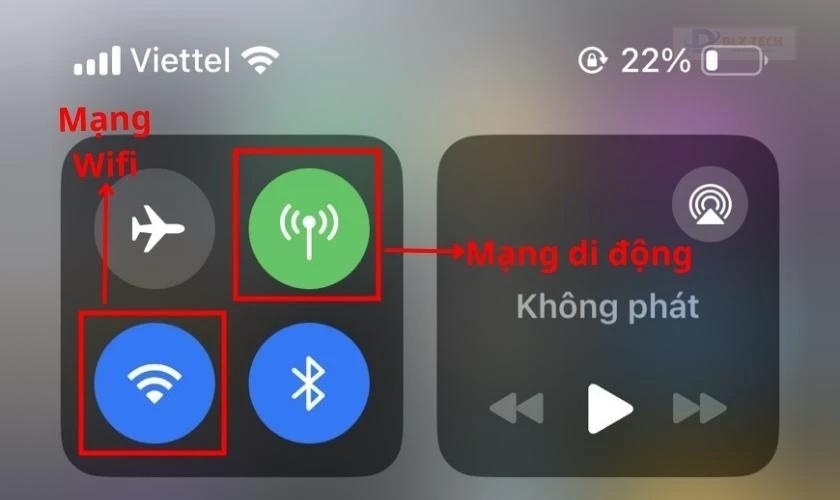
Lưu ý: Phương pháp này có thể áp dụng cho cả điện thoại Android và iPhone.
Cài đặt lại ngày giờ trên thiết bị của bạn
Việc cài đặt đúng ngày giờ trên điện thoại có thể giải quyết vấn đề không đồng bộ giữa các thiết bị. Cách thực hiện có thể khác nhau tùy vào từng dòng điện thoại:
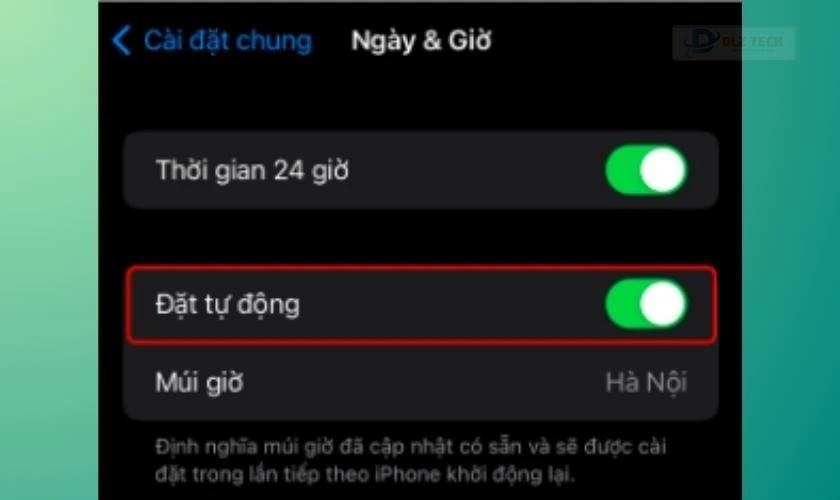
- Trên iPhone
Bước 1: Mở ứng dụng Cài đặt, chọn mục Cài đặt chung, sau đó chọn mục Ngày & giờ.
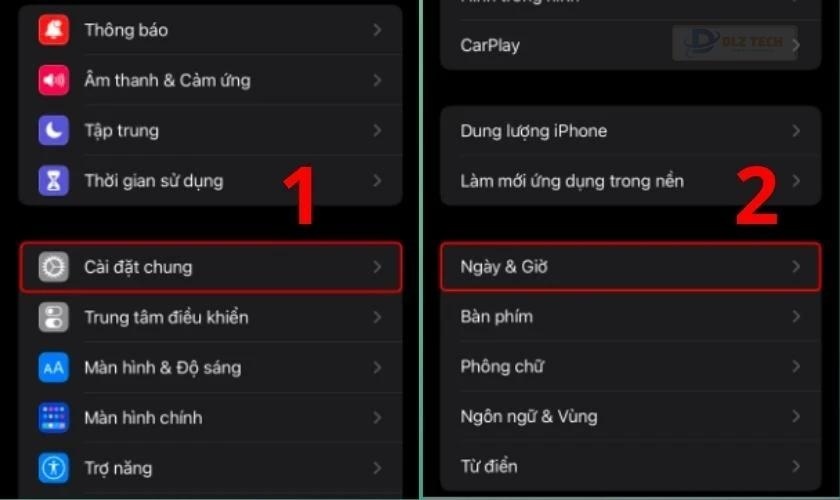
Bước 2: Bật tùy chọn Đặt giờ tự động hoặc điều chỉnh giờ thủ công cho chính xác.
- Trên điện thoại Android
Bước 1: Vào ứng dụng Cài đặt, sau đó chọn mục Quản lý chung.
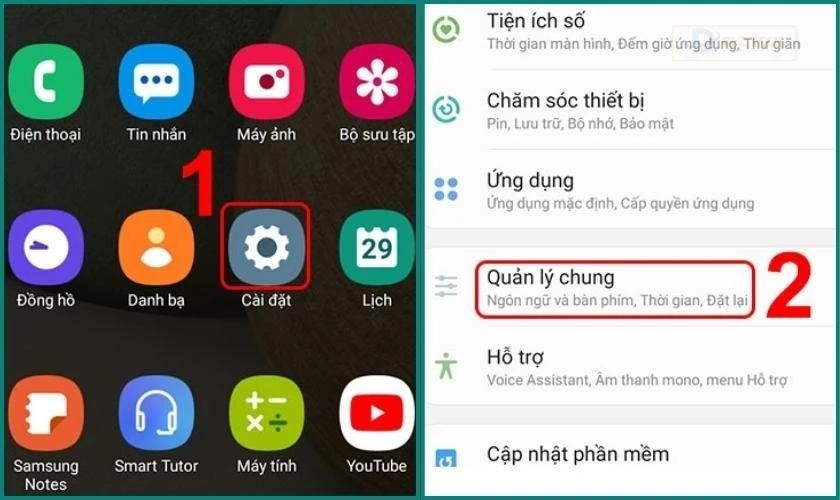
Bước 2: Ở mục Quản lý chung, hãy chọn Thời gian và bật tùy chọn Thời gian tự động.
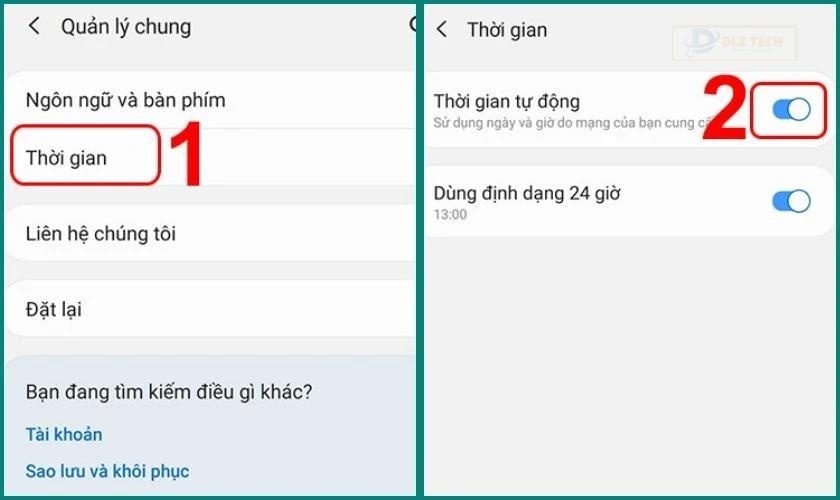
Tên các mục trên điện thoại Android có thể khác nhau tùy thuộc vào thương hiệu, nhưng quy trình thực hiện thường tương tự.
Gỡ cài đặt và cài đặt lại ứng dụng Zalo
Nếu sự cố vẫn tiếp diễn, bạn có thể thử gỡ bỏ ứng dụng Zalo và cài đặt lại. Phương pháp này sẽ khắc phục các lỗi liên quan đến ứng dụng. Tuy nhiên, bạn nên sao lưu dữ liệu trước khi thực hiện để tránh mất thông tin. Điều này cũng giúp bạn khôi phục nhanh chóng dữ liệu cho thiết bị mới, bảo toàn thông tin liên lạc.
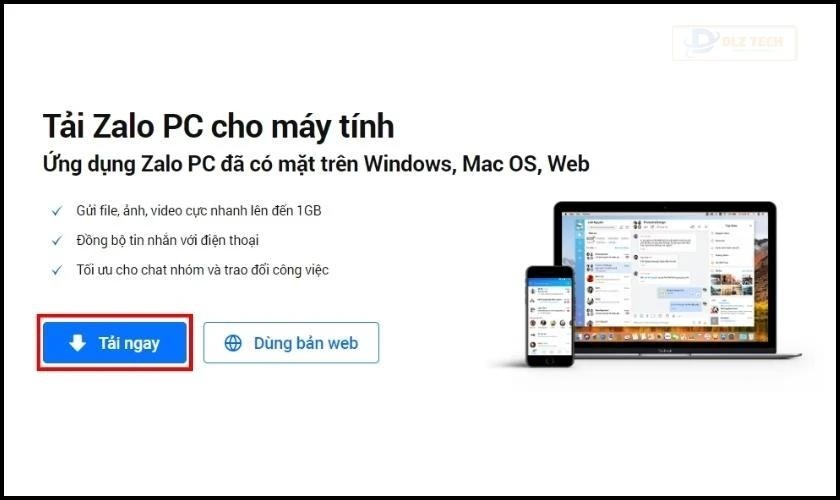
Bạn có thể tải Zalo từ các liên kết dưới đây theo từng loại thiết bị:
- Tải Zalo cho Android: Play Store
- Tải Zalo cho iPhone: App Store
- Tải Zalo cho PC: Zalo PC
Đợi cho hệ thống tự khôi phục
Trong trường hợp mà Zalo bị lỗi hoặc không thể truy cập, bạn có thể chờ một khoảng thời gian để hệ thống tự động khôi phục. Cách này sẽ phù hợp khi gặp các lỗi như:
- Lỗi phần mềm hoặc sự cố kết nối từ phía Zalo.
- Quá tải hệ thống do nhiều người dùng truy cập vào Zalo cùng thời điểm.
Nếu sự cố không tự động khắc phục sau một thời gian, bạn có thể áp dụng những phương pháp dưới đây để xử lý hiệu quả.
Cách giải quyết khi Zalo bị giật lag hoặc chậm chạp
Nếu bạn gặp tình trạng Zalo bị lags hoặc chạy chậm hôm nay, hãy thử một trong những phương pháp sau đây:
Khởi động lại điện thoại
Khởi động lại điện thoại là một giải pháp đơn giản nhưng hiệu quả trong việc khắc phục vấn đề này. Dưới đây là hướng dẫn cho từng loại điện thoại:
Đối với Android
Bước 1: Nhấn và giữ nút nguồn trong khoảng 10 giây cho đến khi màn hình tắt.
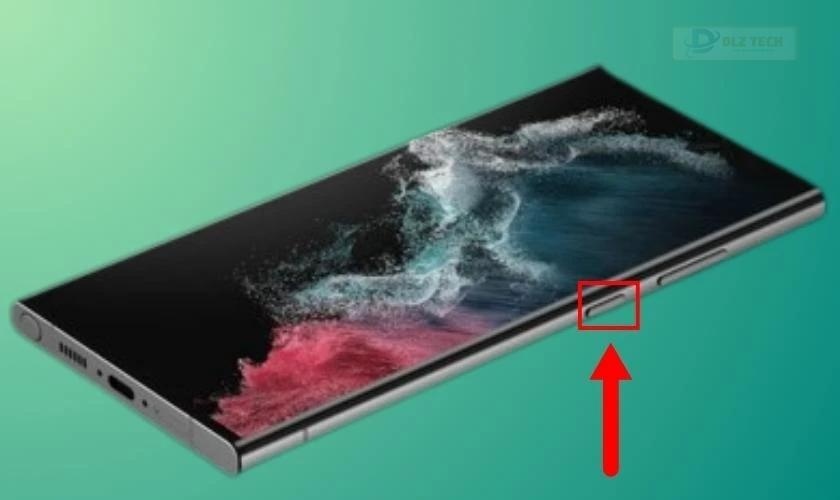
Bước 2: Khi điện thoại đã tắt, nhấn nút nguồn một lần nữa để khởi động.
Đối với iPhone
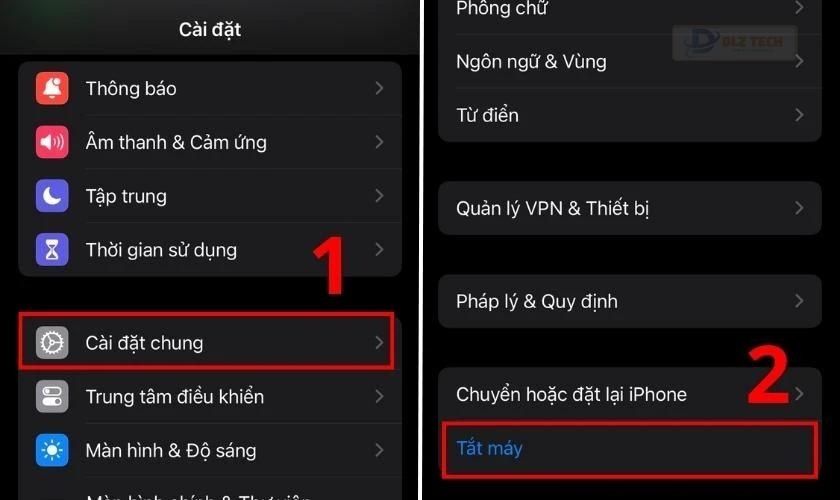
Bước 1: Tắt nguồn iPhone của bạn. Cách thực hiện có thể khác nhau giữa các dòng máy:
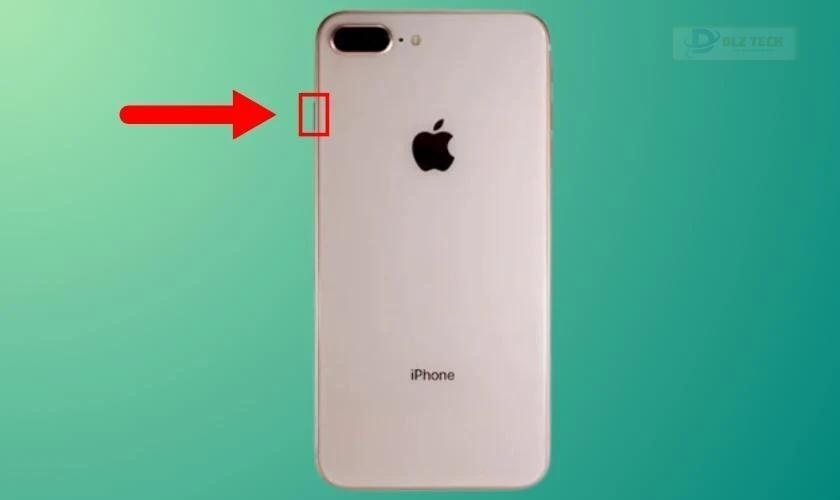
- Với các dòng iPhone có nút Home, giữ nút nguồn cho đến khi thanh trượt tắt nguồn xuất hiện. Kéo thanh trượt sang phải để tắt nguồn.
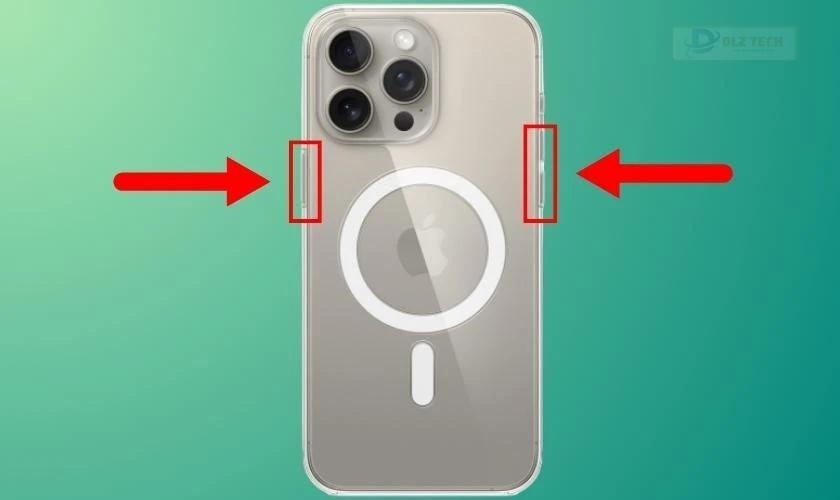
- Đối với các phiên bản iPhone mới chưa có nút Home, giữ đồng thời phím Side và một phím âm lượng. Sau khi thanh trượt xuất hiện, kéo sang phải để tắt nguồn.
- Bạn cũng có thể vào ứng dụng Cài đặt, chọn Cài đặt chung và chọn mục Tắt máy.
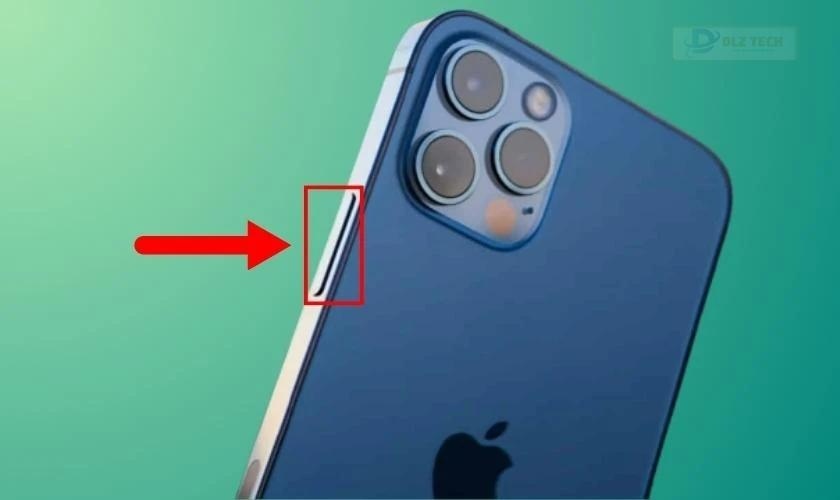
Bước 2: Nhấn giữ nút Side cho đến khi logo Apple xuất hiện để khởi động lại iPhone.
Sau khi điện thoại khởi động lại, kiểm tra lại Zalo để xem tình hình. Phương pháp này rất hữu ích trong trường hợp ứng dụng bị lag hoặc dừng hoạt động.
Thử đăng xuất và đăng nhập lại vào Zalo
Đây là cách dễ dàng nhưng thường mang lại kết quả tốt. Việc đăng xuất sẽ giúp đóng hoàn toàn ứng dụng Zalo và giải phóng tài nguyên hệ thống đang sử dụng. Sau đó, khi bạn đăng nhập lại, Zalo sẽ khởi động lại từ đầu và có thể hoạt động ổn định hơn.
Lưu ý: Nên đợi khoảng 1-2 phút sau khi đăng xuất rồi hãy vào lại ứng dụng.
Kiểm tra độ sóng của khu vực bạn đang đứng
Một số khu vực có thể ảnh hưởng đến độ mạnh của tín hiệu mạng. Đây là một trong những nguyên nhân thường gặp gây ra tình trạng Zalo bị lag hoặc chậm. Hãy di chuyển đến một khu vực có sóng mạnh hơn để cải thiện trải nghiệm sử dụng. Bạn cũng có thể thử tắt và bật lại kết nối mạng để tìm mạng ổn định nhất.
Xóa bộ nhớ tạm (cache) trên ứng dụng Zalo
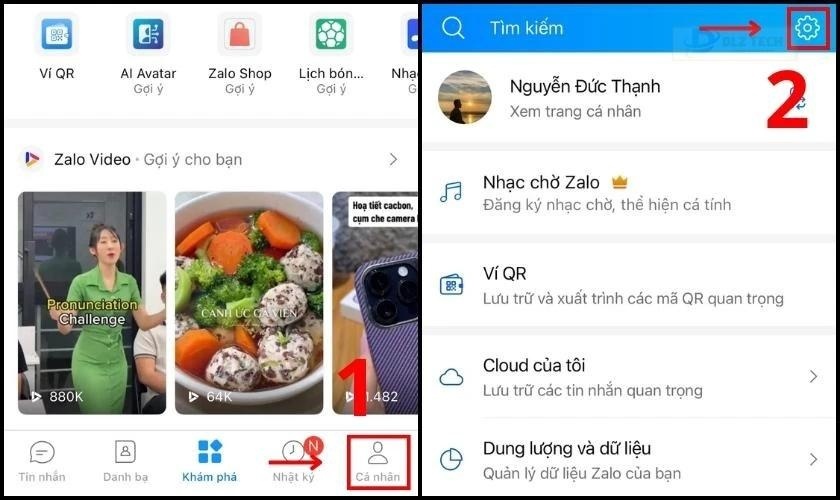
Bước 1: Trong ứng dụng Zalo, truy cập vào tab Cá nhân và chọn Cài đặt ở góc trên bên phải.
Bước 2: Tiếp theo, chọn mục Quản lý dữ liệu và bộ nhớ và tiếp tục chọn Xóa bộ nhớ đệm.
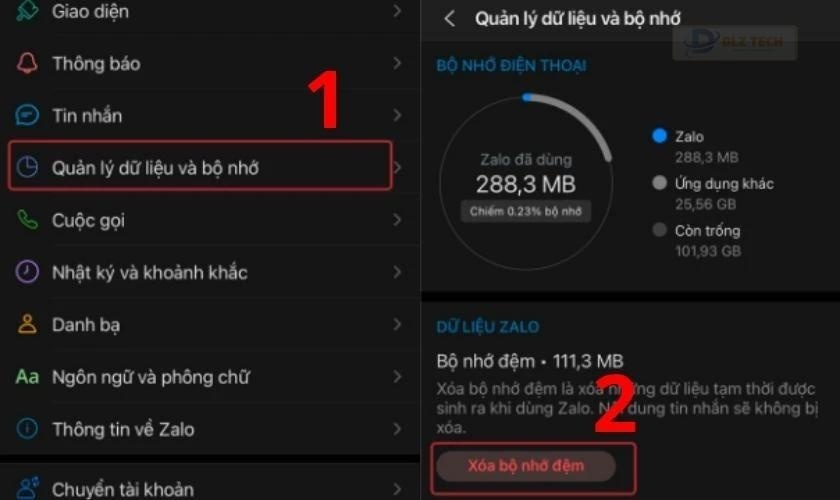
Quy trình thực hiện tương tự cho cả các dòng điện thoại iPhone và Android.
Tham khảo thêm:
Cách khắc phục lỗi bong bóng chat Zalo bị thu nhỏ trên máy tính, điện thoại iPhone, Samsung,… nhanh chóng.
Xóa những ứng dụng hoặc tệp không cần thiết
Những ứng dụng và dữ liệu không còn sử dụng có thể chiếm dung lượng lưu trữ, từ đó làm giảm tốc độ khởi động và hoạt động của máy. Để cải thiện hiệu suất, bạn hãy dọn dẹp bộ nhớ thường xuyên.
- Trên điện thoại
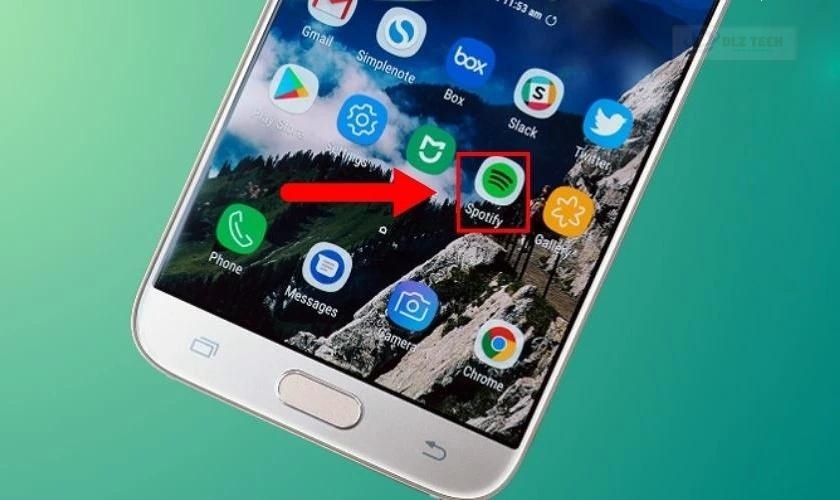
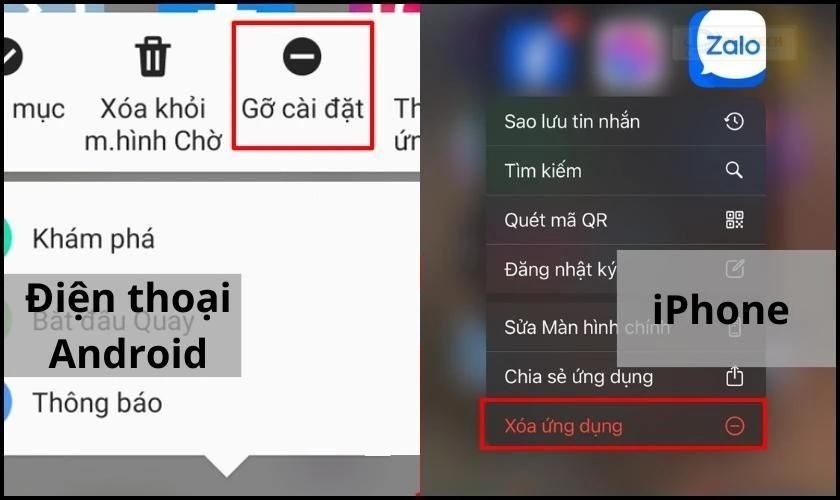
Bước 1: Chọn ứng dụng mà bạn muốn xóa trên màn hình chính, nhấn và giữ cho đến khi hiện menu.
Bước 2: Chọn Xóa ứng dụng (trên iPhone) hoặc Gỡ cài đặt (trên Android).
- Trên máy tính
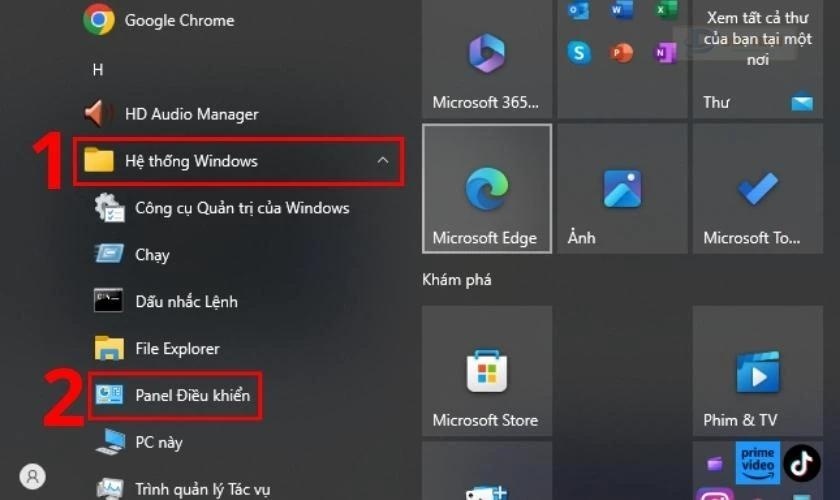
Bước 1: Nhấn phím Windows hoặc chọn biểu tượng Windows ở góc trái màn hình. Gõ tìm kiếm và chọn mục Control Panel/Panel điều khiển để mở phần mềm.
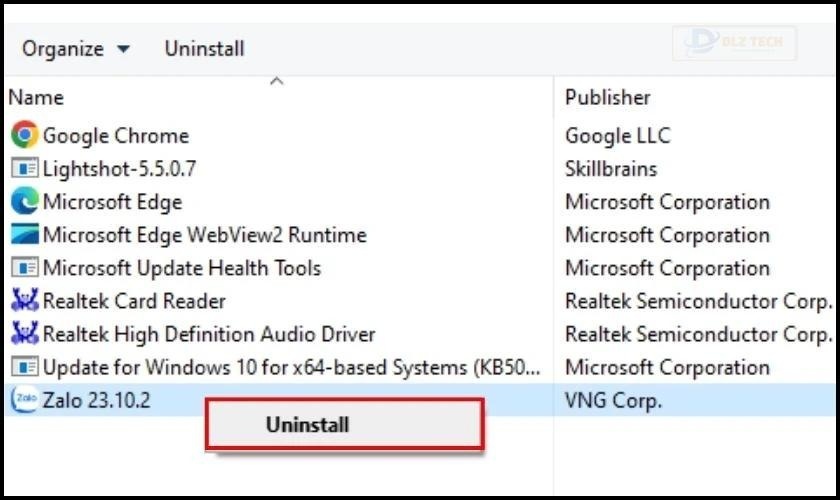
Bước 2: Tìm và chọn mục Uninstall Program. Nhấn chuột phải vào biểu tượng Zalo và chọn Uninstall.
Lưu ý: Phương pháp này chỉ áp dụng cho các máy chạy hệ điều hành Windows.
Cách khắc phục khi Zalo gặp vấn đề trong việc gọi hoặc nhắn tin
Khi Zalo gặp lỗi khiến bạn không thể thực hiện cuộc gọi hay gửi tin nhắn, hãy kiểm tra quyền truy cập của ứng dụng trên thiết bị của mình. Đôi khi vấn đề cũng xảy ra nếu người dùng đã chặn bạn trên ứng dụng này.
Kiểm tra quyền truy cập micro và camera của Zalo
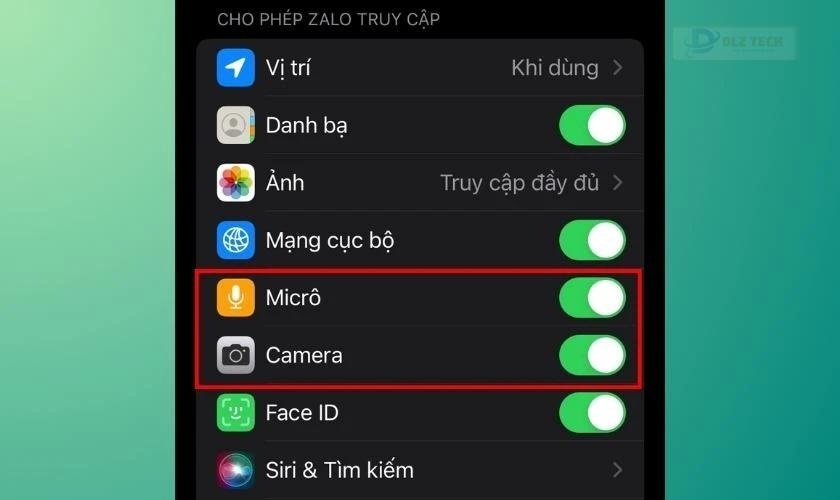
Nếu bạn không thể gửi hình ảnh hay video, có thể do điện thoại chưa cấp quyền cho Zalo truy cập. Thực hiện kiểm tra các quyền này theo các bước sau:
- Trên iPhone
Bước 1: Mở ứng dụng Cài Đặt và tìm mục Zalo.
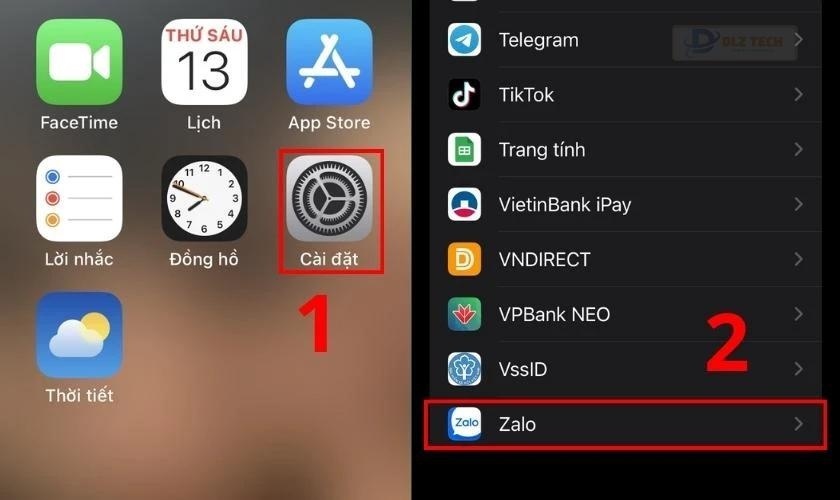
Bước 2: Kiểm tra mục Micro và Camera đã được cấp quyền hay chưa. Nếu chưa, sử dụng công tắc để bật quyền.
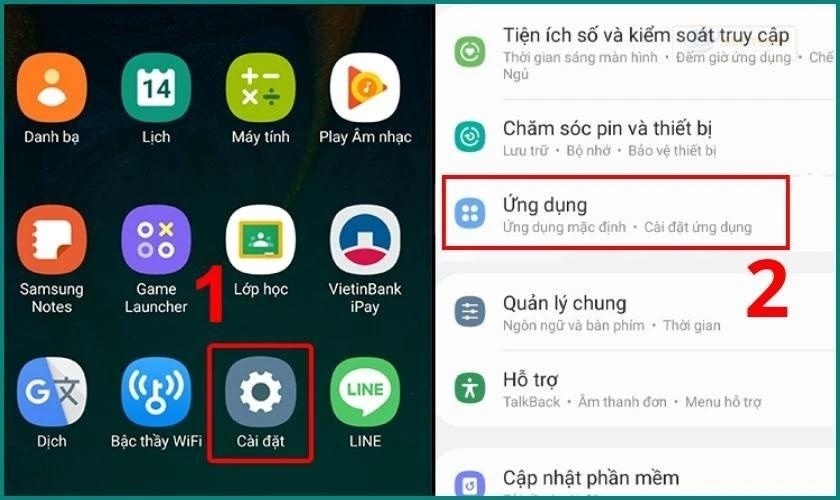
- Đối với điện thoại Android
Bước 1: Mở ứng dụng Cài đặt trên điện thoại, sau đó chọn mục Ứng dụng.
Bước 2: Chọn ứng dụng Zalo, sau đó kiểm tra mục Quyền và bật quyền cho micro cũng như camera.
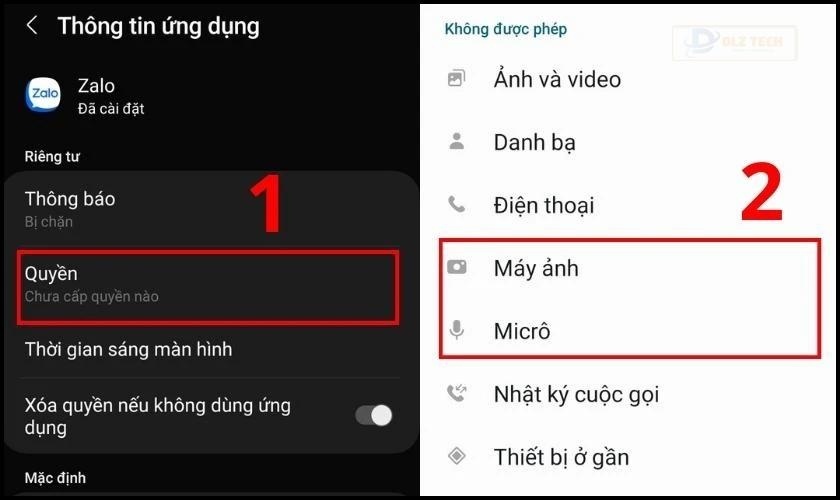
Tên các mục có thể thay đổi tùy theo từng dòng điện thoại Android, nhưng cách thực hiện không khác nhau nhiều.
Kiểm tra xem bạn có bị chặn hay không
Bạn có thể xác thực nhanh chóng xem người khác đã chặn bạn hay chưa bằng cách thử gửi tin nhắn cho họ. Nếu nhận được thông báo “Xin lỗi! Hiện tại tôi không muốn nhận tin nhắn.”, điều đó có nghĩa là bạn đã bị chặn.
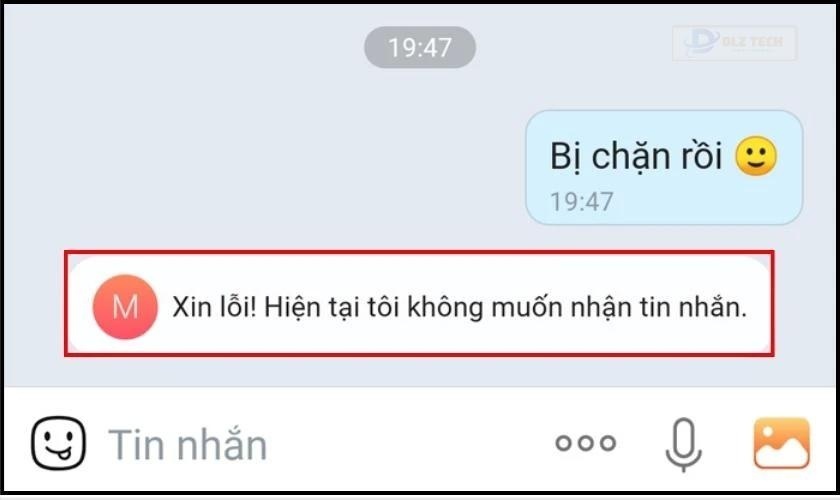
Nếu bạn đã bị chặn, bạn sẽ không tìm thấy người đó khi tìm kiếm trên Zalo cho đến khi được gỡ chặn. Trường hợp này chỉ có thể gặp họ trong danh bạ bạn bè nhưng không thể nhắn tin hay gọi điện.
Kết luận
Mạng Zalo bị lỗi hôm nay có thể được gây ra bởi nhiều nguyên nhân khác nhau. Hy vọng những hướng dẫn trong bài viết sẽ giúp bạn khắc phục triệt để các sự cố của Zalo. Nếu bạn đã thử mọi cách mà vấn đề vẫn chưa được giải quyết, hãy đến Dlz Tech gần nhất để được hỗ trợ kịp thời nhé!
Tác Giả Minh Tuấn
Minh Tuấn là một chuyên gia dày dặn kinh nghiệm trong lĩnh vực công nghệ thông tin và bảo trì thiết bị điện tử. Với hơn 10 năm làm việc trong ngành, anh luôn nỗ lực mang đến những bài viết dễ hiểu và thực tế, giúp người đọc nâng cao khả năng sử dụng và bảo dưỡng thiết bị công nghệ của mình. Minh Tuấn nổi bật với phong cách viết mạch lạc, dễ tiếp cận và luôn cập nhật những xu hướng mới nhất trong thế giới công nghệ.
Thông tin liên hệ
Dlz Tech
Facebook : https://www.facebook.com/dlztech247/
Hotline : 0767089285
Website : https://dlztech.com
Email : dlztech247@gmail.com
Địa chỉ : Kỹ thuật Hỗ Trợ 24 Quận/Huyện Tại TPHCM.
Bài viết liên quan
Zalo bị lỗi hôm nay: Nguyên nhân Cách khắc phục
Zalo bị lỗi hôm nay? Tìm hiểu nguyên nhân phổ biến và cách khắc phục
Th4

Zalo bị vô hiệu hóa: Nguyên nhân Cách khôi phục
Zalo bị vô hiệu hóa? Tìm hiểu nguyên nhân và cách lấy lại tài khoản
Th4

Zalo của nước nào? Nguồn gốc và người sáng lập
Zalo của nước nào? Khám phá nguồn gốc và người sáng lập ứng dụng nhắn
Th4
Zalo không gọi được trên iPhone: 6 cách sửa nhanh!
Zalo không gọi được trên iPhone? Khám phá 6 cách khắc phục lỗi gọi Zalo
Th4
Zalo không gửi được ảnh: Nguyên nhân cách sửa
Zalo không gửi được ảnh? Tìm hiểu nguyên nhân và cách khắc phục nhanh chóng
Th4
Zalo không truy cập được ảnh: Cách sửa nhanh
Zalo không truy cập được ảnh? Tìm hiểu nguyên nhân phổ biến và cách khắc
Th4
Zalo Me: Khám phá, đăng nhập tính năng
Zalo Me là gì? Tìm hiểu về Zalo Me, cách đăng nhập và khám phá
Th4
Zalo OA Admin là gì? Giải đáp Cách dùng
Zalo OA Admin là gì? Tìm hiểu vai trò, quyền hạn của admin trong Zalo
Th4