
Xóa ảnh đại diện Zalo là một trong những câu hỏi phổ biến của người dùng Zalo, đặc biệt là khi họ muốn giữ cho diện mạo tài khoản của mình luôn mới mẻ hoặc đảm bảo sự riêng tư. Không ít người dùng cảm thấy bối rối khi không thể xóa ảnh đại diện đã cài đặt. Vậy thực tế có cách nào để thực hiện việc này không? Bài viết dưới đây sẽ cung cấp thông tin hữu ích giúp bạn giải quyết vấn đề này.

Có khả năng xóa ảnh đại diện Zalo không?
Zalo là một ứng dụng nhắn tin và gọi điện đa nền tảng đang được ưa chuộng nhờ tính năng bảo mật cao. Tuy nhiên, một câu hỏi thường gặp là liệu người dùng có thể xóa ảnh đại diện Zalo hay không. Câu trả lời là “KHÔNG”. Zalo chưa cung cấp tính năng để xóa ảnh đại diện. Người dùng chỉ có thể thay đổi hoặc cập nhật ảnh đại diện mới theo ý thích, điều này hoàn toàn khác biệt so với một số mạng xã hội khác như Facebook.
Cách thay đổi ảnh đại diện Zalo
Nếu bạn muốn xóa ảnh đại diện có sẵn trên Zalo, cách duy nhất là tạo một ảnh đại diện mới. Dưới đây là hướng dẫn để thay đổi ảnh đại diện trên ứng dụng Zalo của bạn:
Bước 1: Truy cập vào ứng dụng Zalo và vào trang cá nhân của bạn.
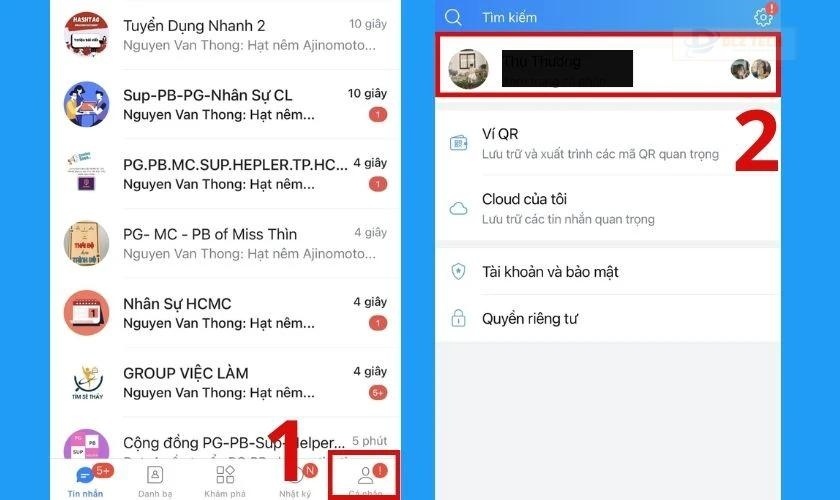
Bước 2: Bấm vào hình đại diện của bạn, chọn Chụp ảnh mới hoặc Chọn ảnh từ thiết bị.
Bạn có thể sử dụng ảnh từ thư viện hoặc quyết định chụp một bức ảnh mới.
Bước 3: Chọn ảnh bạn muốn thay thế và bấm Xong để xác nhận thay đổi.
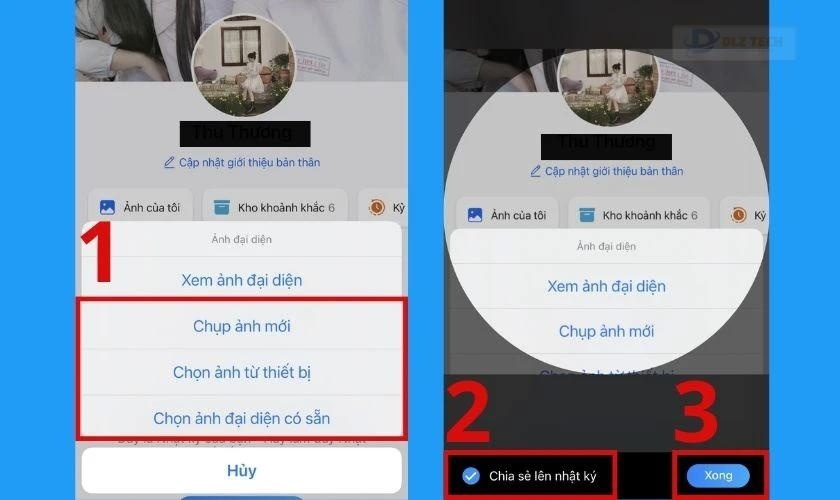
Lưu ý: Nếu bạn không muốn thông báo thay đổi ảnh đại diện cho bạn bè, hãy bỏ chọn mục Chia sẻ lên nhật ký và chọn Xong.
Mẹo hay ít người biết: Cách tìm Facebook qua Zalo mới nhất 2024. Xem ngay!
Cách chặn người lạ xem ảnh đại diện
Nếu bạn không muốn công khai ảnh đại diện của mình, bạn có thể thực hiện các bước sau để chặn người lạ:
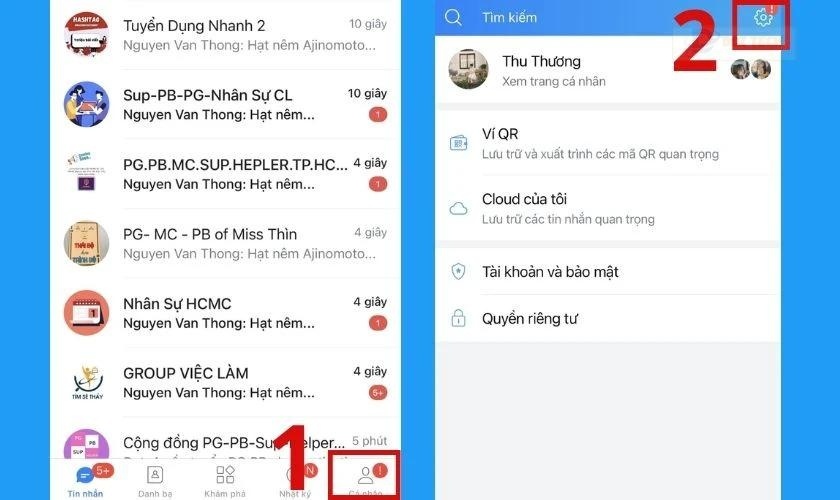
Bước 1: Mở Zalo, chọn mục Cá nhân và vào cài đặt ở góc màn hình.
Bước 2: Vào mục Quyền riêng tư và tắt tùy chọn Cho người lạ xem ảnh.
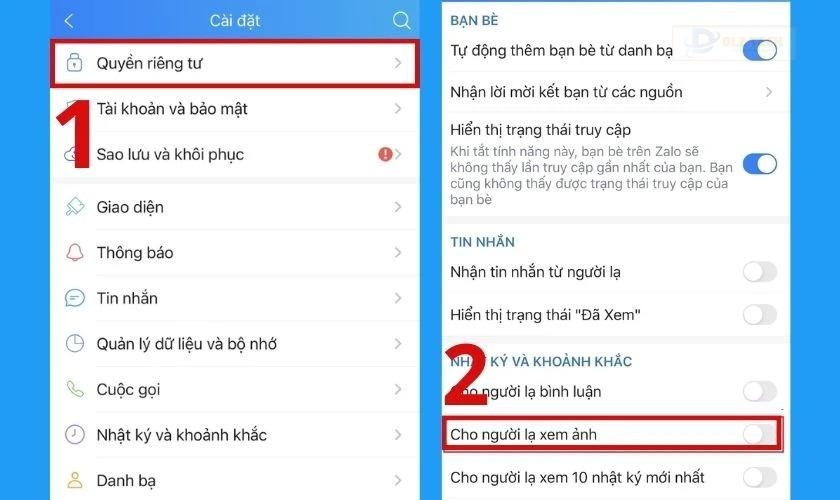
Bằng cách này, ảnh đại diện của bạn sẽ không bị người lạ nhìn thấy mà không cần đến việc xóa ảnh đại diện Zalo hay tài khoản.
Xem thêm: Sử dụng Zalo web đăng nhập để nhắn tin nhanh chóng hơn.
Cách thay đổi ảnh đại diện trong nhóm chat trên Zalo
Zalo cho phép người dùng tạo nhóm chat để thuận tiện hơn trong các cuộc trò chuyện công việc hoặc học tập. Tuy nhiên, giống như tài khoản cá nhân, bạn không thể xóa ảnh đại diện của nhóm mà chỉ có thể thay thế bằng một ảnh mới.
Bước 1: Mở cuộc trò chuyện nhóm cần thay đổi ảnh đại diện, nhấn vào biểu tượng tùy chọn.
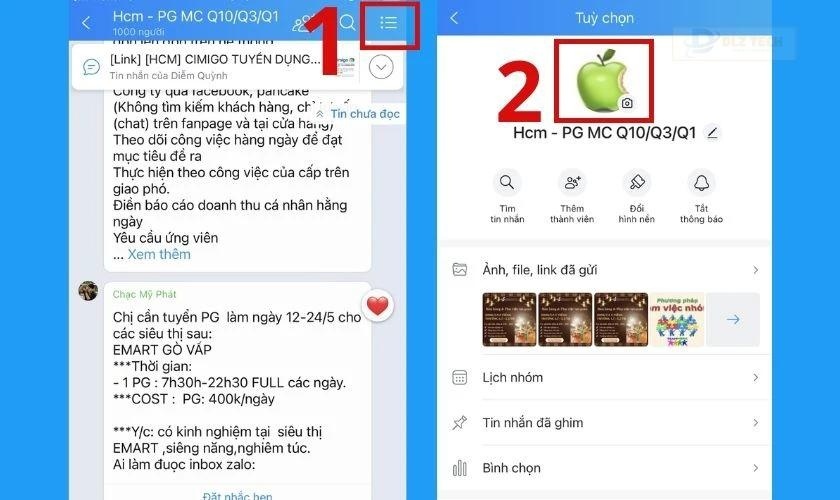
Bước 2: Chọn Đổi avatar nhóm, và chọn Chọn ảnh từ điện thoại hoặc Chọn ảnh từ kho lưu trữ.
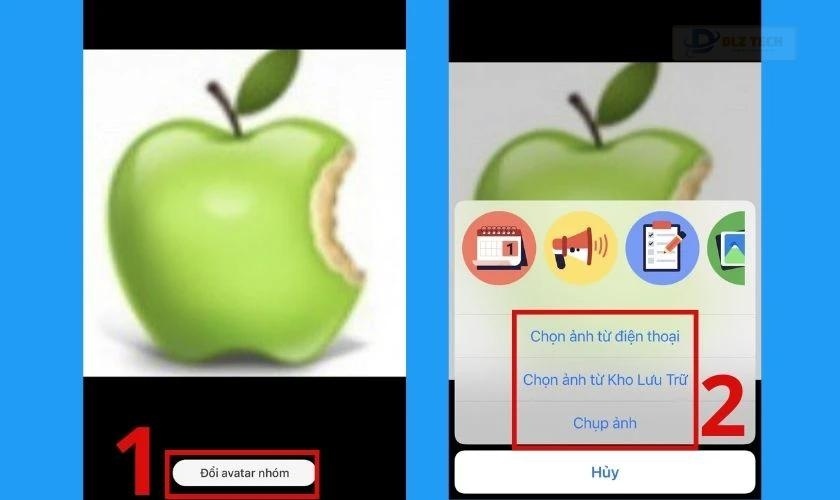
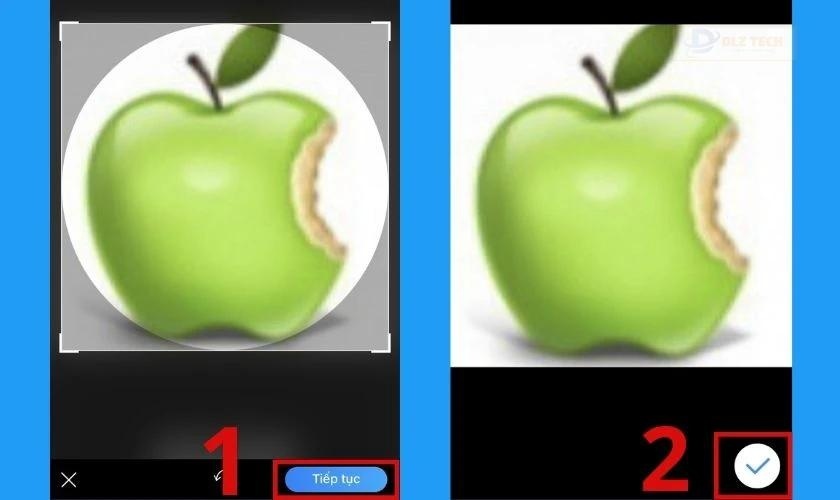
Bước 3: Chọn ảnh muốn thay đổi, chỉnh sửa nếu cần, sau đó nhấn Tiếp và xác nhận.
Bài viết được xem nhiều: Hướng dẫn cách lấy mật khẩu Zalo qua Gmail an toàn và nhanh chóng.
Trên đây là các bước để thay đổi ảnh đại diện nhóm trên Zalo. Hy vọng rằng với những thông tin trên, bạn có thể dễ dàng quản lý và cập nhật hình ảnh của tài khoản Zalo của mình. Nếu thấy bài viết hữu ích, hãy chia sẻ cho nhiều người biết!
Tác Giả Minh Tuấn
Minh Tuấn là một chuyên gia dày dặn kinh nghiệm trong lĩnh vực công nghệ thông tin và bảo trì thiết bị điện tử. Với hơn 10 năm làm việc trong ngành, anh luôn nỗ lực mang đến những bài viết dễ hiểu và thực tế, giúp người đọc nâng cao khả năng sử dụng và bảo dưỡng thiết bị công nghệ của mình. Minh Tuấn nổi bật với phong cách viết mạch lạc, dễ tiếp cận và luôn cập nhật những xu hướng mới nhất trong thế giới công nghệ.
Thông tin liên hệ
Dlz Tech
Facebook : https://www.facebook.com/dlztech247/
Hotline : 0767089285
Website : https://dlztech.com
Email : dlztech247@gmail.com
Địa chỉ : Kỹ thuật Hỗ Trợ 24 Quận/Huyện Tại TPHCM.
Bài viết liên quan
Xóa ảnh đại diện Zalo: Hướng dẫn nhanh nhất
Hướng dẫn chi tiết cách xóa ảnh đại diện Zalo nhanh chóng và dễ dàng.
Th4
Xóa nhóm chat Zalo: Hướng dẫn siêu tốc
Hướng dẫn nhanh cách xóa nhóm chat Zalo trên điện thoại và máy tính chỉ
Th4

Xoá trang Facebook: Hướng dẫn nhanh chóng
Hướng dẫn chi tiết cách xoá trang Facebook nhanh chóng và đơn giản nhất. Xóa
Th4
YouTube Adblock: Chặn quảng cáo Thủ thuật
Chặn quảng cáo YouTube hiệu quả với Adblock! Tìm hiểu Adblock YouTube là gì, cách
Th4
Youtube Analytics: Giải mã Tính năng
Youtube Analytics là công cụ phân tích hiệu quả kênh Youtube. Tìm hiểu cách Youtube
Th4
YouTube Audio Library: Kho nhạc miễn phí cho bạn?
YouTube Audio Library: Khám phá thư viện nhạc và hiệu ứng âm thanh miễn phí
Th4
YouTube bị chậm: Thủ thuật tăng tốc xem video
YouTube bị chậm, lag? Tìm hiểu nguyên nhân và cách khắc phục hiệu quả nhất
Th4
YouTube bị lỗi hiển thị: Khắc phục nhanh!
YouTube bị lỗi hiển thị? Tìm hiểu nguyên nhân phổ biến và cách khắc phục
Th4