
Nghe nhạc trên YouTube khi tắt màn hình là một trải nghiệm cực kỳ dễ dàng cho người dùng iPhone sử dụng hệ điều hành iOS. Trước đây, tính năng Picture-in-Picture khi sử dụng YouTube trên Safari không hoạt động hiệu quả trên iPhone. Nhưng giờ đây, người dùng đã có nhiều cách đơn giản để mở và thưởng thức video hoặc nghe nhạc trên YouTube ngay cả khi màn hình đã tắt. Tính năng này có sẵn trên iOS 15 và các phiên bản iOS trước đó, giúp việc tận hưởng âm nhạc trở nên tiện lợi hơn bao giờ hết.
Cách mở YouTube khi tắt màn hình iOS với YouTube PiP
YouTube PiP là một công cụ hữu ích cho phép nghe nhạc trên YouTube mà không cần bật màn hình. Để nghe nhạc YouTube tắt màn hình iOS bằng YouTube PiP, bạn hãy làm theo các bước sau:
- Bước 1: Mở đường dẫn tải YouTube PiP trên Safari trên thiết bị của bạn.
- Bước 2: Cài đặt ứng dụng Scriptable cùng với YouTube PiP.
- Bước 3: Sau khi hoàn tất cài đặt, mở YouTube và chọn video bạn muốn phát.
- Bước 4: Nhấn vào biểu tượng chia sẻ >> chọn Thêm >> chọn YouTube PiP.
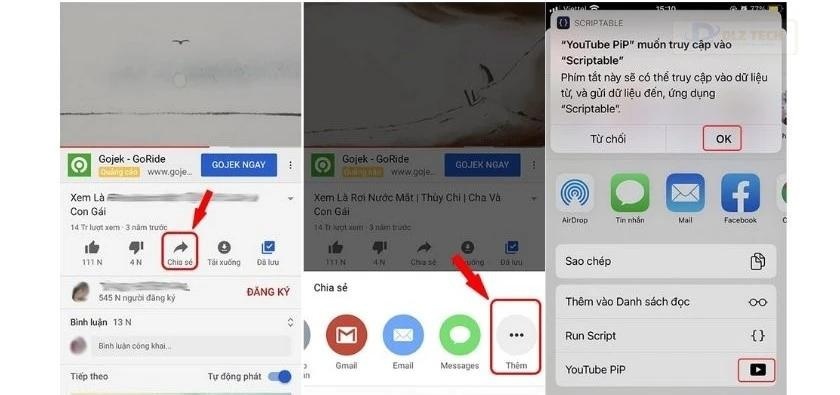
Sau đó, bạn chỉ cần thoát về màn hình chính hoặc khóa màn hình và nghe nhạc từ YouTube rất thoải mái.
- Bước 5: Bạn vẫn có thể truy cập nút Play trên màn hình khóa để dừng hoặc tiếp tục phát nhạc.
Xem video, nghe nhạc YouTube tắt màn hình iOS bằng Shortcut Safari
Ngoài việc sử dụng YouTube Premium, iOS còn hỗ trợ nhiều cách khác để nghe nhạc và xem video YouTube khi tắt màn hình.
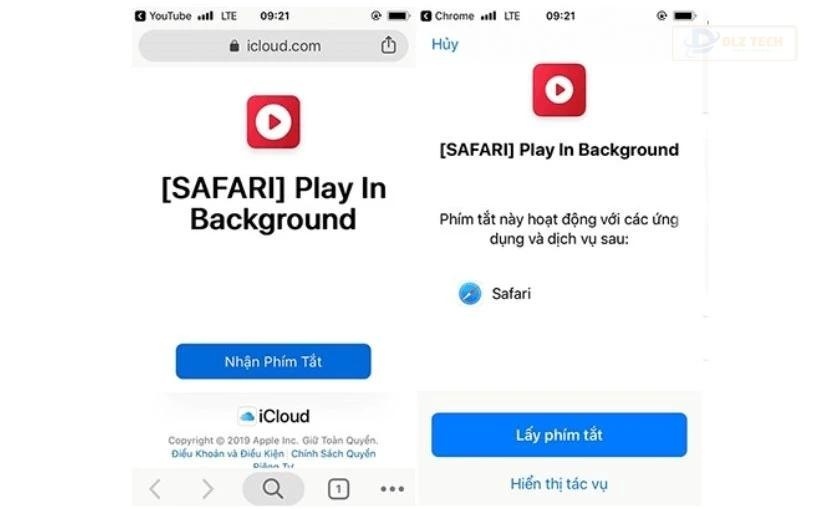
Ngoài cách mở YouTube khi tắt màn hình iOS bằng ứng dụng bên ngoài, bạn còn có thể sử dụng tính năng Shortcut rất dễ dàng. Để thực hiện trên iPhone chạy iOS 12 trở lên, bạn cần cài đặt ứng dụng Phím tắt (Shortcuts). Thực hiện theo các bước sau để có thể nghe nhạc YouTube trong khi tắt màn hình:
- Bước 1: Truy cập vào Cài đặt và chọn Phím tắt, sau đó chọn Phím tắt chưa tin cậy.
- Bước 2: Thêm phím tắt này tại YouTube và thư viện shortcut.
- Bước 3: Mở Safari và truy cập YouTube >> chọn video bạn muốn phát.
- Bước 4: Nhấn vào biểu tượng chia sẻ >> chọn Phím tắt.
- Bước 5: Màn hình sẽ mở giao diện phím tắt, chọn Background YouTube và cho phép truy cập ứng dụng.
- Bước 6: Quay lại màn hình YouTube, chọn Play và tắt màn hình.
- Bước 7: Mở Trung tâm điều khiển và chọn Play một lần nữa. Video sẽ tự động phát mà không cần mở màn hình.
Nghe nhạc YouTube tắt màn hình iOS bằng trình duyệt Cốc Cốc
Ngoài việc dùng YouTube trên Cốc Cốc, bạn vẫn có thể áp dụng cách này với các trình duyệt khác như Chrome hay Firefox. Tuy nhiên, hãy lưu ý rằng việc nghe YouTube tắt màn hình iOS chỉ hoạt động ổn định trên các thiết bị chạy iOS từ 10 trở xuống và từ iOS 13 trở lên:
- Bước 1: Mở ứng dụng Cốc Cốc trên iPhone, vào YouTube và phát video bạn cần.
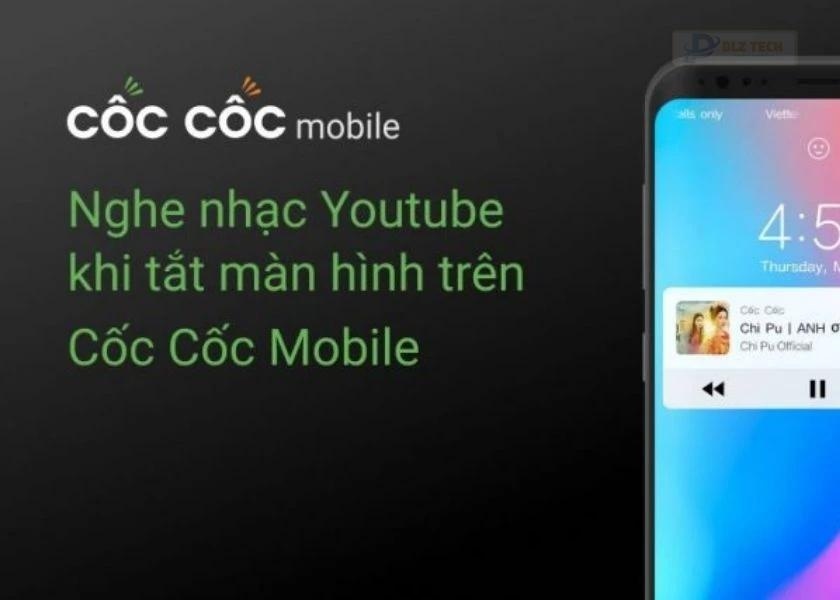
- Bước 2: Nhấn vào biểu tượng Chia sẻ, chọn Yêu cầu trang web dành cho máy tính để bàn để truy cập phiên bản desktop của YouTube.
- Bước 3: Nhấn Play để phát nhạc trên YouTube mà không cần mở màn hình.
- Bước 4: Bạn có thể chuyển qua một tab khác mà không dừng video hoặc ra màn hình chính.
- Bước 5: Cuối cùng, vào Trung tâm điều khiển để nhấn Play và nghe âm thanh.
Sử dụng trình duyệt để xem YouTube tắt màn hình iOS sẽ phù hợp với những ai quen thuộc với Cốc Cốc, nếu không, bạn có thể thử các tính năng PiP hoặc Shortcut để thuận tiện hơn.
Cách mở YouTube khi tắt màn hình bằng tính năng Picture in Picture iOS 15
Picture-in-Picture (hình trong hình) là chức năng cho phép bạn xem video trên một cửa sổ nhỏ ngay trên điện thoại mà không làm ngắt quãng công việc khác. Để nhận được tính năng này, bạn cần cập nhật lên iOS 15:
- Bước 1: Truy cập vào Beta Profiles, chọn bản iOS 15 và nhấn Install Profile.
- Bước 2: Cho phép tải về khi có thông báo về hồ sơ cấu hình.
- Bước 3: Sau khi tải hồ sơ thành công, vào Cài đặt >> mục Đã tải về hồ sơ.
- Bước 4: Chọn Cài Đặt cho hồ sơ iOS 15 Beta, nhập mật khẩu và nhấn Cài đặt >> Khởi động lại máy để tiếp tục.
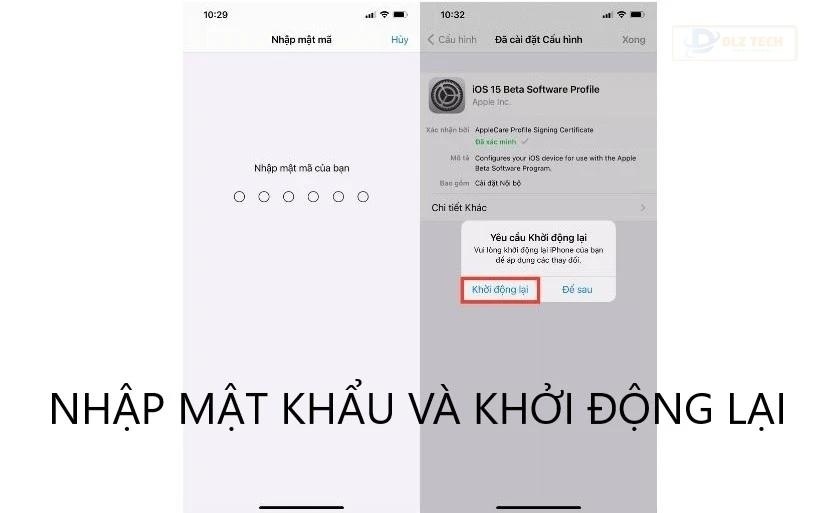
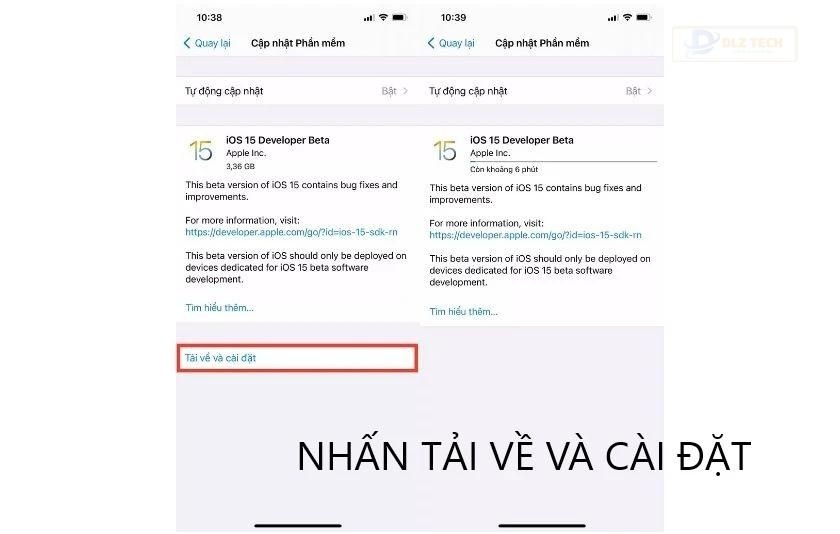
- Bước 5: Sau khi khởi động lại, vào Cài đặt chung, nhấn chọn Cập nhật phần mềm >> Tải về và cài đặt.
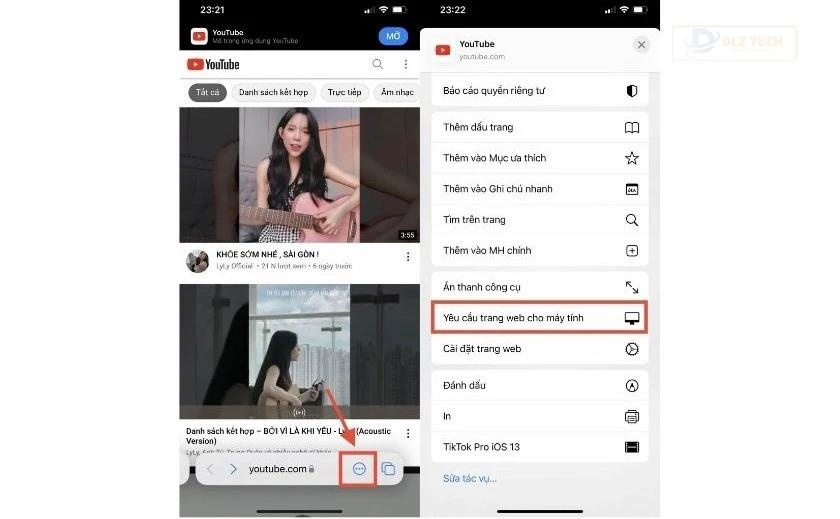
Sau đó, mở YouTube, chọn dấu 3 chấm trong thanh tìm kiếm >> Yêu cầu trang web cho máy tính. Chọn video bạn muốn và nhấn Play, vuốt từ dưới lên để kích hoạt chế độ Picture-in-Picture.
Ngoài ra, bạn cũng có thể phóng to hay thu nhỏ video dựa vào thao tác chụm các ngón tay theo mong muốn.
Ứng dụng xem nghe nhạc Youtube tắt màn hình iPhone, Android | Dlz Tech TV
Đây là những hướng dẫn để bạn có thể nghe nhạc YouTube tắt màn hình iOS một cách đơn giản trên iPhone. Giờ đây bạn có thể dễ dàng thưởng thức âm nhạc hoặc Podcast trên YouTube mà không phải lo lắng về việc tiêu tốn pin hay phải giữ màn hình sáng. Hy vọng rằng những thông tin này sẽ hữu ích cho bạn trong quá trình sử dụng thiết bị của mình.
Tác Giả Minh Tuấn
Minh Tuấn là một chuyên gia dày dặn kinh nghiệm trong lĩnh vực công nghệ thông tin và bảo trì thiết bị điện tử. Với hơn 10 năm làm việc trong ngành, anh luôn nỗ lực mang đến những bài viết dễ hiểu và thực tế, giúp người đọc nâng cao khả năng sử dụng và bảo dưỡng thiết bị công nghệ của mình. Minh Tuấn nổi bật với phong cách viết mạch lạc, dễ tiếp cận và luôn cập nhật những xu hướng mới nhất trong thế giới công nghệ.
Thông tin liên hệ
Dlz Tech
Facebook : https://www.facebook.com/dlztech247/
Hotline : 0767089285
Website : https://dlztech.com
Email : dlztech247@gmail.com
Địa chỉ : Kỹ thuật Hỗ Trợ 24 Quận/Huyện Tại TPHCM.
Bài viết liên quan
Nghe nhạc YouTube tắt màn hình iOS siêu dễ
Nghe nhạc YouTube tắt màn hình trên iOS dễ dàng! Thủ thuật đơn giản giúp
Th4
Xóa ảnh đại diện Zalo: Hướng dẫn nhanh nhất
Hướng dẫn chi tiết cách xóa ảnh đại diện Zalo nhanh chóng và dễ dàng.
Th4
Xóa nhóm chat Zalo: Hướng dẫn siêu tốc
Hướng dẫn nhanh cách xóa nhóm chat Zalo trên điện thoại và máy tính chỉ
Th4

Xoá trang Facebook: Hướng dẫn nhanh chóng
Hướng dẫn chi tiết cách xoá trang Facebook nhanh chóng và đơn giản nhất. Xóa
Th4
YouTube Adblock: Chặn quảng cáo Thủ thuật
Chặn quảng cáo YouTube hiệu quả với Adblock! Tìm hiểu Adblock YouTube là gì, cách
Th4
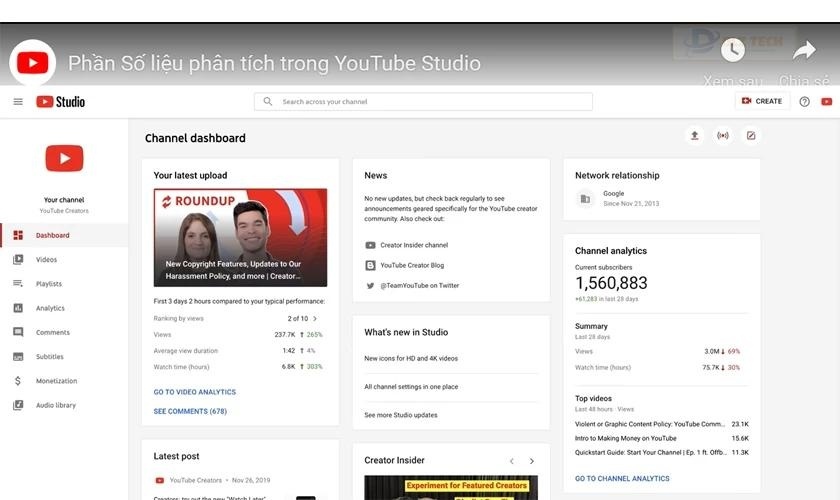
Youtube Analytics: Giải mã Tính năng
Youtube Analytics là công cụ phân tích hiệu quả kênh Youtube. Tìm hiểu cách Youtube
Th4
YouTube Audio Library: Kho nhạc miễn phí cho bạn?
YouTube Audio Library: Khám phá thư viện nhạc và hiệu ứng âm thanh miễn phí
Th4
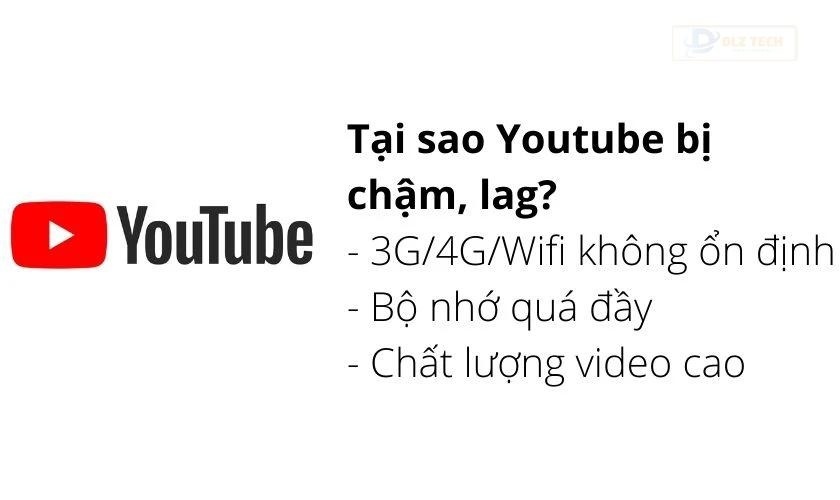
YouTube bị chậm: Thủ thuật tăng tốc xem video
YouTube bị chậm, lag? Tìm hiểu nguyên nhân và cách khắc phục hiệu quả nhất
Th4