
Các tệp dữ liệu động winmm.dll là các thành phần thiết yếu trong hệ điều hành Windows. Chỉ cần một lỗi nhỏ liên quan đến các tệp này cũng có thể gây cản trở trong quá trình sử dụng máy tính. Vậy có những cách nào giúp bạn khắc phục lỗi winmm.dll bị thiếu hoặc không thể tìm thấy không? Hãy cùng tìm hiểu cách giải quyết vấn đề này trong bài viết dưới đây.
Khôi phục tệp winmm.dll bị xóa
Trong lúc sử dụng, có thể bạn đã xóa nhầm tệp winmm.dll, khiến nó không còn tồn tại trong hệ thống. Do đó, cách đơn giản nhất là kiểm tra thùng rác để xem tệp có bị xóa ở đó không và khôi phục lại nếu nó vẫn còn.
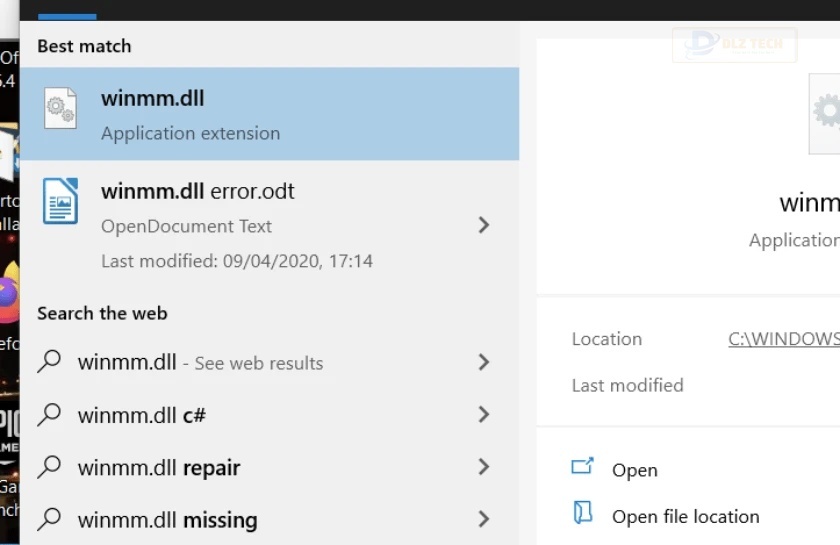
Nếu tệp winmm.dll được xóa trong vòng 30 ngày và bạn chưa dọn thùng rác gần đây, nó sẽ vẫn có mặt tại đó. Chỉ cần mở thùng rác, tìm kiếm tệp cần khôi phục, nhấp chuột phải và chọn “Khôi phục” để đưa tệp trở lại thư mục gốc.
Sử dụng System File Checker để phục hồi winmm.dll bị thiếu
Một phương pháp hiệu quả để tìm và khôi phục các tệp DLL thiếu là sử dụng công cụ System File Checker.
Truy cập vào Command Prompt là điều cần thiết. Cách đơn giản nhất là nhấn vào biểu tượng Windows ở góc dưới bên trái màn hình và nhập Cmd, sau đó chọn Command Prompt.
- Bước 1: Nhập lệnh sfc /scannow và nhấn Enter.
- Bước 2: Cuối cùng, bạn cần khởi động lại máy tính và kiểm tra xem tệp winmm.dll đã hoạt động trở lại chưa.
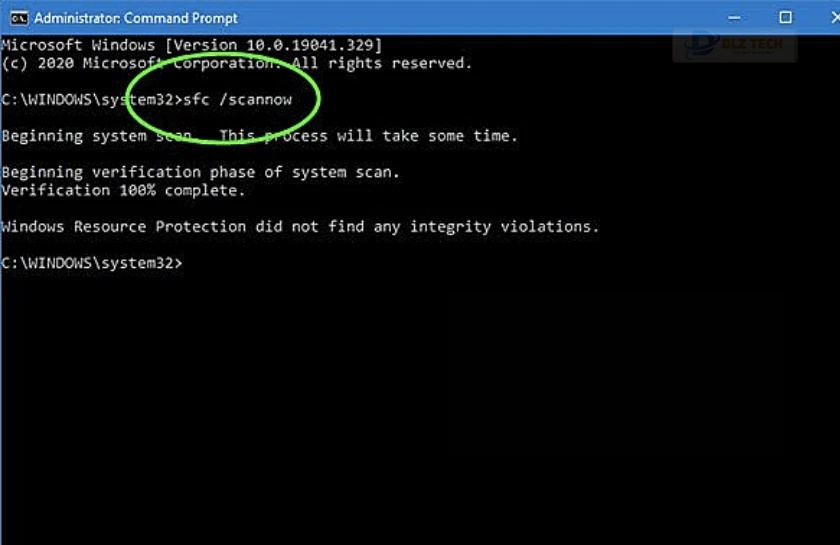
Nếu phương pháp này không khắc phục được lỗi, có thể công cụ DISM đã bị hỏng. Trong trường hợp đó, bạn mở Command Prompt và chạy lệnh DISM.exe /Online /Cleanup-image /Restorehealth, sau đó nhấn Enter và khởi động lại máy tính.
Cài đặt lại chương trình bị ảnh hưởng bởi thiếu tệp winmm.dll
Đôi khi, lỗi liên quan đến winmm.dll chỉ xuất hiện khi một ứng dụng cụ thể khởi động. Khi đó, bạn cần xác định ứng dụng đó và gỡ bỏ nó trước khi tiến hành cài đặt lại.
Thực hiện theo các bước dưới đây để sửa lỗi winmm.dll:
- Bước 1: Mở hộp thoại Run bằng tổ hợp phím Windows + R. Gõ appwiz.cpl và nhấn Enter.
- Bước 2: Tìm ứng dụng cần gỡ cài đặt trong danh sách, nhấp chuột phải và chọn gỡ cài đặt. Xác nhận thao tác để kích hoạt quy trình gỡ cài đặt.
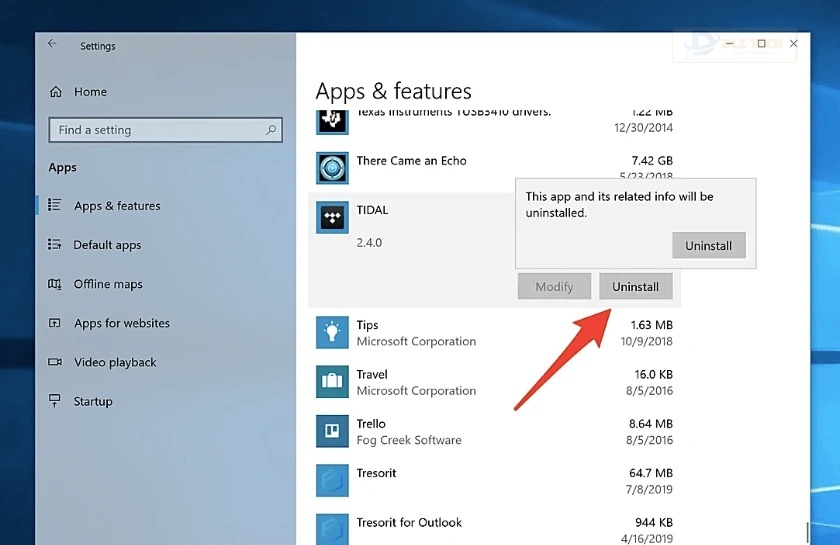
- Bước 3: Khởi động lại máy tính trước khi tiến hành cài đặt lại ứng dụng vừa gỡ cài đặt. Mở lại ứng dụng để kiểm tra lỗi winmm.dll còn tồn tại hay không.
Tạm thời vô hiệu hóa phần mềm diệt virus
Mặc dù không khuyến khích thực hiện, nhưng đôi khi tệp winmm.dll bị nhầm là phần mềm độc hại và bị hệ thống chống virus chặn. Để khắc phục tình huống này, bạn có thể tạm thời tắt phần mềm diệt virus.
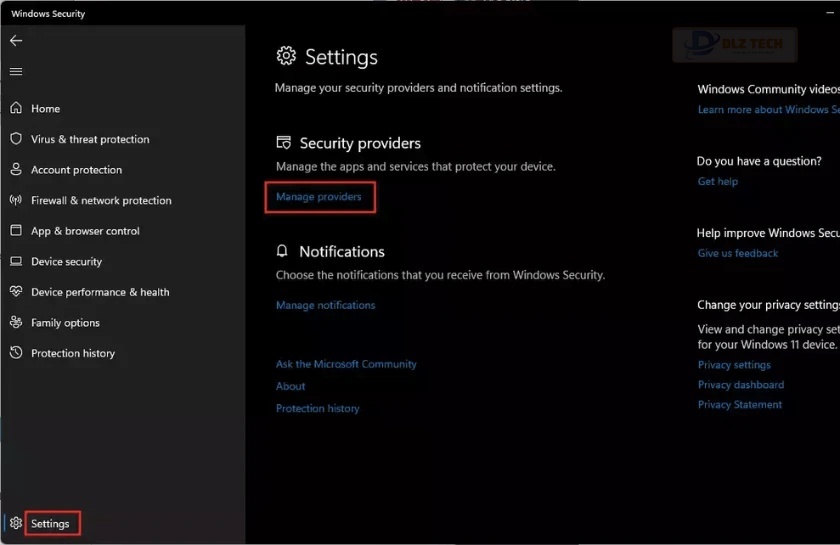
Đây cũng là một phép thử để xác định xem vấn đề với winmm.dll có liên quan đến phần mềm diệt virus không. Nếu winmm.dll hoạt động bình thường khi tắt diệt virus, bạn cần đưa tệp này vào danh sách loại trừ của phần mềm diệt virus.
Khôi phục hệ thống về thời điểm trước khi lỗi xảy ra
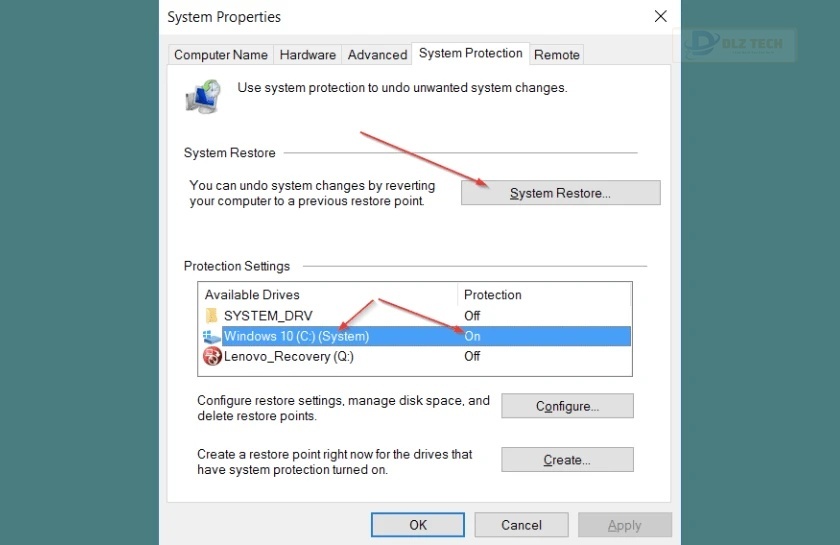
Nếu bạn chỉ mới gặp vấn đề liên quan đến tệp winmm.dll gần đây, hãy thử khôi phục hệ thống về thời điểm cách đây một ngày. Ở khoảng thời gian này, tệp winmm.dll vẫn có thể hoạt động bình thường.
Tải tệp DLL chính hãng từ Microsoft Store
Lỗi winmm.dll có thể do tệp không tương thích. Microsoft Store là nguồn tải DLL uy tín nhất mà bạn nên tham khảo. Truy cập vào Microsoft Store và tìm kiếm tệp liên quan để tải xuống.
Lấy tệp winmm.dll từ các máy tính khác
Nếu bạn có thể, hãy lấy tệp winmm.dll từ những máy tính khác đang hoạt động bình thường mà không gặp vấn đề gì. Để thực hiện điều này, bạn cần sử dụng một thiết bị lưu trữ di động và kết nối nó với máy tính nguồn.
Tìm kiếm tệp cần tìm tại đường dẫn C:\Windows\System32 hoặc C:\Windows\SysWOW64 (cụ thể là c/windows/system32/logilda.dll) trên máy nguồn.
- Bước 1: Sao chép tệp winmm.dll từ địa chỉ trên vào thiết bị lưu trữ di động và dán vào USB của bạn.
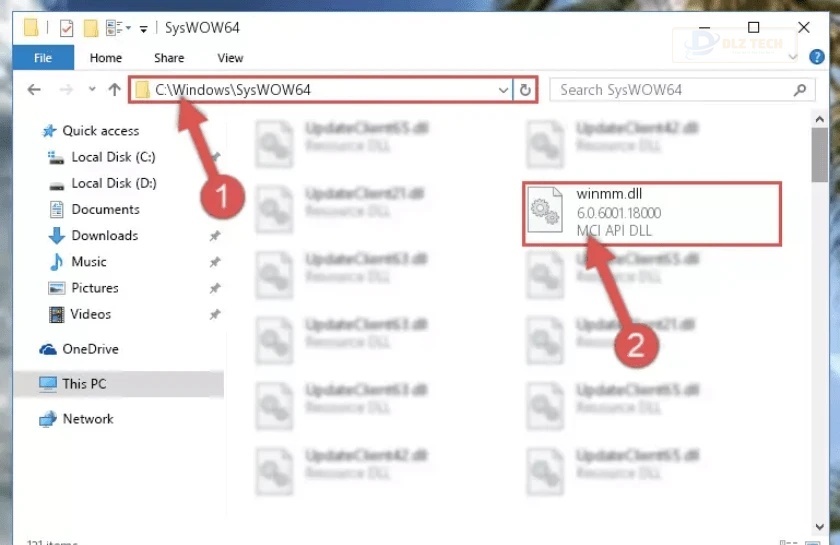
- Bước 2: Kết nối USB với thiết bị của bạn và dán tệp này vào đường dẫn C:\Windows\System32.
- Bước 3: Cuối cùng, đăng ký lại tệp DLL trên máy tính của bạn.
Trên đây là những phương pháp giúp bạn khắc phục lỗi winmm.dll bị thiếu hoặc không tìm thấy trên hệ thống Windows. Hy vọng sau khi tham khảo bài viết này, bạn đã tìm ra cách giải quyết vấn đề mà mình gặp phải. Hẹn gặp lại bạn trong các chuyên mục khác về thủ thuật máy tính để tiếp tục nâng cao kiến thức của mình.
Xem thêm winload.exe hoặc các thủ thuật hữu ích khác tại website Dlz Tech!
Tác Giả Minh Tuấn
Minh Tuấn là một chuyên gia dày dặn kinh nghiệm trong lĩnh vực công nghệ thông tin và bảo trì thiết bị điện tử. Với hơn 10 năm làm việc trong ngành, anh luôn nỗ lực mang đến những bài viết dễ hiểu và thực tế, giúp người đọc nâng cao khả năng sử dụng và bảo dưỡng thiết bị công nghệ của mình. Minh Tuấn nổi bật với phong cách viết mạch lạc, dễ tiếp cận và luôn cập nhật những xu hướng mới nhất trong thế giới công nghệ.
Thông tin liên hệ
Dlz Tech
Facebook : https://www.facebook.com/dlztech247/
Hotline : 0767089285
Website : https://dlztech.com
Email : dlztech247@gmail.com
Địa chỉ : Kỹ thuật Hỗ Trợ 24 Quận/Huyện Tại TPHCM.
Bài viết liên quan
Lỗi winmm.dll: Cách sửa nhanh chóng hiệu quả
Lỗi winmm.dll là gì? Cách khắc phục tình trạng thiếu hoặc không tìm thấy file
Th4
Nghe nhạc YouTube tắt màn hình iOS siêu dễ
Nghe nhạc YouTube tắt màn hình trên iOS dễ dàng! Thủ thuật đơn giản giúp
Th4
Xóa ảnh đại diện Zalo: Hướng dẫn nhanh nhất
Hướng dẫn chi tiết cách xóa ảnh đại diện Zalo nhanh chóng và dễ dàng.
Th4
Xóa nhóm chat Zalo: Hướng dẫn siêu tốc
Hướng dẫn nhanh cách xóa nhóm chat Zalo trên điện thoại và máy tính chỉ
Th4

Xoá trang Facebook: Hướng dẫn nhanh chóng
Hướng dẫn chi tiết cách xoá trang Facebook nhanh chóng và đơn giản nhất. Xóa
Th4
YouTube Adblock: Chặn quảng cáo Thủ thuật
Chặn quảng cáo YouTube hiệu quả với Adblock! Tìm hiểu Adblock YouTube là gì, cách
Th4
Youtube Analytics: Giải mã Tính năng
Youtube Analytics là công cụ phân tích hiệu quả kênh Youtube. Tìm hiểu cách Youtube
Th4

YouTube Audio Library: Kho nhạc miễn phí cho bạn?
YouTube Audio Library: Khám phá thư viện nhạc và hiệu ứng âm thanh miễn phí
Th4