
Telegram hiện đang là một trong những ứng dụng nhắn tin bảo mật và miễn phí hàng đầu trên toàn cầu. Với Telegram, bạn có thể nhanh chóng duy trì liên lạc và tương tác với bạn bè hay người thân thông qua nhiều tính năng tiện ích. Bên cạnh các phiên bản dành cho máy tính và di động, Web Telegram cũng là một lựa chọn hấp dẫn. Phiên bản này cho phép người dùng sử dụng Telegram trực tiếp trên trình duyệt mà không cần tải về phần mềm. Dưới đây là hướng dẫn chi tiết về cách đăng nhập Telegram qua web.
Khái niệm về Web Telegram
Web Telegram cung cấp một nền tảng nhắn tin trực tuyến hoàn toàn miễn phí, có thể truy cập thông qua địa chỉ web.telegram.org. Với địa chỉ này, người dùng có thể đăng nhập một cách nhanh chóng dễ dàng từ bất kì thiết bị nào như máy tính xách tay hay điện thoại thông minh.

Mặc dù thuộc dạng web-based, nhưng Web Telegram vẫn duy trì đầy đủ các chức năng cốt lõi tương tự như ứng dụng di động, đảm bảo rằng những cuộc trò chuyện và thông tin cá nhân của bạn luôn được bảo mật và đồng bộ. Điều này giúp người dùng có thể dễ dàng truy cập và sử dụng mà không tên chiếm dụng không gian lưu trữ trên thiết bị.
Bạn đang muốn ngừng sử dụng Telegram? Hãy xem hướng dẫn cách xóa tài khoản Telegram một cách dễ dàng!
Cách sử dụng Web Telegram mà không cần cài đặt
Có nhiều cách để bạn trải nghiệm Web Telegram mà không cần phải tải về bất kỳ ứng dụng nào. Dưới đây là hai phương pháp phổ biến mà bạn có thể áp dụng để sử dụng Telegram trực tuyến.
Đăng nhập nhanh qua mã QR
Sử dụng mã QR là một phương pháp đơn giản và nhanh chóng để đăng nhập vào Web Telegram. Phương pháp này không chỉ giúp tiết kiệm thời gian mà còn đảm bảo tính bảo mật cho tài khoản của bạn.
- Bước 1: Mở trình duyệt web mà bạn thường sử dụng trên máy tính hoặc điện thoại.
Bước 2: Truy cập vào địa chỉ https://web.telegram.org/z/ và nhấn Enter để mở trang.
Xem thêm cách mở chặn hiển thị nhóm chat Telegram để tìm hiểu thêm!
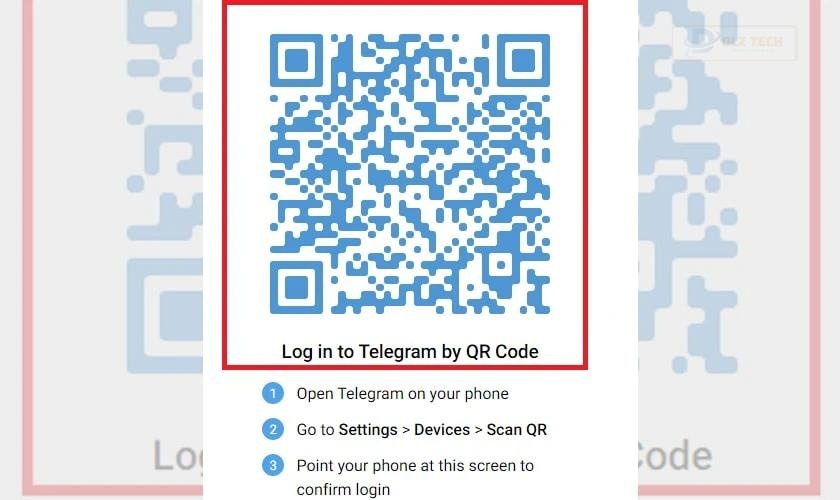
- Bước 3: Khi trang web yêu cầu, hãy quét mã QR hiển thị trên màn hình bằng ứng dụng Telegram đã cài đặt trên điện thoại của bạn.
Mở ứng dụng Telegram trên điện thoại, vào menu Settings.
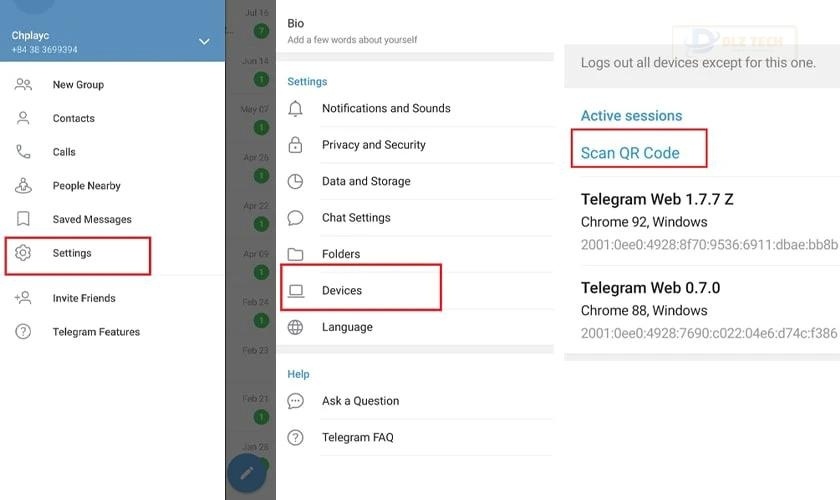
- Bước 4: Chọn Devices và sau đó chọn Link Scan QR Code.
Nhấn vào nút Scan QR Code, đưa camera vào mã QR trên máy tính và chờ xác nhận.
Vậy là bạn đã đăng nhập thành công vào Web Telegram qua mã QR.
Có thể tham khảo thêm cách cài lại tiếng Việt cho Telegram để sử dụng hiệu quả hơn!
Đăng nhập bằng số điện thoại
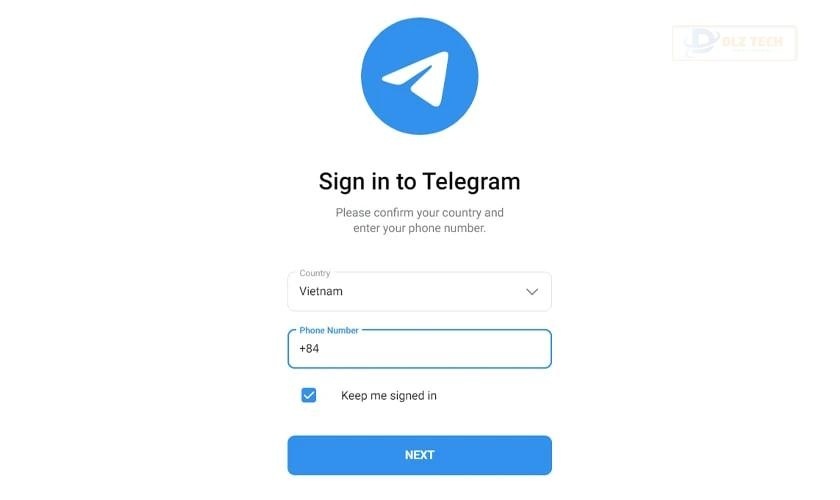
- Bước 1: Mở bất kỳ trình duyệt web nào trên máy tính hoặc điện thoại của bạn.
- Bước 2: Tìm đến LOG IN BY PHONE NUMBER để bắt đầu đăng nhập qua số điện thoại.
- Bước 3: Chọn khu vực của bạn và nhập số điện thoại, sau đó nhấn Next.
Bạn sẽ nhận được một mã số qua SMS gửi đến số điện thoại đăng ký. Nhập mã đó vào ô Code để hoàn tất quá trình xác minh và truy cập vào Web Telegram.
Đừng quên tham khảo hướng dẫn cách xóa tài khoản Telegram nếu cần!
Ưu điểm khi sử dụng Telegram online
Chỉ với hai thủ thuật dễ dàng, người dùng có thể truy cập Web Telegram trên bất kỳ trình duyệt nào mà không gặp khó khăn, bao gồm máy tính, laptop, máy tính bảng, điện thoại, và các hệ điều hành như Linux, Windows, MAC, Android, IOS.
Web Telegram cũng được ưa chuộng tại Việt Nam vì khả năng bảo mật và bảo vệ quyền riêng tư cho người dùng. Web Telegram cho phép bạn gửi tin nhắn nhanh chóng và hiệu quả hơn so với nhiều ứng dụng nhắn tin miễn phí khác.
Tác Giả Minh Tuấn
Minh Tuấn là một chuyên gia dày dặn kinh nghiệm trong lĩnh vực công nghệ thông tin và bảo trì thiết bị điện tử. Với hơn 10 năm làm việc trong ngành, anh luôn nỗ lực mang đến những bài viết dễ hiểu và thực tế, giúp người đọc nâng cao khả năng sử dụng và bảo dưỡng thiết bị công nghệ của mình. Minh Tuấn nổi bật với phong cách viết mạch lạc, dễ tiếp cận và luôn cập nhật những xu hướng mới nhất trong thế giới công nghệ.
Thông tin liên hệ
Dlz Tech
Facebook : https://www.facebook.com/dlztech247/
Hotline : 0767089285
Website : https://dlztech.com
Email : dlztech247@gmail.com
Địa chỉ : Kỹ thuật Hỗ Trợ 24 Quận/Huyện Tại TPHCM.
Bài viết liên quan
VPN là gì? Tìm hiểu Có nên dùng VPN?
VPN là gì? Tìm hiểu khái niệm VPN, cách VPN hoạt động, và lợi ích
Th4

Có nên vừa sạc vừa dùng laptop?
Có nên vừa sạc vừa dùng laptop? Giải đáp thắc mắc về việc vừa sạc
Th4

Wattpad là gì? Khám phá Hướng dẫn nhanh
Wattpad là nền tảng đọc và viết truyện miễn phí. Tìm hiểu Wattpad là gì,
Th4
Web Telegram: Chat Online, Không Cần Cài Đặt!
Sử dụng Telegram trên trình duyệt web dễ dàng với Web Telegram. Truy cập Telegram
Th4

Win 11 bị mất thanh Taskbar: Cách khắc phục nhanh!
Khắc phục lỗi mất thanh Taskbar trên Windows 11 nhanh chóng. Tìm hiểu nguyên nhân
Th4
Windows Terminal: Khám phá Cài đặt nhanh chóng
Tìm hiểu Window Terminal là gì, cách cài đặt và sử dụng. Khám phá giao
Th4

Windows 12: Sự thật về tin đồn ra mắt?
Tìm hiểu mọi tin đồn mới nhất về Windows 12: ngày phát hành dự kiến,
Th4
Windows Hello không khả dụng: Cách sửa lỗi!
Khắc phục lỗi "Windows Hello isn't available on this device" nhanh chóng. Tìm hiểu nguyên
Th4