
Bạn có muốn thực hiện cách ẩn công thức trong Excel để không để người khác nhìn thấy? Bài viết này sẽ hướng dẫn bạn cách ẩn công thức mà bạn đang sử dụng trong bảng tính Excel. Khi người khác mở file Excel của bạn, họ chỉ thấy kết quả mà không biết rõ công thức tính toán ra sao. Hãy theo dõi bài viết để nắm rõ cách thực hiện!
Lợi ích của việc ẩn công thức trong Excel
Việc sử dụng chế độ ẩn công thức trong Excel cho phép bạn bảo mật công thức mà bạn đã nhập. Những lợi ích khi ẩn công thức trong Excel bao gồm:
- Ngăn chặn việc đánh cắp dữ liệu nhạy cảm.
- Tránh tình trạng người khác xem và chỉnh sửa công thức một cách trái phép.
- Bảo vệ quyền riêng tư của bạn đối với những công thức quan trọng mà bạn đang sử dụng.
Xem thêm: Cách tách chữ trong excel một cách hiệu quả
Cách ẩn công thức trong Excel
Nếu bạn cần bảo vệ các công thức trong bảng tính Excel của mình, để người nhận file vẫn có thể xem và chỉnh sửa một số dữ liệu nhất định, hãy áp dụng cách ẩn công thức trong Excel mà chúng tôi hướng dẫn dưới đây.
Cách ẩn một công thức
Nếu bạn cần ẩn một công thức nào đó trên Excel nhưng chưa biết cách thực hiện, hãy xem ngay ví dụ dưới đây về cách ẩn công thức trong Excel:
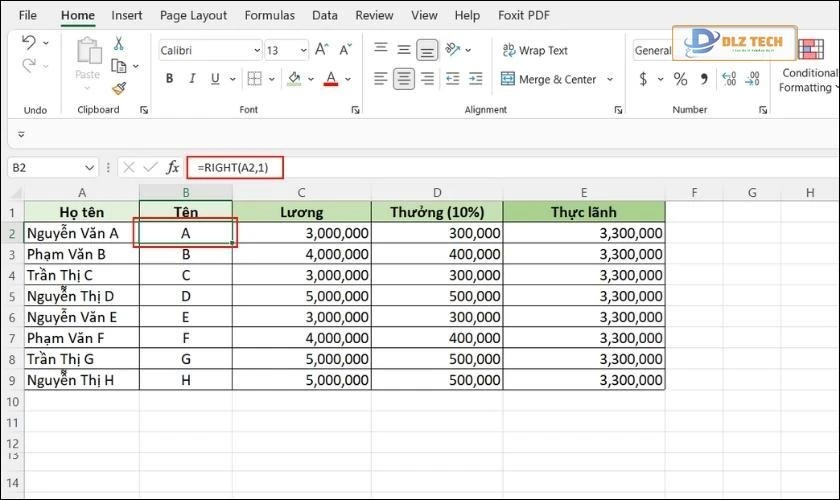
Bước 1: Chọn ô có chứa công thức bạn muốn ẩn.
Ví dụ, bạn muốn ẩn công thức của ô B2 với công thức là =Right(A1,1).
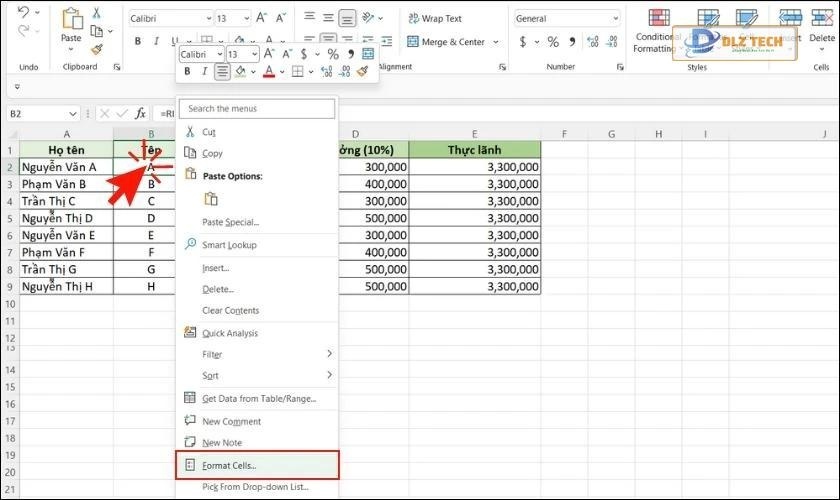
Bước 2: Nhấn chuột phải vào ô B2 và chọn Format Cells.
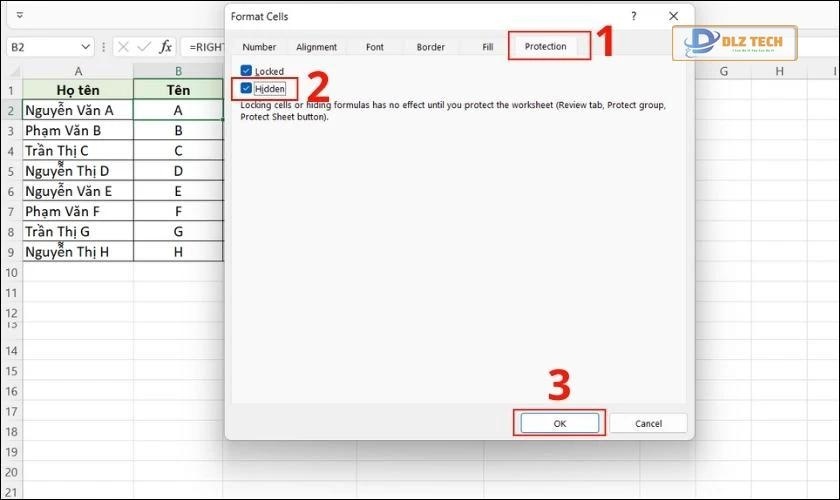
Bước 3: Trong hộp thoại, chuyển đến Tab Protection và tích chọn ô Hidden, sau đó nhấn OK.
Bước 4: Tiếp theo, vào Tab Review và chọn Protect Sheet. Hộp thoại Protect Sheet sẽ hiện ra.
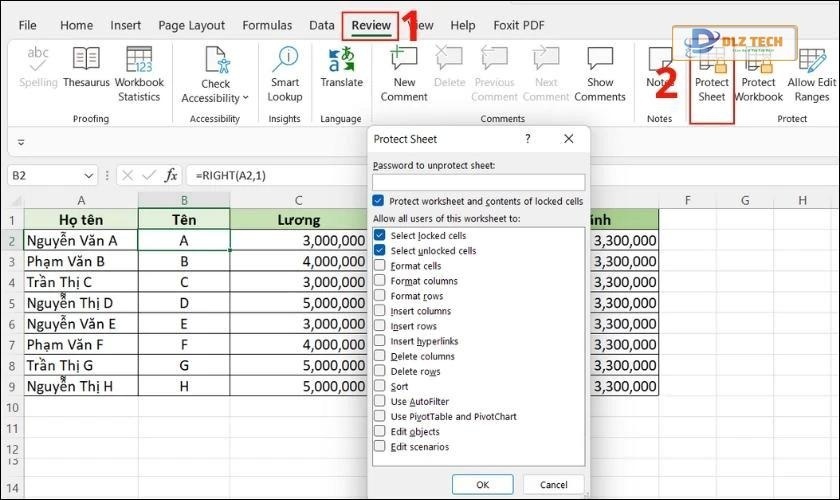
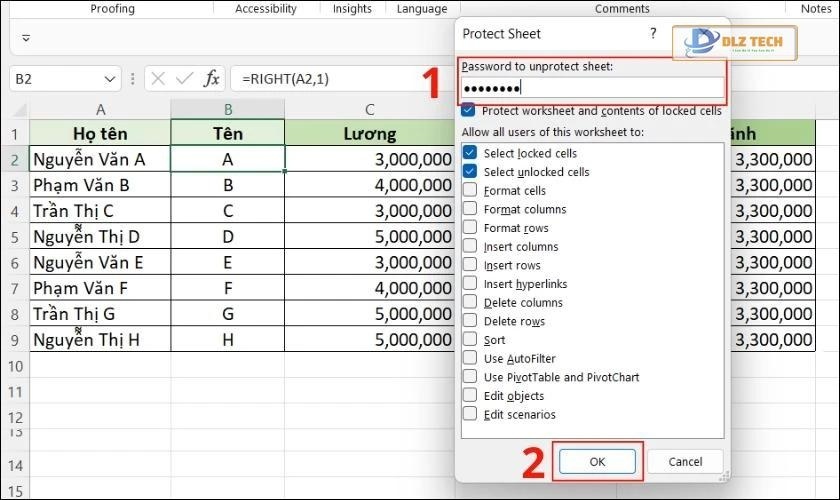
Bước 5: Trong hộp thoại Protect Sheet, nhập mật khẩu để bảo vệ công thức vào ô Password to unprotect sheet, sau đó nhấn OK.
Lưu ý: Nếu đây là dữ liệu quan trọng, hãy thiết lập mật khẩu mạnh với ký tự đặc biệt, số và chữ viết hoa. Bạn cũng nên ghi chú lại mật khẩu để tránh quên.
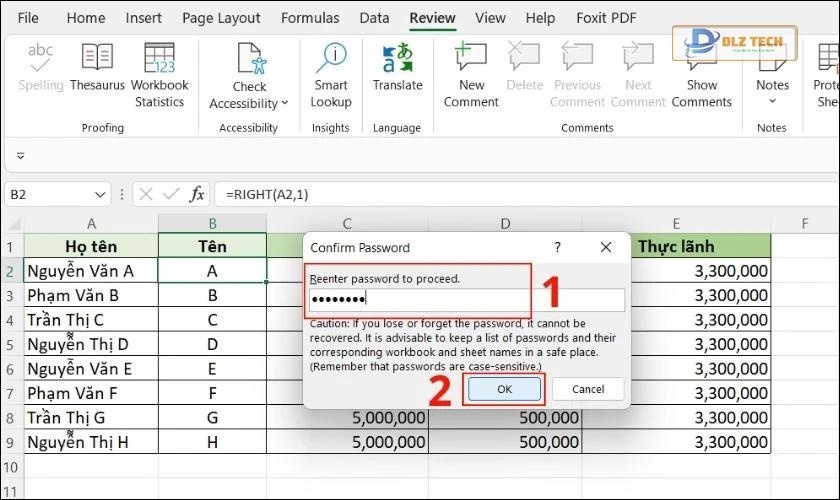
Bước 6: Nhập lại mật khẩu vào ô Reenter password to proceed và nhấn OK.
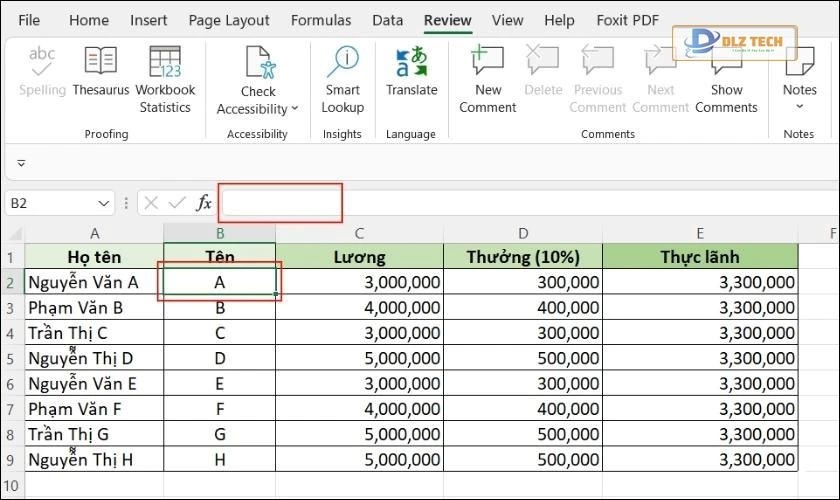
Giờ thì khi mở ô B2, công thức sẽ không hiển thị nữa, và bạn đã thực hiện thành công cách ẩn công thức trong Excel.
Bạn cũng có thể chọn nhiều ô cùng nhau trong bảng tính Excel, sau đó thực hiện các bước tương tự để ẩn công thức của những ô đó. Để chỉnh sửa công thức của ô đã khóa, bạn cần nhập đúng mật khẩu mà mình đã tạo.
Xem thêm: Hướng dẫn cách thêm hàng trong Excel nhanh và đơn giản nhất
Cách ẩn công thức của Sheet
Nếu file Excel của bạn có nhiều Sheet, trong đó có Sheet tài liệu chứa công thức cần bảo mật, bạn có thể ẩn tất cả công thức trong Sheet bằng cách thực hiện các bước sau:
Bước 1: Chọn Sheet chứa công thức bạn cần ẩn.
Bước 2: Nhấn chuột phải vào tên Sheet và chọn Protect Sheet.
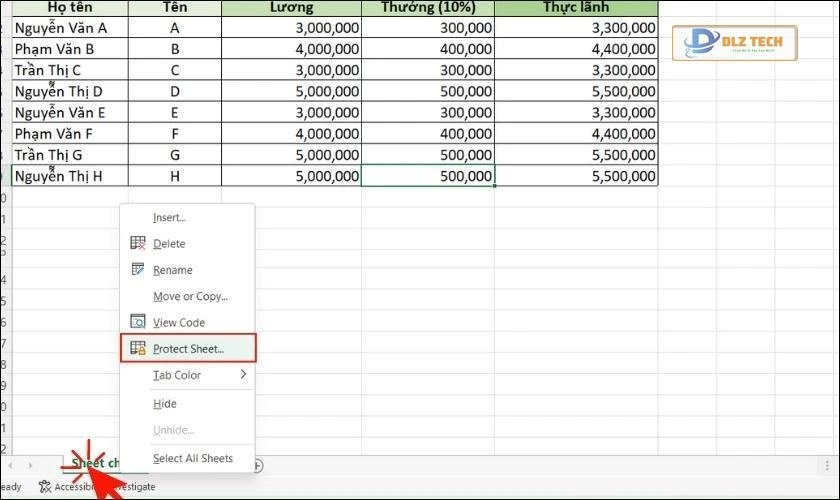
Bước 3: Nhập mật khẩu vào ô Password to unprotect sheet trong hộp thoại Protect Sheet và nhấn OK.
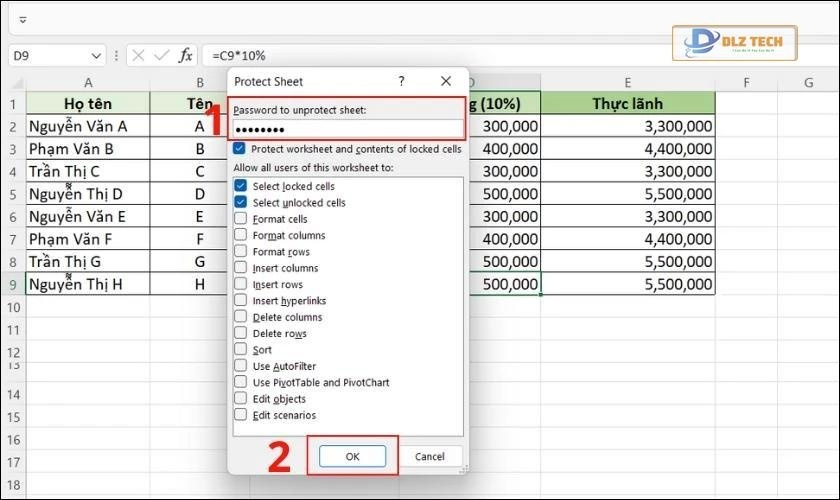
Bước 4: Cuối cùng, nhập mật khẩu một lần nữa vào ô Reenter password to proceed và nhấn OK để hoàn tất.
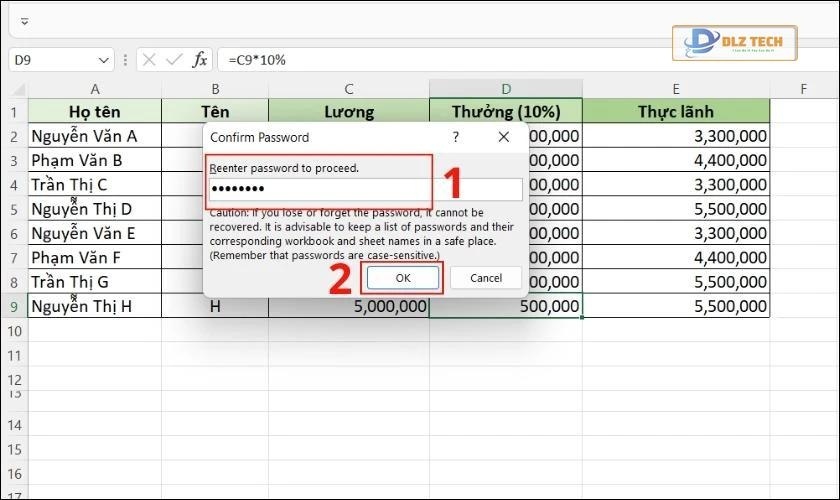
Khi hoàn tất các bước trên, toàn bộ công thức trong Sheet đó sẽ bị ẩn. Người khác dù có vào file cũng chỉ có thể xem kết quả, không thể biết được công thức hay chỉnh sửa chúng.
Xem ngay cách gạch ngang chữ trong excel một cách chi tiết
Cách bỏ ẩn công thức trong Excel
Trong quá trình làm việc trên file Excel, việc phải nhập mật khẩu mọi lúc khi muốn chỉnh sửa công thức có thể gây mất thời gian. Hãy tham khảo cách bỏ ẩn công thức khi cần thiết. Các thao tác rất đơn giản:
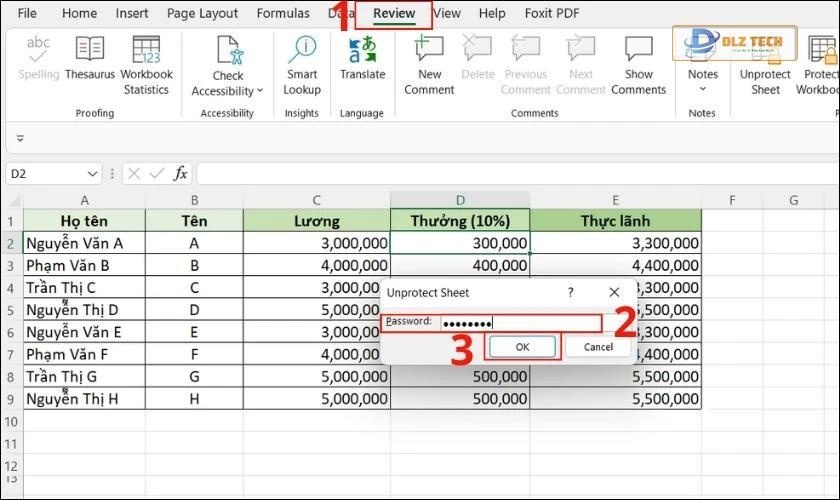
Bước 1: Chọn ô hoặc Sheet mà bạn muốn mở khóa.
Bước 2: Chọn Tab Review và chọn Unprotect Sheet. Nhập mật khẩu vào ô Password và nhấn OK. Như vậy, công thức của ô hoặc Sheet đã được bỏ ẩn thành công.
Mẹo: Cách đặt mật khẩu cho file Excel dễ dàng và chi tiết nhất
Hy vọng bài viết này sẽ giúp bạn nắm được cách ẩn công thức trong Excel một cách hiệu quả. Hãy bảo vệ dữ liệu cũng như công thức tính toán để tránh việc người khác cố ý thay đổi thông tin của bạn. Chúc bạn ẩn công thức trong Excel thành công!
Tác Giả Minh Tuấn
Minh Tuấn là một chuyên gia dày dặn kinh nghiệm trong lĩnh vực công nghệ thông tin và bảo trì thiết bị điện tử. Với hơn 10 năm làm việc trong ngành, anh luôn nỗ lực mang đến những bài viết dễ hiểu và thực tế, giúp người đọc nâng cao khả năng sử dụng và bảo dưỡng thiết bị công nghệ của mình. Minh Tuấn nổi bật với phong cách viết mạch lạc, dễ tiếp cận và luôn cập nhật những xu hướng mới nhất trong thế giới công nghệ.
Thông tin liên hệ
Dlz Tech
Facebook : https://www.facebook.com/dlztech247/
Hotline : 0767089285
Website : https://dlztech.com
Email : dlztech247@gmail.com
Địa chỉ : Kỹ thuật Hỗ Trợ 24 Quận/Huyện Tại TPHCM.
Bài viết liên quan

Build PC Đồ Họa 2024: Cấu Hình Mạnh, Hiệu Suất Tối Ưu
Khám phá Build PC Đồ Họa 2024 với cấu hình mạnh mẽ và hiệu suất
Th1

Các chức năng cơ bản của máy tính mà bạn nên biết
Khám phá các chức năng cơ bản của máy tính, từ lướt web đến xử
Th1

Cách Bật Đèn Bàn Phím Laptop Lenovo Nhanh Chóng, Đơn Giản
Khám phá cách bật đèn bàn phím laptop Lenovo nhanh chóng và đơn giản. Thực
Th1
Cách Chọn Ram Phù Hợp Với Main Và Cpu Chi Tiết
Khám phá cách chọn RAM phù hợp với mainboard và CPU. Hướng dẫn chi tiết
Th1

Cách Chụp Màn Hình Laptop Win 10, 11 Đơn Giản
Khám phá cách chụp màn hình trên laptop Win 10, 11 đơn giản và nhanh
Th1
Cách Kết Nối Máy In Với Máy Tính Nhanh Chóng, Đơn Giản
Hướng dẫn chi tiết cách kết nối máy in với máy tính nhanh chóng, đơn
Th1

Cách Kết Nối Wifi Cho Laptop Nhanh Chóng Đơn Giản [2024]
Khám phá cách kết nối WiFi cho laptop nhanh chóng và đơn giản trong 2024!
Th1

Cài đặt cỡ chữ trên máy tính – Hướng dẫn nhanh dễ hiểu
Hướng dẫn cài đặt cỡ chữ trên máy tính đơn giản và nhanh chóng. Tối
Th1