
Cài Win 11 không cần USB là phương pháp hiệu quả, giúp bạn nguyên trạng hệ điều hành mà không cần đến thiết bị lưu trữ bên ngoài như USB. Bạn có thể tận dụng các phương thức như cài đặt từ file ISO hoặc việc cập nhật tự động qua Windows Update. Cùng khám phá chi tiết cách cài đặt Windows 11 một cách đơn giản và thuận lợi trong bài viết này!
Cài Win 11 không cần USB: Hướng dẫn nhanh
Các bước để cài Win 11 không cần USB như sau:
Bước 1: Truy cập Settings, sau đó vào Update & Security, chọn Recovery.
Bước 2: Trong phần Reset this PC, chọn Get started.
Bước 3: Quyết định chọn Remove everything (xóa tất cả) hoặc Keep my files (giữ lại dữ liệu cá nhân).
Khi quy trình hoàn tất, máy tính của bạn sẽ được thiết lập lại với Windows 11 như mới. Phương pháp này rất thích hợp cho những tình huống máy bị lỗi hệ thống hay hoạt động chậm.
Lợi ích của việc cài Win 11 không cần USB
Việc cài Win 11 không cần USB mang lại nhiều tiện ích đáng giá. Dưới đây là những lợi ích nổi bật mà bạn sẽ nhận được khi thực hiện phương pháp này:
- Không cần thiết bị phụ trợ: Bạn không cần chuẩn bị USB hoặc ổ đĩa ngoài nào, giảm thiểu công sức và chi phí.
- Quy trình nhanh và dễ dàng: Chỉ cần sử dụng các file ISO hoặc công cụ có sẵn của Windows để cài đặt.
- Giảm thiểu lỗi tạo USB boot: Đa số các vấn đề như USB không nhận, lỗi định dạng hay ghi file thất bại sẽ không còn là nỗi lo.
- Giữ lại dữ liệu một cách thuận tiện: Bằng cách sử dụng phương pháp cài từ ISO hoặc Windows Update, bạn có thể nâng cấp mà không phải lo mất file.
- Tiện lợi khi không có USB: Nếu cần khôi phục Windows khẩn cấp mà không có USB, đây là giải pháp lý tưởng.
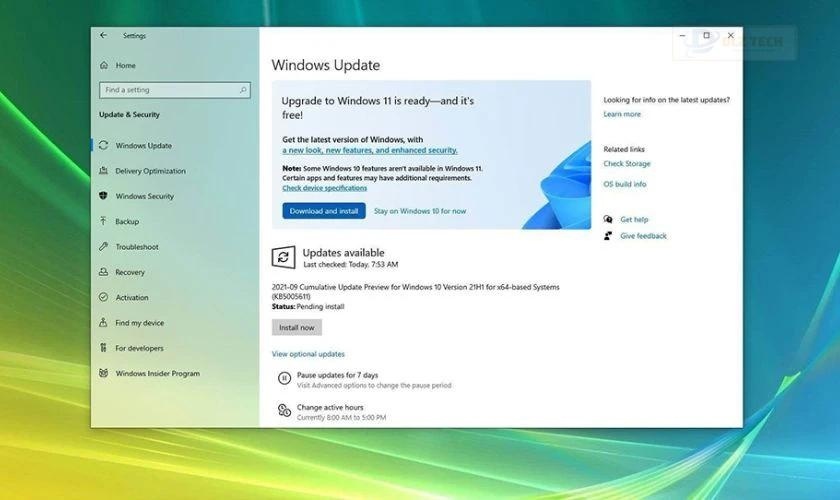
Với những lợi ích rõ ràng nêu trên, cài đặt Windows 11 không cần USB là lựa chọn hoàn hảo cho bất kỳ ai muốn tiết kiệm thời gian và đảm bảo quá trình thực hiện diễn ra thuận lợi.
Các yêu cầu trước khi cài Win 11 không cần USB
Trước khi bắt tay vào cài Win 11 không cần USB, bạn cần kiểm tra và đảm bảo máy tính của mình đáp ứng các yêu cầu tối thiểu sau đây:
- Cấu hình phần cứng tối thiểu:
- Bộ xử lý: 1GHz với tối thiểu 2 nhân và hỗ trợ 64-bit.
- RAM: Không dưới 4GB.
- Ổ cứng: Phải có ít nhất 64GB dung lượng trống.
- Card đồ họa: Phải tương thích với DirectX 12.
- Màn hình: Độ phân giải tối thiểu là 720p.
- Máy tính cần hỗ trợ TPM 2.0 và Secure Boot: Đây là yêu cầu quan trọng để cài Windows 11, bạn có thể kiểm tra thông qua BIOS.
- Kết nối Internet ổn định: Điều này cần thiết để tải file ISO hoặc cập nhật Windows.
- Dung lượng ổ đĩa trống đủ: Tối thiểu cần có 20GB trống cho ổ đĩa cài đặt Windows để tránh lỗi khi cài.
- Tài khoản quản trị viên: Bạn cần có quyền admin để thực hiện cài đặt hệ điều hành.
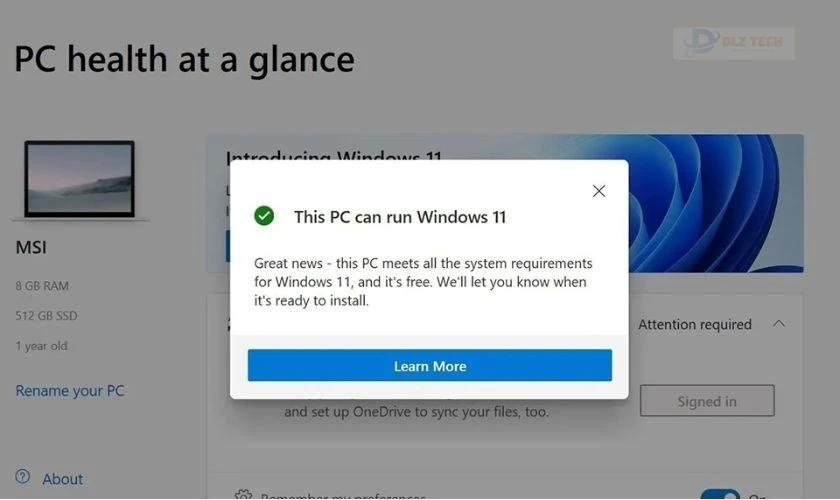
Khi đã đảm bảo tất cả các yêu cầu trên, bạn sẵn sàng tiến hành cài đặt Windows 11 mà không cần USB một cách suôn sẻ và hiệu quả.
Chi tiết các bước cài Win 11 không cần USB từ A-Z
Nếu bạn muốn cài Win 11 không cần USB, có nhiều cách để thực hiện. Dưới đây là hướng dẫn chi tiết cho từng phương pháp để bạn dễ dàng chọn lựa.
Cài Win 11 thông qua Windows Update
Nếu máy của bạn đang sử dụng Windows 10 và đáp ứng đủ yêu cầu nâng cấp, bạn có thể cài Win 11 không cần USB thông qua Windows Update. Đây là cách dễ dàng nhất vì hệ điều hành sẽ tự động xử lý hầu hết mọi việc cho bạn.
Bước 1: Truy cập Settings, chọn Windows Update. Kiểm tra xem có bản cập nhật nào không. Nếu có, chọn Download & Install Windows 11 để bắt đầu.
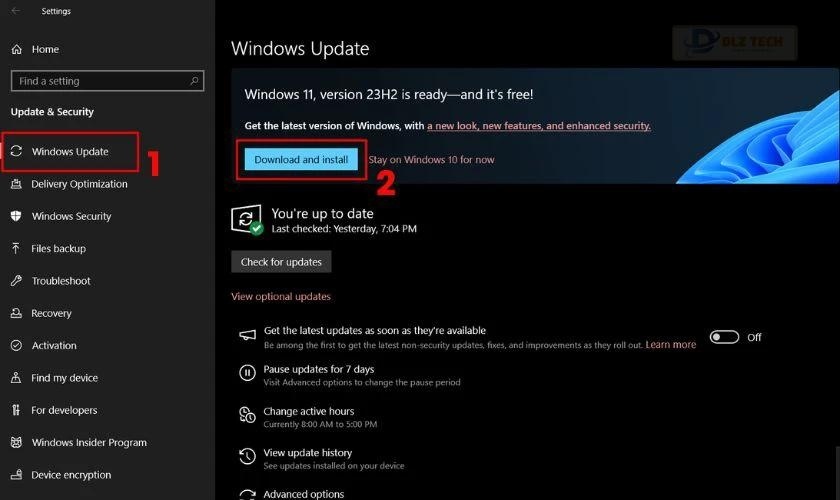
Bước 2: Chờ cho quá trình tải về hoàn tất, sau đó hãy nhấn Restart now để bắt đầu việc cài đặt. Máy tính sẽ tự khởi động lại và hoàn thành việc cài đặt Windows 11.
Phương pháp này giúp bạn cập nhật lên Windows 11 mà không mất dữ liệu cá nhân hay các ứng dụng đã cài đặt. Tuy nhiên, trước khi bắt đầu, hãy chắc chắn rằng máy của bạn đáp ứng các tiêu chuẩn phần cứng yêu cầu.
Cài Win 11 từ file ISO
Nếu muốn cài đặt Windows 11 hoàn toàn mới hoặc nâng cấp không làm mất các dữ liệu của mình, việc sử dụng file ISO là phương pháp lý tưởng. Đây là một cách cài đặt thủ công nhưng cũng rất dễ dàng, bạn chỉ cần tải file ISO về và thực hiện các bước sau:
Bước 1: Truy cập trang web chính thức của Microsoft để tải file ISO của Windows 11. Chọn phiên bản phù hợp (32-bit hoặc 64-bit) và ngôn ngữ yêu cầu, sau đó nhấn Confirm để bắt đầu tải.
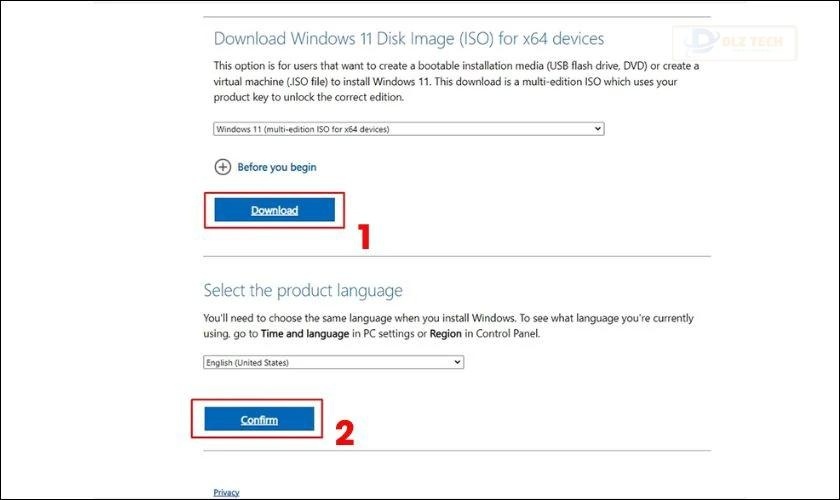
💡 Lưu ý: Khi cài đặt Windows 11 mới hoàn toàn, hãy lưu file ISO vào một phân vùng không chứa hệ điều hành.
Bước 2: Sau khi tải xuống xong, mở vị trí lưu file ISO, nhấn chuột phải vào file, chọn Open with, rồi chọn Windows Explorer.
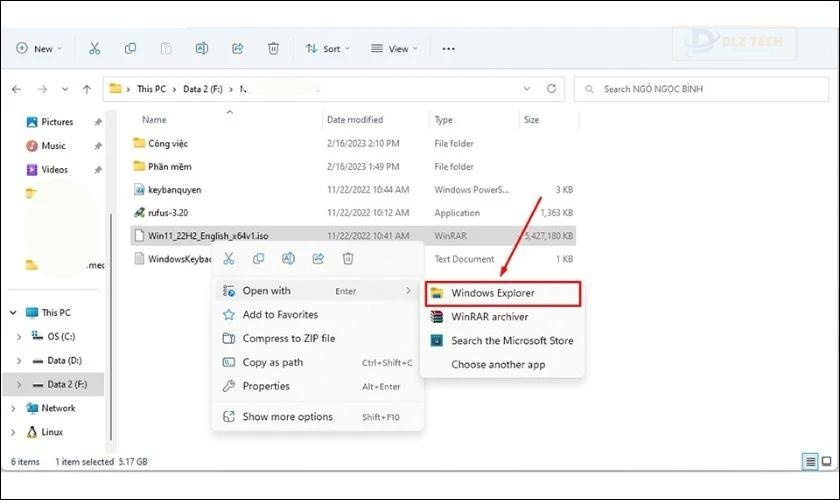
Bước 3: Nhấn Open tại hộp thoại xuất hiện để tiếp tục.
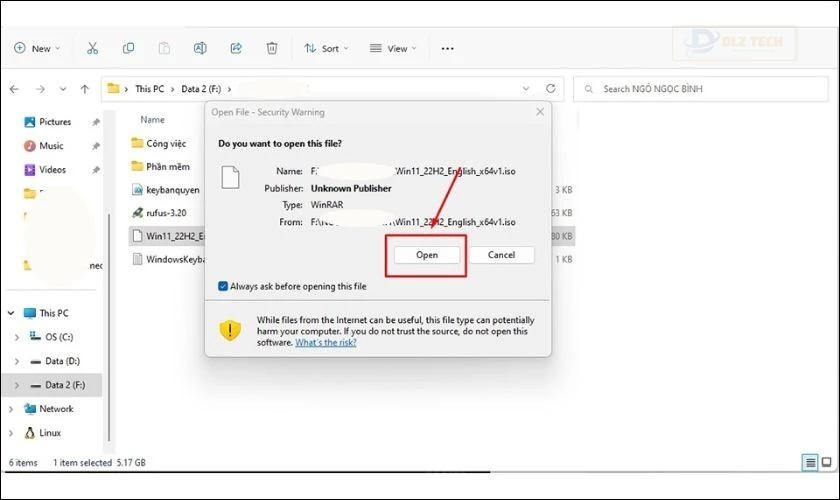
Bước 4: Một cửa sổ Explorer mới sẽ xuất hiện để bạn truy cập vào các tệp trong file ISO. Nhấp đúp chuột vào file setup và chọn Yes nếu có thông báo.
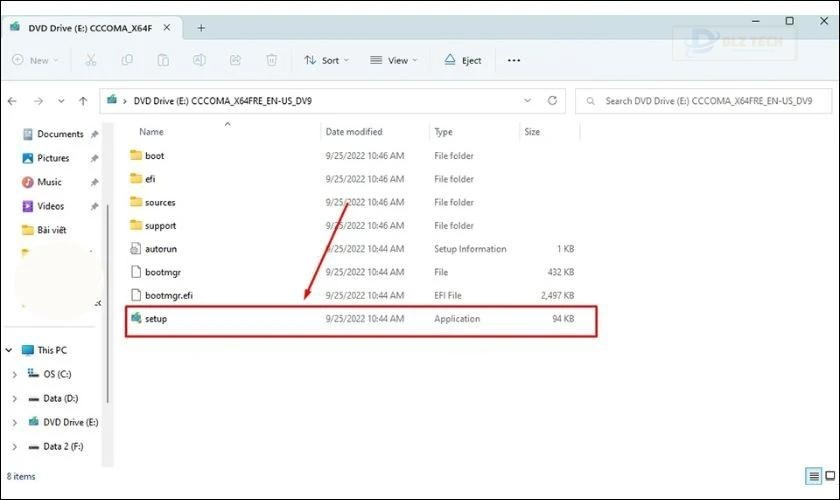
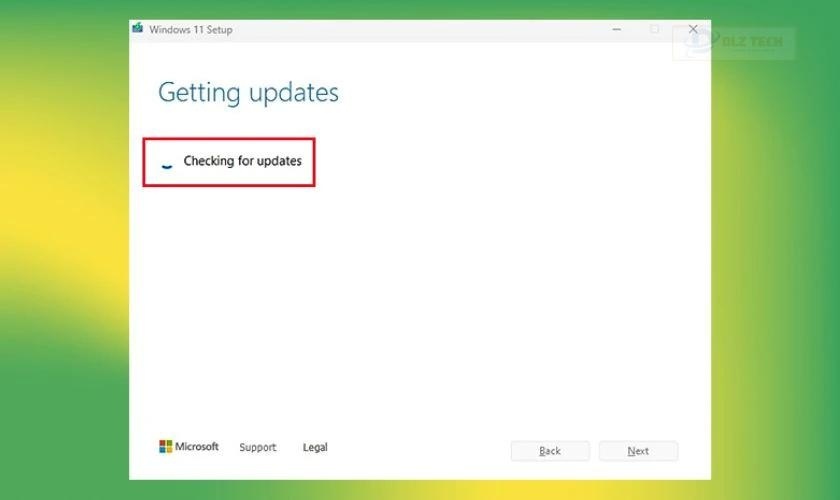
Bước 5: Trong cửa sổ Windows 11 Setup, đánh dấu vào ô ‘I want to help make the installation better’ và nhấn Next.
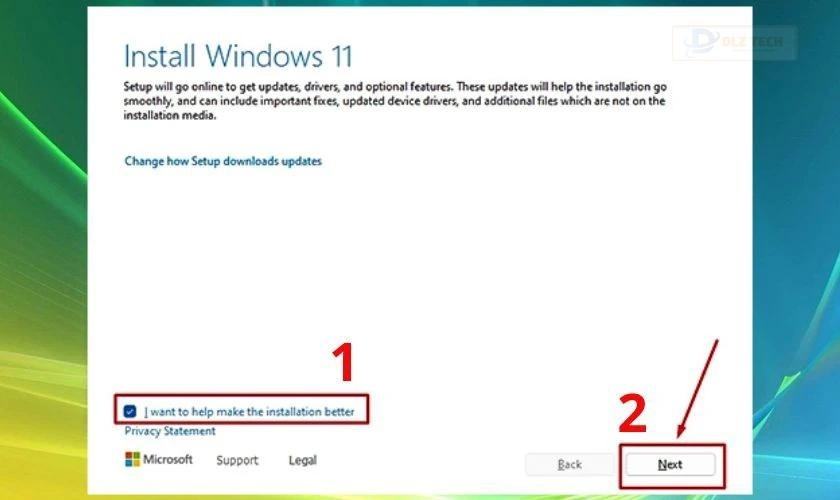
Bước 6: Chờ đợi quá trình cài diễn ra, máy tính sẽ tự động khởi động lại để hoàn tất.
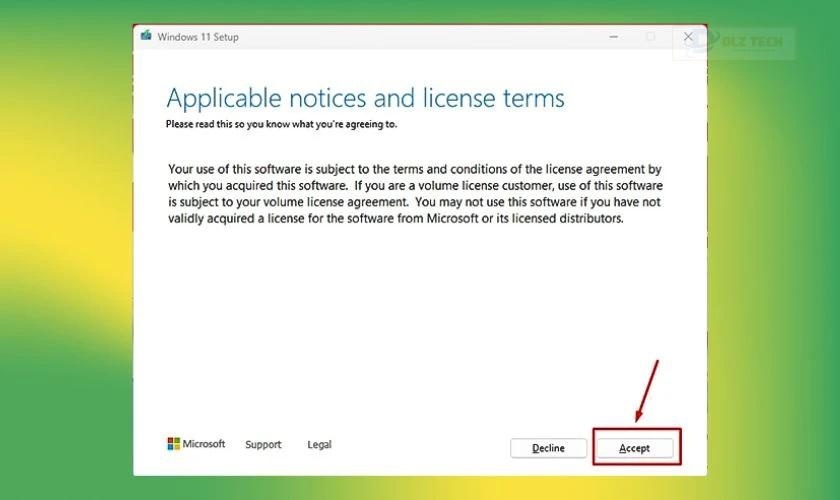
Bước 7: Nhấn Accept để đồng ý với các điều khoản sử dụng của Microsoft.
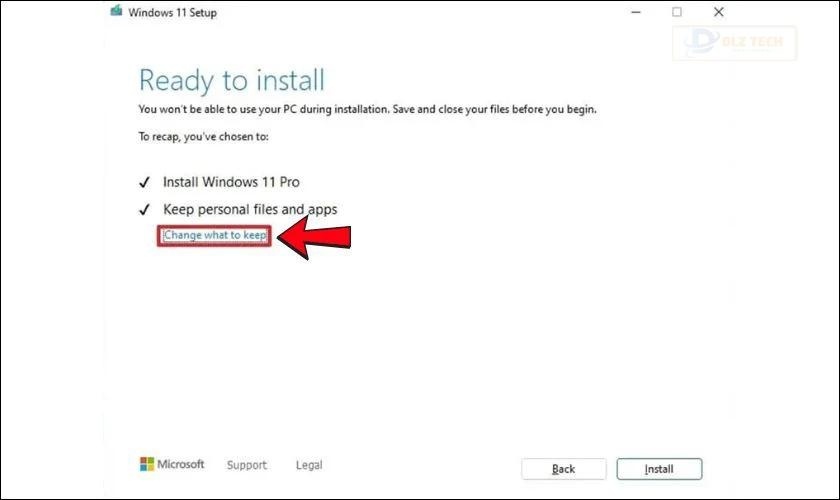
Bước 8: Khi phần mềm cài đặt hiện ra, hệ thống sẽ mặc định giữ lại dữ liệu cá nhân của bạn. Nếu cần thay đổi, nhấn Change what to keep và chọn một trong ba tùy chọn:
- Keep Personal Files and Apps để giữ lại ứng dụng và file cá nhân.
- Keep Personal Files only để giữ lại file cá nhân mà thôi.
- Nothing để xóa hết và cài đặt từ đầu.
Sau khi đã chọn xong, nhấn Next để tiếp tục.
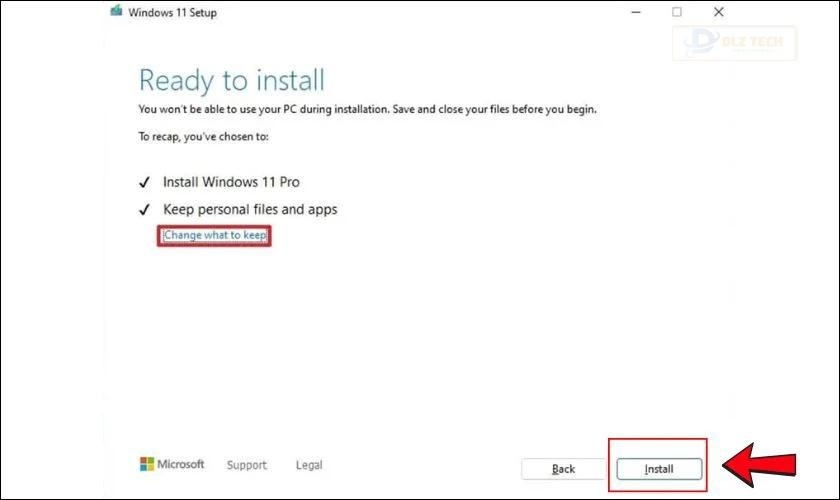
Bước 9: Nhấn Install để bắt đầu quá trình cài đặt.
Phương pháp này lý tưởng cho những ai muốn cài lại Windows 11 mà không mất các tập tin quan trọng. Tuy nhiên, hãy luôn kiểm tra dung lượng ổ cứng trước khi bắt đầu cài đặt.
Các lỗi thường gặp khi cài Win 11 không cần USB
Trong quá trình cài Win 11, có thể bạn sẽ gặp phải một số lỗi, dẫn đến việc cài đặt không thành công. Dưới đây là một số lỗi phổ biến và cách xử lý:
Lỗi ‘This PC can’t run Windows 11’
Lỗi này thường xuất hiện khi thiết bị của bạn không đáp ứng các yêu cầu tối thiểu, chẳng hạn như TPM 2.0 hoặc Secure Boot. Để khắc phục, vào BIOS và chắc chắn rằng hai tính năng này đã được kích hoạt.
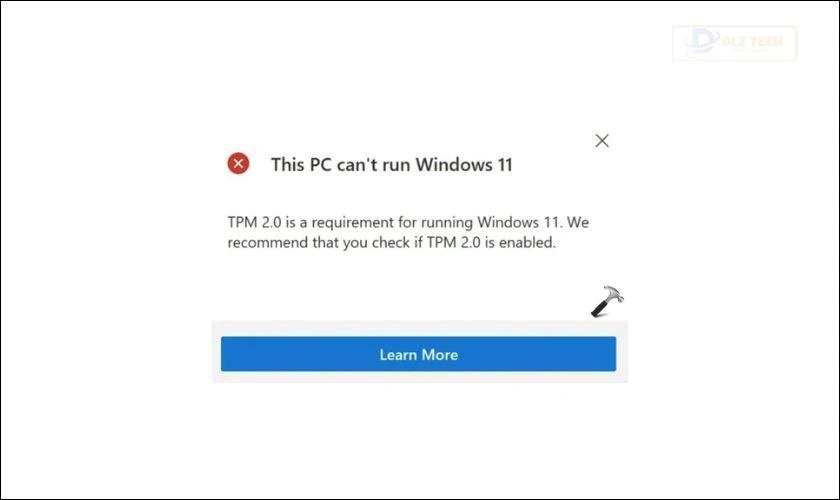
Nếu thiết bị của bạn không hỗ trợ, bạn có thể tìm cách bypass như chỉnh sửa file cài đặt hoặc dùng công cụ hỗ trợ cài Win 11 cho máy không đạt chuẩn.
Lỗi thiếu file cài đặt hoặc file ISO bị lỗi
Nếu file ISO không đầy đủ hoặc bị lỗi, quá trình cài đặt sẽ không tiếp tục được. Vì vậy, bạn nên tải lại file từ trang web chính thức của Microsoft và kiểm tra kích thước trước khi sử dụng.
Lỗi không thể mount file ISO
Lỗi này thường do hệ thống không nhận diện file ISO. Để khắc phục, bạn có thể thử giải nén bằng phần mềm WinRAR hoặc dùng các phần mềm tạo ổ đĩa ảo như Daemon Tools để mount file.
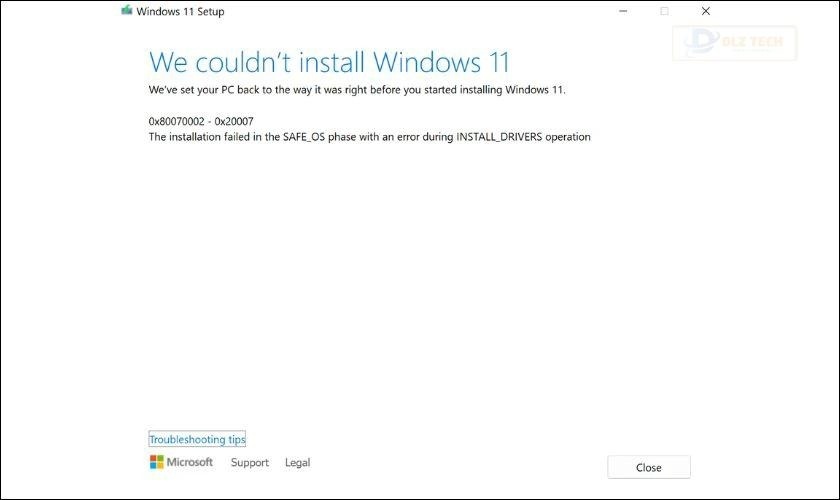
Lỗi “We couldn’t install Windows 11”
Điều này có thể do thiếu driver cần thiết hoặc ổ cứng có vấn đề. Hãy đảm bảo rằng driver đã được cập nhật trước khi thực hiện cài đặt và kiểm tra dung lượng ổ cứng.
Máy bị treo hoặc khởi động lại liên tục
Nếu máy bạn bị treo hoặc tự khởi động lại, rất có thể do xung đột phần mềm hoặc phần cứng không tương thích. Trong trường hợp này, bạn hãy kiểm tra cấu hình máy và tạm thời tắt các phần mềm diệt virus.
Nếu tình trạng này tiếp diễn, có thể thử cài đặt lại bằng phương pháp khác hoặc kiểm tra các phần cứng có vấn đề.
Những lỗi trên khi cài Win 11 không cần USB sẽ cần được bạn kiểm tra kỹ lưỡng và áp dụng các phương pháp khắc phục để đạt được thành công trong cài đặt.
Lưu ý khi cài Win 11 không cần USB
Để quá trình cài Win 11 không cần USB diễn ra suôn sẻ, bạn nên chú ý những điều sau:
- Kiểm tra cấu hình máy: Đảm bảo rằng tất cả phần cứng đáp ứng điều kiện yêu cầu.
- Tải file ISO từ nguồn uy tín: Đảm bảo an toàn cho hệ thống và tránh lỗi phát sinh.
- Sao lưu dữ liệu: Để bảo vệ tài liệu quan trọng khỏi rủi ro mất mát.
- Cập nhật driver: Đảm bảo mọi thiết bị đều hoạt động đúng cách sau cài đặt.
- Đảm bảo nguồn cấp điện ổn định: Tránh tình trạng mất điện khi đang cài đặt.
- Chọn phương pháp thích hợp nhất: Tương ứng với nhu cầu và khả năng hiện tại của bạn.
Các lưu ý trên sẽ giúp bạn tiến hành cài Win 11 nhanh chóng và hiệu quả.
Kết luận
Cài Win 11 không cần USB không chỉ là một cách dễ dàng mà còn tiết kiệm thời gian, loại bỏ nhu cầu tạo USB boot phức tạp. Chỉ cần đảm bảo rằng bạn đã chuẩn bị đầy đủ các yêu cầu về cấu hình và nguồn tải đáng tin cậy, bạn có thể dễ dàng nâng cấp Windows theo hướng đã nêu. Trong trường hợp gặp khó khăn, đừng ngần ngại kiểm tra lại quy trình hoặc đến Dlz Tech để được hỗ trợ sửa lỗi và bảo đảm rằng hệ thống của bạn hoạt động ổn định.
Tác Giả Minh Tuấn
Minh Tuấn là một chuyên gia dày dặn kinh nghiệm trong lĩnh vực công nghệ thông tin và bảo trì thiết bị điện tử. Với hơn 10 năm làm việc trong ngành, anh luôn nỗ lực mang đến những bài viết dễ hiểu và thực tế, giúp người đọc nâng cao khả năng sử dụng và bảo dưỡng thiết bị công nghệ của mình. Minh Tuấn nổi bật với phong cách viết mạch lạc, dễ tiếp cận và luôn cập nhật những xu hướng mới nhất trong thế giới công nghệ.
Thông tin liên hệ
Dlz Tech
Facebook : https://www.facebook.com/dlztech247/
Hotline : 0767089285
Website : https://dlztech.com
Email : dlztech247@gmail.com
Địa chỉ : Kỹ thuật Hỗ Trợ 24 Quận/Huyện Tại TPHCM.
Bài viết liên quan
Vệ sinh laptop ở đâu tốt? Giá bao nhiêu?
Tìm địa chỉ vệ sinh laptop uy tín tại TPHCM, Hà Nội? Tham khảo ngay
Th4
Viết hoa chữ cái đầu trong Excel: Mẹo hay!
Viết hoa chữ cái đầu trong Excel dễ dàng với mẹo đơn giản. Hướng dẫn
Th4

VnEdu LMS: Học Thi Online Hiệu Quả
VnEdu LMS: Giải pháp quản lý học và thi trực tuyến hiệu quả. Nâng cao
Th4
VPN là gì? Tìm hiểu Có nên dùng VPN?
VPN là gì? Tìm hiểu khái niệm VPN, cách VPN hoạt động, và lợi ích
Th4
Có nên vừa sạc vừa dùng laptop?
Có nên vừa sạc vừa dùng laptop? Giải đáp thắc mắc về việc vừa sạc
Th4

Wattpad là gì? Khám phá Hướng dẫn nhanh
Wattpad là nền tảng đọc và viết truyện miễn phí. Tìm hiểu Wattpad là gì,
Th4
Web Telegram: Chat Online, Không Cần Cài Đặt!
Sử dụng Telegram trên trình duyệt web dễ dàng với Web Telegram. Truy cập Telegram
Th4