
Giống như các dòng laptop sử dụng hệ điều hành Windows, cách chụp màn hình trên Macbook cũng là một thao tác đơn giản, dễ dàng giúp người dùng thao tác nhanh chóng trong quá trình làm việc. Nếu bạn là người mới bắt đầu làm quen với hệ điều hành macOS và chưa rõ về các phương pháp screenshot, hãy theo dõi hướng dẫn chi tiết dưới đây.
Cách chụp màn hình trên Macbook Pro, MacBook Air
MacBook được coi là một trong những chiếc ultrabook phổ biến nhất hiện nay, được ưa chuộng bởi nhiều đối tượng như nhân viên văn phòng, doanh nhân và những người làm việc chuyên nghiệp. Nếu bạn đã quen với hệ điều hành Windows trong thời gian dài, việc chuyển sang macOS có thể cần một khoảng thời gian để làm quen với những thay đổi nhỏ về thao tác.
Có rất nhiều cách để chụp màn hình trên Macbook, bao gồm việc chụp toàn bộ màn hình hoặc chỉ một phần cụ thể. Tất cả đều thông qua những tổ hợp phím đơn giản có sẵn trên bàn phím của MacBook. Bài viết này sẽ hướng dẫn bạn một số thủ thuật trên Macbook để thực hiện màn hình một cách hiệu quả.
Cách chụp màn hình trên Macbook toàn màn hình
Cách chụp toàn màn hình trên Mac rất đơn giản: bạn chỉ cần nhấn giữ tổ hợp phím Shift + Command + 3. Ảnh chụp sẽ được lưu tự động và bạn có thể kiểm tra hình thumbnail hiển thị ở góc dưới bên phải màn hình để chỉnh sửa.

Cách chụp ảnh màn hình Mac một phần màn hình
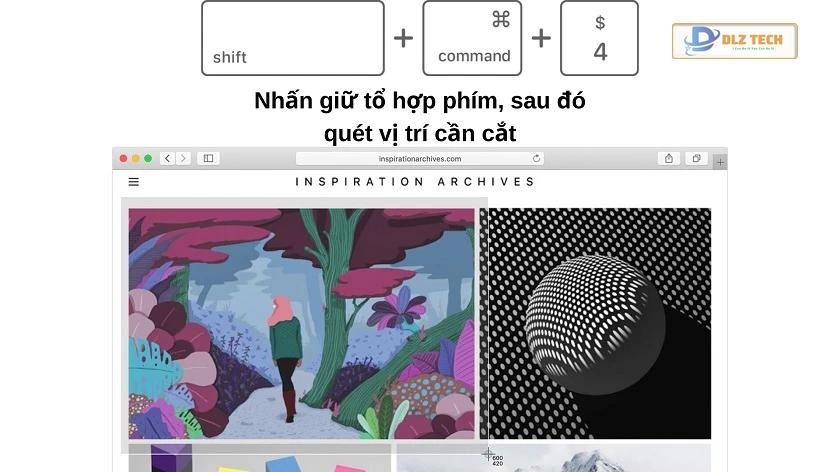
Cách chụp ảnh một phần màn hình trên Macbook được thực hiện như sau:
- Bước 1: Nhấn giữ tổ hợp phím
Shift + Command + 4. - Bước 2: Trỏ chuột sẽ chuyển thành hình dấu thập; bạn kéo để chọn vùng cần chụp.
- Bước 3: Nhả chuột, bức ảnh chọn vùng sẽ tự động được lưu lại.
- Bước 4: Giống như cách trên, bạn có thể chỉnh sửa ngay hình ảnh tại thumbnail xuất hiện hoặc chờ nó tự động lưu.
Cách chụp cửa sổ hoặc menu trên màn hình Macbook
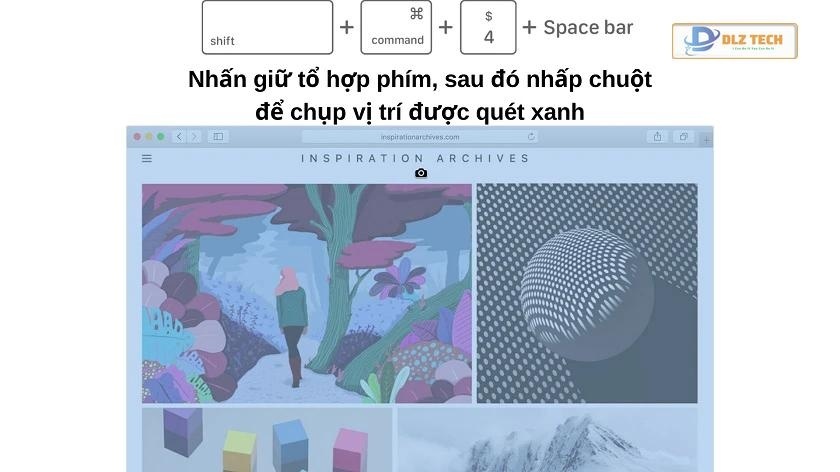
Để chụp hình cho một cửa sổ hoặc menu cụ thể, bạn thực hiện theo các bước sau:
- Bước 1: Mở cửa sổ trình duyệt hoặc menu mà bạn muốn chụp.
- Bước 2: Nhấn giữ tổ hợp phím
Shift + Command + 4rồi nhấn Space bar. - Bước 3: Chuột sẽ biến thành biểu tượng máy chụp hình; rê chuột đến cửa sổ cần chụp để khu vực sẽ có hiệu ứng làm mờ.
- Bước 4: Nhấn chuột để chụp ảnh.
- Bước 5: Nếu muốn loại bỏ vùng bóng của cửa sổ, hãy giữ phím
Optionkhi nhấn chuột. - Bước 6: Nếu muốn chuyển sang cửa sổ khác, sử dụng tổ hợp
Command + Tabhoặc phím F3.
Cách chụp màn hình Macbook bằng ứng dụng Preview
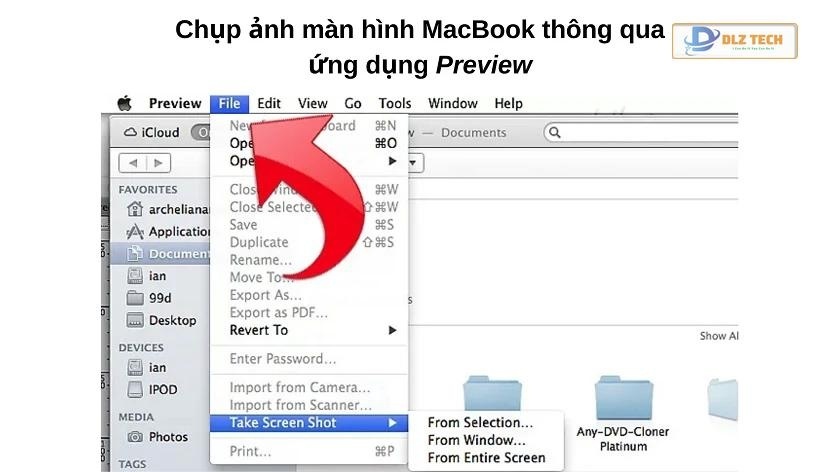
Bạn cũng có thể chụp màn hình qua ứng dụng Preview. Trong cửa sổ ứng dụng, chọn File > Take Screen Shot > chọn From Selection nếu muốn chụp một phần màn hình, From Window nếu muốn chụp một cửa sổ hoặc From Entire Screen nếu cần chụp toàn bộ màn hình.
Cách xóa ảnh chụp màn hình trên MacBook
Ngoài việc chụp màn hình, việc xóa những hình ảnh đã chụp chưa mong muốn cũng cực kỳ đơn giản. Bạn hãy vào vị trí lưu hình thường là trên desktop. Tại đó, tìm file ảnh với tên Screen Shot [năm–tháng–ngày] at [giờ chụp].png và nhấn Delete để xóa.
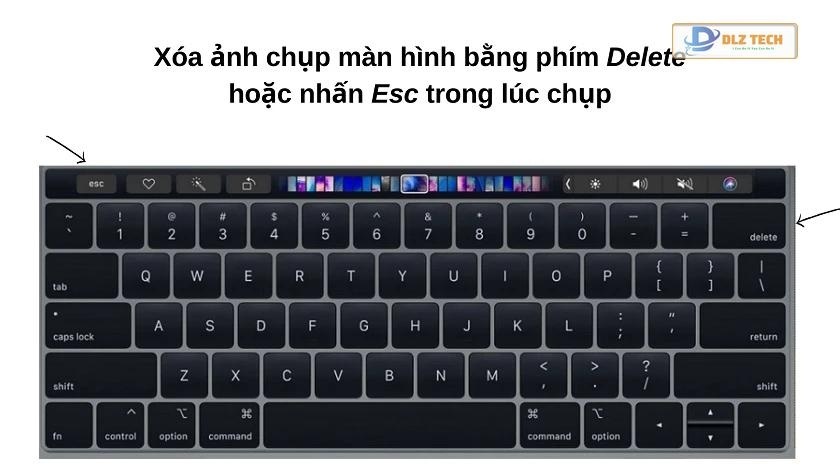
Bạn cũng có thể hủy bỏ một hình ảnh chưa mong muốn trong quá trình chụp bằng cách sử dụng phím Esc để bỏ qua vùng đã chọn và tiến hành lại.
Cách xem ảnh chụp màn hình trên MacBook
Các bức ảnh chụp sẽ tự động lưu ở desktop. Bạn chỉ cần tìm file với tên Screen Shot [năm–tháng–ngày] at [giờ chụp].png và nhấp đúp vào để xem.
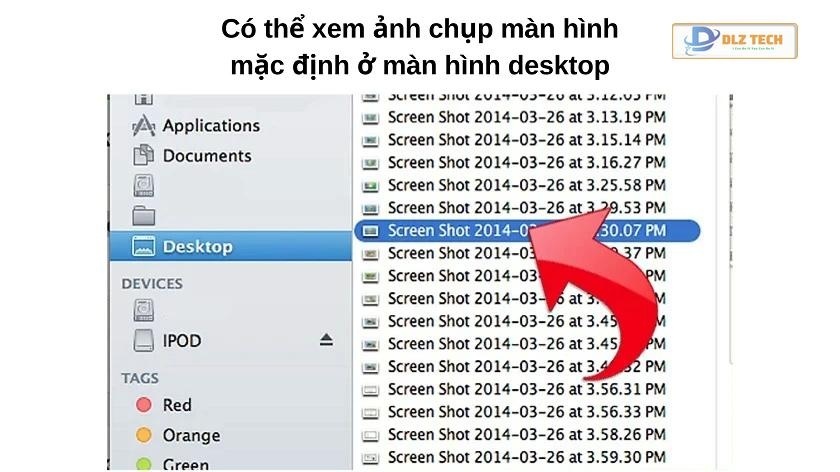
Để thay đổi vị trí lưu mặc định, bạn có thể sử dụng tổ hợp phím Shift + Command + 5 để mở ứng dụng Screenshot, sau đó thay đổi vị trí lưu tại mục Options.
Tìm hiểu thêm về cách chụp màn hình Windows 11 nhanh chóng và đơn giản.
Cách chụp màn hình Macbook và gửi nhanh trên Skype, Telegram hay Zalo
Khi cần gửi nhanh hình ảnh chụp màn hình cho đối tác hoặc đồng nghiệp, hãy làm như sau:
- Bước 1: Chụp toàn bộ màn hình bằng tổ hợp phím Command + Shift + 3 hoặc chụp một phần màn hình.
- Bước 2: Chọn Command + Shift + 4, sau đó kéo màn hình đã chụp vào khung chat để gửi.
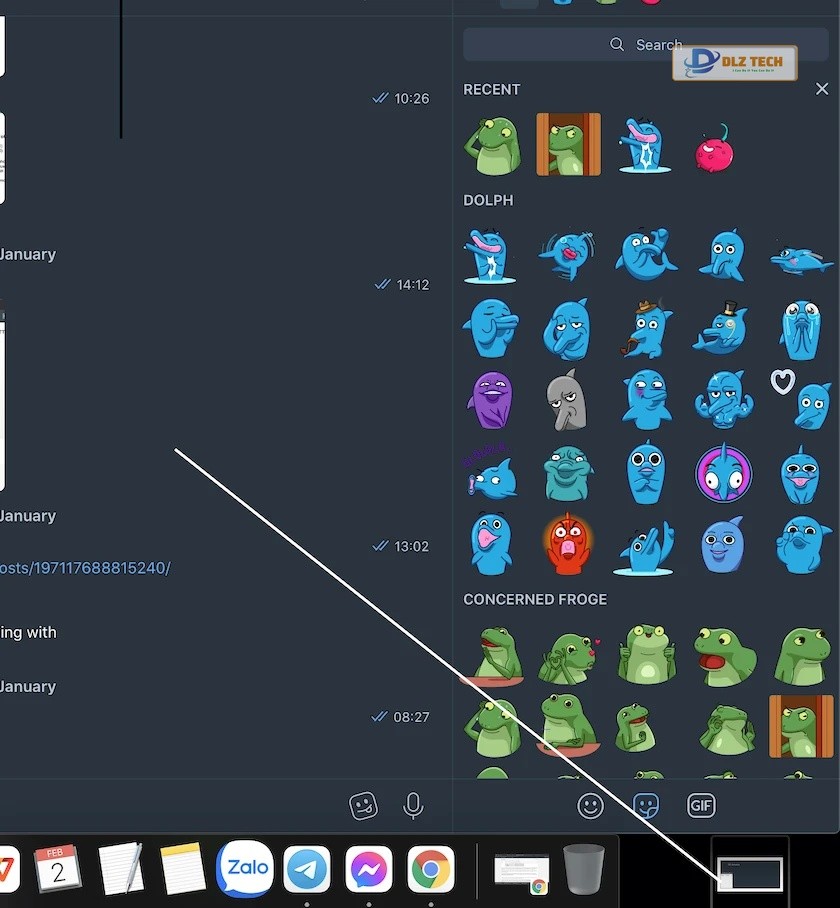
Các cách chụp màn hình này đều có thể áp dụng cho tất cả các dòng MacBook, bao gồm cả MacBook Air và MacBook Pro. Hy vọng rằng qua bài viết này, bạn sẽ nắm vững các phương pháp chụp màn hình trên macOS, giúp tăng hiệu suất công việc và học tập.
Video hướng dẫn cách chụp màn hình Mac cho người mới sử dụng – Dlz Tech TV
Qua bài viết này, chúng tôi hy vọng bạn đã biết cách chụp màn hình trên Macbook một cách hiệu quả. Nếu bạn gặp phải bất kỳ vấn đề nào liên quan đến phần cứng hoặc phần mềm, hãy liên hệ với chúng tôi qua số hotline 0767089285 để được tư vấn miễn phí.
Tác Giả Minh Tuấn
Minh Tuấn là một chuyên gia dày dặn kinh nghiệm trong lĩnh vực công nghệ thông tin và bảo trì thiết bị điện tử. Với hơn 10 năm làm việc trong ngành, anh luôn nỗ lực mang đến những bài viết dễ hiểu và thực tế, giúp người đọc nâng cao khả năng sử dụng và bảo dưỡng thiết bị công nghệ của mình. Minh Tuấn nổi bật với phong cách viết mạch lạc, dễ tiếp cận và luôn cập nhật những xu hướng mới nhất trong thế giới công nghệ.
Thông tin liên hệ
Dlz Tech
Facebook : https://www.facebook.com/dlztech247/
Hotline : 0767089285
Website : https://dlztech.com
Email : dlztech247@gmail.com
Địa chỉ : Kỹ thuật Hỗ Trợ 24 Quận/Huyện Tại TPHCM.
Bài viết liên quan
Vệ sinh laptop ở đâu tốt? Giá bao nhiêu?
Tìm địa chỉ vệ sinh laptop uy tín tại TPHCM, Hà Nội? Tham khảo ngay
Th4
Viết hoa chữ cái đầu trong Excel: Mẹo hay!
Viết hoa chữ cái đầu trong Excel dễ dàng với mẹo đơn giản. Hướng dẫn
Th4

VnEdu LMS: Học Thi Online Hiệu Quả
VnEdu LMS: Giải pháp quản lý học và thi trực tuyến hiệu quả. Nâng cao
Th4
VPN là gì? Tìm hiểu Có nên dùng VPN?
VPN là gì? Tìm hiểu khái niệm VPN, cách VPN hoạt động, và lợi ích
Th4

Có nên vừa sạc vừa dùng laptop?
Có nên vừa sạc vừa dùng laptop? Giải đáp thắc mắc về việc vừa sạc
Th4

Wattpad là gì? Khám phá Hướng dẫn nhanh
Wattpad là nền tảng đọc và viết truyện miễn phí. Tìm hiểu Wattpad là gì,
Th4
Web Telegram: Chat Online, Không Cần Cài Đặt!
Sử dụng Telegram trên trình duyệt web dễ dàng với Web Telegram. Truy cập Telegram
Th4