
Lỗi #VALUE trong Excel là một thông báo mà chắc hẳn nhiều người đã từng gặp phải khi làm việc với phần mềm tính toán này. Bạn có biết rằng #VALUE trong Excel có ý nghĩa gì không? Hãy theo dõi bài viết dưới đây để hiểu rõ về lỗi này cũng như cách khắc phục nhanh chóng, giúp bạn sử dụng Excel một cách hiệu quả mà không gặp khó khăn khi sửa lỗi nữa.
#VALUE trong Excel nghĩa là gì?
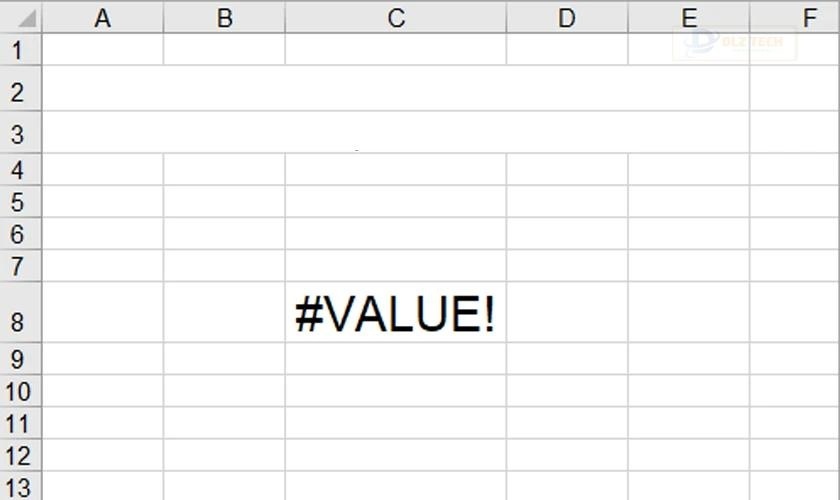
Lỗi #VALUE trong Excel thông báo cho người dùng rằng có sự cố trong công thức mà bạn đã nhập, liên quan đến tham chiếu hoặc loại dữ liệu không hợp lệ. Lỗi này có thể xuất phát từ nhiều nguyên nhân khác nhau và không dễ dàng xác định ngay từ đầu.
📝 Bài viết liên quan: lỗi #name trong excel
Cách xử lý và khắc phục lỗi công thức VALUE trong Excel
Dưới đây là những biện pháp để xử lý nhanh chóng lỗi #VALUE, tuỳ thuộc vào từng hàm toán học mà bạn đang sử dụng.
Lỗi #VALUE với hàm SUM
💡 Nội dung nên xem: # trong excel là lỗi gì
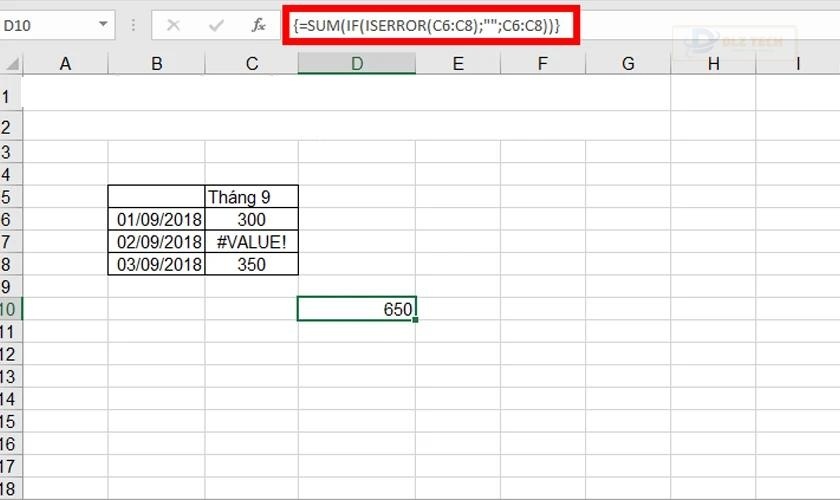
- Cách 1: Bạn có thể áp dụng công thức {=SUM(IFERROR(C6:C8,0))} và nhấn tổ hợp phím Ctrl + Shift + Enter để Excel hiểu đây là một công thức mảng.
- Cách 2: À, nếu bạn sử dụng {=SUM(IFERROR(C6:C8,0))}, công thức này sẽ loại trừ các giá trị gây ra lỗi, giúp tính toán diễn ra mượt mà hơn.
Lỗi #VALUE liên quan đến hàm IF
Để khắc phục lỗi này, bạn có thể sử dụng các hàm như ISERROR, ISERR hoặc IFERROR kết hợp với hàm IF, giúp dễ dàng xác định và xử lý mà không làm gián đoạn công việc của bạn.
Lỗi #NUM trong Excel là một trong những lỗi thông dụng mà người dùng thường gặp. Bạn có thể xem ngay để tìm hiểu chi tiết nguyên nhân và cách khắc phục.
Lỗi VALUE từ hàm VLOOKUP
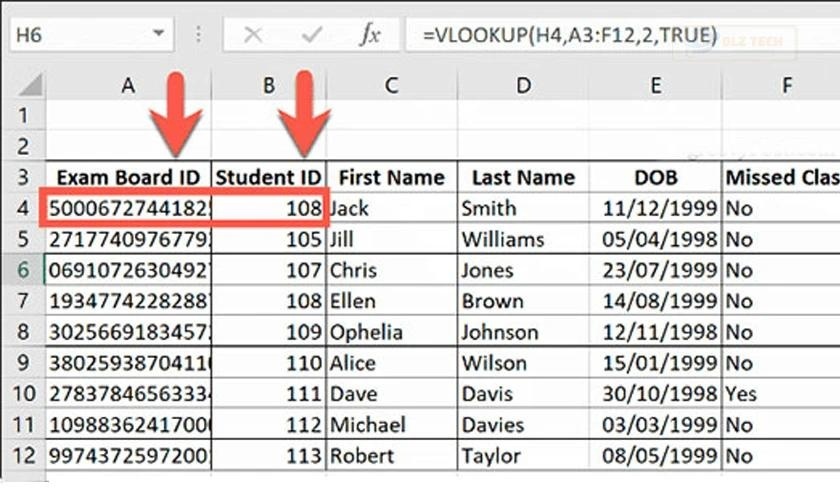
Để sửa lỗi VALUE trong Excel khi sử dụng VLOOKUP, bạn cần đảm bảo rằng giá trị bạn tìm kiếm không vượt quá 225. Bên cạnh đó, bạn cũng có thể áp dụng hàm INDEX kết hợp với MATCH để thực hiện tìm kiếm một cách chính xác hơn. Đừng quên nhấn Ctrl + Shift + Enter nếu bạn đang sử dụng công thức mảng.
Lỗi VALUE khi dùng hàm COUNTIFS
Một lỗi phổ biến khác là khi chuỗi ký tự trong điều kiện vượt quá 225 ký tự. Bạn có thể rút ngắn nội dung hoặc sử dụng hàm CONCATENATE cùng với ký tự “&” để tách các chuỗi dài ra.
Ví dụ: =COUNTIF(B2:B12,”chuỗi dài”&”chuỗi khác”).
Lỗi VALUE trong hàm DATEDIF
Lỗi này thường do việc nhập giá trị ngày không chính xác. Nếu bạn nhập ngày theo định dạng không hợp lệ như 19/02/2022 hoặc 19022022 sẽ bị lỗi. Hãy sử dụng đúng định dạng như ngày/tháng/năm để không gặp phải sự cố này.
Ngoài ra, nếu bạn đang sử dụng công thức =DATEVALUE(“19/02/2003”) nhưng Excel lại nhận định dạng mm/dd/yyyy, thì bạn cần nhập đúng theo định dạng mà bạn đang sử dụng trong trang tính của mình.
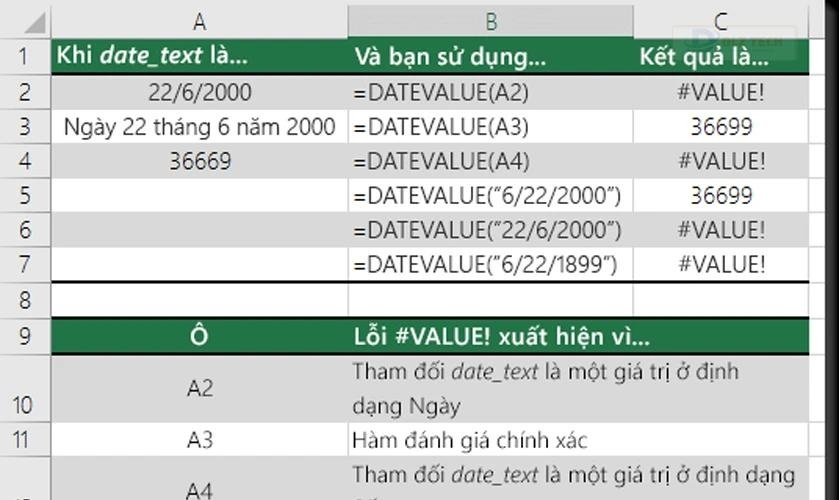
Bạn cần lưu ý rằng dữ liệu ngày phải nằm trong khoảng từ 01/01/1930 đến 31/12/1999, nếu nằm ngoài khoảng này, bạn sẽ gặp lỗi #VALUE.
Lỗi trong phép trừ đơn giản
Khi thực hiện phép trừ giữa hai ô, ví dụ như A1 và B1 với công thức =B1-A1 đặt trong ô C1 mà gặp phải lỗi #VALUE!, hãy kiểm tra lại các bước dưới đây:
- Bước 1: Mở menu bắt đầu, vào khu vực cần và nhấn chọn vào tab.
- Bước 2: Trên tiêu đề, hãy chọn tab “Định dạng”, và kiểm tra “Dấu tách danh sách” có phải là dấu trừ hay không. Thay đổi nếu cần.
- Bước 3: Nhấn OK, sau đó nhấp vào ô đang lỗi và đổi lại dấu thành dấu trừ.
- Bước 4: Nhấn Enter để hoàn tất.
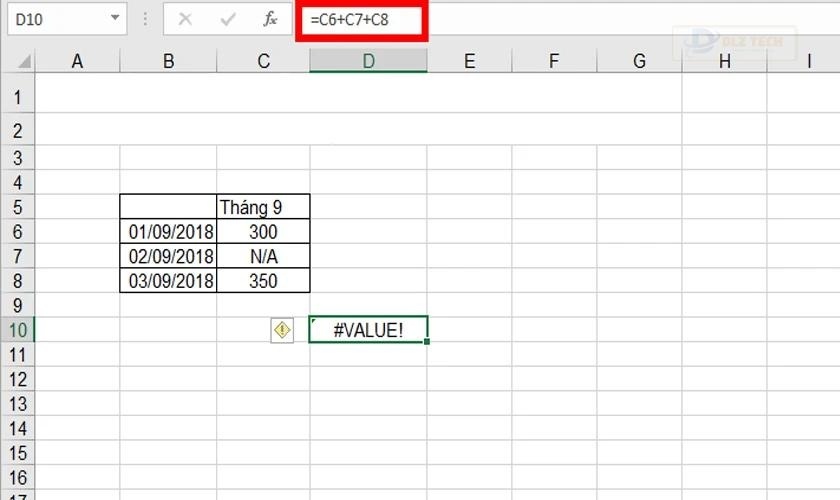
Lỗi trừ ngày dưới dạng chuỗi văn bản
Để khắc phục lỗi về chuỗi ngày tháng, hãy kiểm tra xem có khoảng trắng nào không cần thiết không:
- Bước 1: Nhấp đúp vào ô có lỗi và quan sát kỹ có khoảng trắng thừa không.
- Bước 2: Chọn tab “Dữ liệu” và nhấn vào “Văn bản thành cột”.
- Bước 3: Nhấn Next, chọn “Định dạng dữ liệu cột”, rồi bấm vào “Ngày” và hoàn thành.
Lỗi #VALUE trong Excel với phép nhân
Lỗi phép nhân xảy ra cũng tương tự như lỗi phép trừ, vì vậy bạn có thể áp dụng các bước tương tự để xử lý.
Bài viết trên đã cung cấp một cái nhìn tổng quan về lỗi #VALUE trong Excel và cách khắc phục hiệu quả nhất. Hi vọng rằng những mẹo này sẽ giúp bạn dễ dàng hơn trong công việc với Excel.
Tác Giả Minh Tuấn
Minh Tuấn là một chuyên gia dày dặn kinh nghiệm trong lĩnh vực công nghệ thông tin và bảo trì thiết bị điện tử. Với hơn 10 năm làm việc trong ngành, anh luôn nỗ lực mang đến những bài viết dễ hiểu và thực tế, giúp người đọc nâng cao khả năng sử dụng và bảo dưỡng thiết bị công nghệ của mình. Minh Tuấn nổi bật với phong cách viết mạch lạc, dễ tiếp cận và luôn cập nhật những xu hướng mới nhất trong thế giới công nghệ.
Thông tin liên hệ
Dlz Tech
Facebook : https://www.facebook.com/dlztech247/
Hotline : 0767089285
Website : https://dlztech.com
Email : dlztech247@gmail.com
Địa chỉ : Kỹ thuật Hỗ Trợ 24 Quận/Huyện Tại TPHCM.
Bài viết liên quan

Vệ sinh laptop ở đâu tốt? Giá bao nhiêu?
Tìm địa chỉ vệ sinh laptop uy tín tại TPHCM, Hà Nội? Tham khảo ngay
Th4

Viết hoa chữ cái đầu trong Excel: Mẹo hay!
Viết hoa chữ cái đầu trong Excel dễ dàng với mẹo đơn giản. Hướng dẫn
Th4

VnEdu LMS: Học Thi Online Hiệu Quả
VnEdu LMS: Giải pháp quản lý học và thi trực tuyến hiệu quả. Nâng cao
Th4

VPN là gì? Tìm hiểu Có nên dùng VPN?
VPN là gì? Tìm hiểu khái niệm VPN, cách VPN hoạt động, và lợi ích
Th4

Có nên vừa sạc vừa dùng laptop?
Có nên vừa sạc vừa dùng laptop? Giải đáp thắc mắc về việc vừa sạc
Th4

Wattpad là gì? Khám phá Hướng dẫn nhanh
Wattpad là nền tảng đọc và viết truyện miễn phí. Tìm hiểu Wattpad là gì,
Th4

Web Telegram: Chat Online, Không Cần Cài Đặt!
Sử dụng Telegram trên trình duyệt web dễ dàng với Web Telegram. Truy cập Telegram
Th4