
Youtube là nền tảng chia sẻ video phổ biến trên toàn cầu, nơi mọi người có thể tìm thấy hàng triệu video giải trí, học tập và hướng dẫn. Chắc hẳn bạn đã có những video yêu thích và muốn tải về để xem khi không có kết nối internet. Tuy nhiên, vẫn có rất nhiều lý do khiến bạn không thể không tải được video trên YouTube. Vậy các nguyên nhân đó là gì và làm thế nào để khắc phục?
Nguyên nhân không tải được video trên Youtube
Có nhiều nguyên nhân dẫn đến việc bạn không thể tải video trên YouTube, bao gồm:
- Video bị chủ sở hữu chặn tải vì lý do bản quyền, thường gặp ở các video nhạc nổi tiếng.
- Kết nối internet không ổn định, gây gián đoạn quá trình tải xuống.
- Video đã vượt quá giới hạn số lượt tải cho phép, thường là 10 thiết bị cùng lúc.
- Thiết bị hoặc trình duyệt của bạn không hỗ trợ chức năng tải.
- Bạn chưa đăng nhập vào tài khoản YouTube để thực hiện việc tải video.
Cách khắc phục lỗi không tải được video trên Youtube
Dưới đây là một số cách để bạn có thể khắc phục lỗi khi không tải được video trên YouTube:
🧠 Tham khảo bài khác: Các loại nút Youtube
1. Kiểm tra kết nối mạng
📚 Thông tin tham khảo: telegram không xem được video
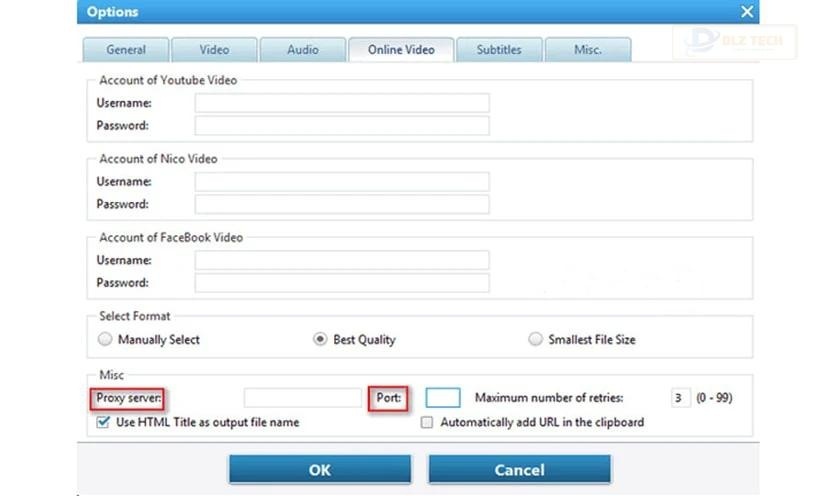
Đầu tiên, bạn cần kiểm tra xem kết nối mạng của mình có ổn định không. Nếu phát hiện mạng yếu hoặc bị ngắt, hãy thử khởi động lại router và tải lại video. Ngoài ra, hãy chắc chắn rằng video không bị chặn ở vị trí địa lý của bạn; nếu có, bạn có thể sử dụng VPN để tải xuống.
2. Cập nhật ứng dụng hoặc trình duyệt
Nếu bạn không tải được video trên ứng dụng YouTube, trước tiên hãy kiểm tra xem ứng dụng của bạn có phải là phiên bản mới nhất không. Đối với trình duyệt, hãy đảm bảo nó cũng được cập nhật mới nhất để tránh xảy ra lỗi trong khi tải video.
Để kiểm tra trên trình duyệt Cốc Cốc:
- Bước 1: Nhấn vào biểu tượng Cốc Cốc → Chọn “Giới thiệu Cốc Cốc”.
- Bước 2: Kiểm tra xem Cốc Cốc có phiên bản mới nhất hay không.
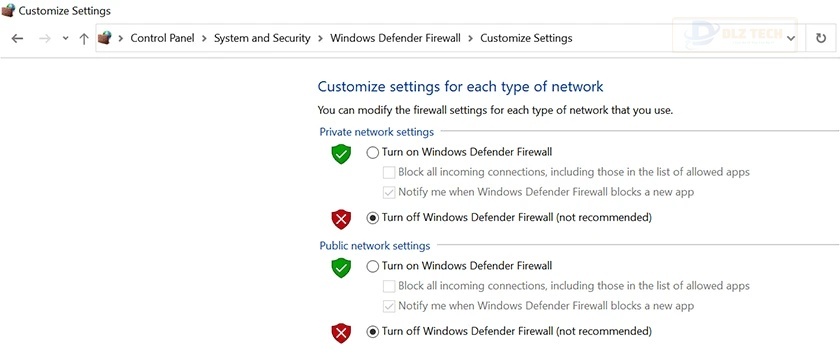
3. Vô hiệu hóa tường lửa hoặc phần mềm diệt virus
Nếu bạn đã thử tất cả các cách trên mà vẫn không tải được video, có thể thiết bị của bạn đang bị ảnh hưởng bởi các phần mềm diệt virus hoặc tường lửa. Những phần mềm này có thể đã chặn file tải xuống vì cho rằng nó không an toàn. Thử tạm thời vô hiệu hóa chúng và thử tải lại.
🪄 Một bài viết khác cho bạn: tải video telegram
4. Sử dụng trình duyệt thay vì ứng dụng
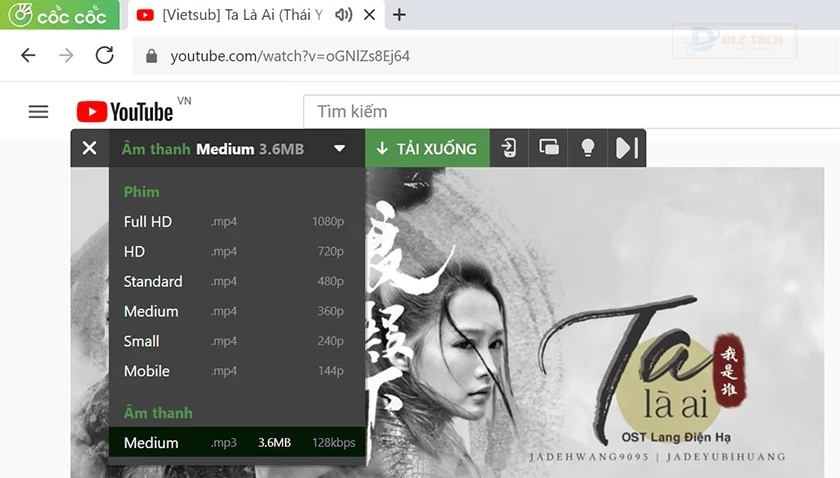
Nếu ứng dụng không cho phép bạn tải video, hãy thử sử dụng trình duyệt. Với trình duyệt Cốc Cốc, bạn có thể thực hiện như sau:
- Bước 1: Mở YouTube trên trình duyệt → Tìm video bạn muốn tải.
- Bước 2: Tùy chỉnh định dạng và chất lượng video, sau đó nhấn nút tải.
Lưu ý: Phương pháp này chỉ cho phép tải video ở độ phân giải tối đa 720p.
5. Sử dụng website trung gian
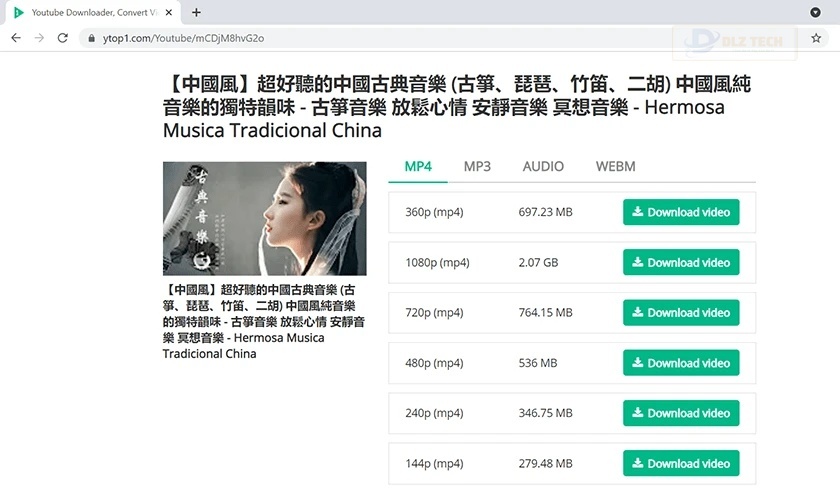
Nếu các cách trên không kết quả, bạn có thể thử sử dụng các trang web trung gian để tải video. Dưới đây là các bước:
📅 Bài viết bạn nên đọc: youtube vanced
- Bước 1: Truy cập YouTube và tìm video bạn muốn tải.
- Bước 2: Thêm “x2” vào đường dẫn phía sau “youtube”, ví dụ: “youtube.com/x2”.

- Bước 3: Giao diện sẽ chuyển sang trang x2convert.com.
- Bước 4: Chọn định dạng video và độ phân giải yêu cầu → Nhấn download.
Kết luận:
Hy vọng với những thông tin trên, bạn sẽ tìm ra nguyên nhân và cách khắc phục khi không tải được video trên YouTube. Hãy chia sẻ thêm những kinh nghiệm của bạn với những người xung quanh và giúp họ cùng trải nghiệm tốt hơn với YouTube!
Tác Giả Minh Tuấn
Minh Tuấn là một chuyên gia dày dặn kinh nghiệm trong lĩnh vực công nghệ thông tin và bảo trì thiết bị điện tử. Với hơn 10 năm làm việc trong ngành, anh luôn nỗ lực mang đến những bài viết dễ hiểu và thực tế, giúp người đọc nâng cao khả năng sử dụng và bảo dưỡng thiết bị công nghệ của mình. Minh Tuấn nổi bật với phong cách viết mạch lạc, dễ tiếp cận và luôn cập nhật những xu hướng mới nhất trong thế giới công nghệ.
Thông tin liên hệ
Dlz Tech
Facebook : https://www.facebook.com/dlztech247/
Hotline : 0767089285
Website : https://dlztech.com
Email : dlztech247@gmail.com
Địa chỉ : Kỹ thuật Hỗ Trợ 24 Quận/Huyện Tại TPHCM.
Bài viết liên quan
Vệ sinh laptop ở đâu tốt? Giá bao nhiêu?
Tìm địa chỉ vệ sinh laptop uy tín tại TPHCM, Hà Nội? Tham khảo ngay
Th4

Viết hoa chữ cái đầu trong Excel: Mẹo hay!
Viết hoa chữ cái đầu trong Excel dễ dàng với mẹo đơn giản. Hướng dẫn
Th4

VnEdu LMS: Học Thi Online Hiệu Quả
VnEdu LMS: Giải pháp quản lý học và thi trực tuyến hiệu quả. Nâng cao
Th4
VPN là gì? Tìm hiểu Có nên dùng VPN?
VPN là gì? Tìm hiểu khái niệm VPN, cách VPN hoạt động, và lợi ích
Th4

Có nên vừa sạc vừa dùng laptop?
Có nên vừa sạc vừa dùng laptop? Giải đáp thắc mắc về việc vừa sạc
Th4

Wattpad là gì? Khám phá Hướng dẫn nhanh
Wattpad là nền tảng đọc và viết truyện miễn phí. Tìm hiểu Wattpad là gì,
Th4

Web Telegram: Chat Online, Không Cần Cài Đặt!
Sử dụng Telegram trên trình duyệt web dễ dàng với Web Telegram. Truy cập Telegram
Th4