
Kiểm tra bảo hành laptop Dell là một bước quan trọng nhằm bảo vệ quyền lợi của bạn khi xảy ra sự cố kỹ thuật. Bài viết dưới đây sẽ hướng dẫn chi tiết các bước cần thiết để bạn thực hiện việc kiểm tra bảo hành cho laptop Dell một cách nhanh chóng và dễ dàng nhất có thể!
Kiểm tra bảo hành laptop Dell qua IMEI (Service Tag)
Kiểm tra bảo hành laptop Dell thường được thực hiện bằng cách tra cứu Service Tag hoặc IMEI của thiết bị.
📌 Khám phá bài viết sau: laptop không lên màn hình
IMEI hay Service Tag là mã số nhận diện duy nhất mà các nhà sản xuất sử dụng để chỉ định cho mỗi sản phẩm. Mã này không chỉ giúp nhận diện máy mà còn cung cấp thông tin về ngày sản xuất, chi tiết cấu hình và tình trạng bảo hành.
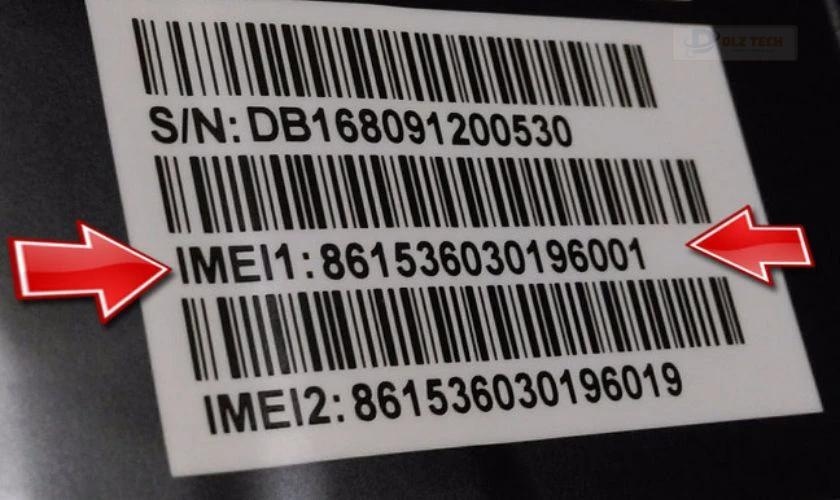
Việc sử dụng IMEI giúp bạn dễ dàng kiểm tra thông tin bảo hành của laptop Dell và nhận sự hỗ trợ nhanh chóng từ đội ngũ kỹ thuật của hãng. Hãy tiếp tục theo dõi để biết cách kiểm tra mã IMEI cho laptop của bạn!
Hướng dẫn cách kiểm tra IMEI (Service Tag) trên laptop Dell
✨ Khám phá thêm tại: màn hình laptop bị giật
Có nhiều phương pháp để bạn có thể kiểm tra mã IMEI nhằm kiểm tra bảo hành laptop Dell. Dlz Tech sẽ hướng dẫn bạn từng bước cụ thể để bạn có thể tìm ra IMEI (Service Tag) trên laptop của mình.
Kiểm tra bảo hành laptop Dell qua IMEI trên thân máy
📖 Nội dung bạn có thể thích: màn hình laptop bị đen
Cách đơn giản nhất để xác định IMEI là kiểm tra trực tiếp trên thân máy. Bạn hãy nhìn vào thân máy và tìm dãy số sau dòng chữ “Service Tag” hoặc “S/N”.
📚 Mở rộng chủ đề tại: màn hình laptop bị chấm đen
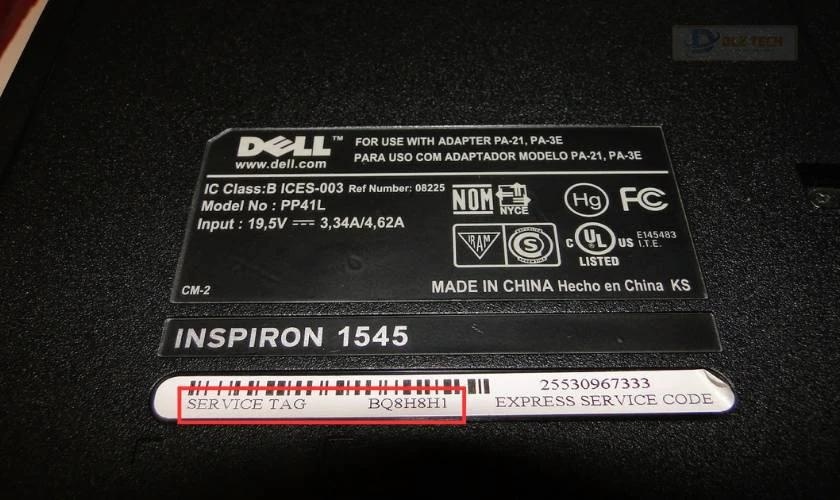
Nếu bạn không thấy mã Service Tag trên thân máy, hãy kiểm tra phần pin, vì đối với một số dòng laptop, mã Service Tag có thể được in trên pin máy.
Kiểm tra bảo hành laptop Dell bằng ứng dụng Dell SupportAssist
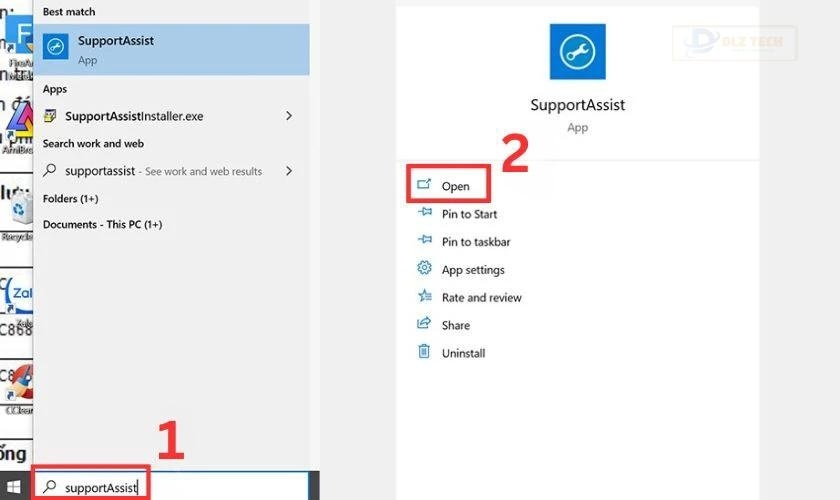
Ngoài ra, bạn cũng có thể sử dụng ứng dụng Dell SupportAssist để kiểm tra thông tin bảo hành của laptop Dell. Dưới đây là các bước thực hiện:
Bước 1: Mở SupportAssist bằng cách nhập tên vào thanh tìm kiếm và chọn Open.
Bước 2: Nhấn vào Service Tag ở góc trên bên phải để kiểm tra thông tin.
🗂️ Xem thêm nội dung: màn hình laptop bị sọc ngang nhấp nháy
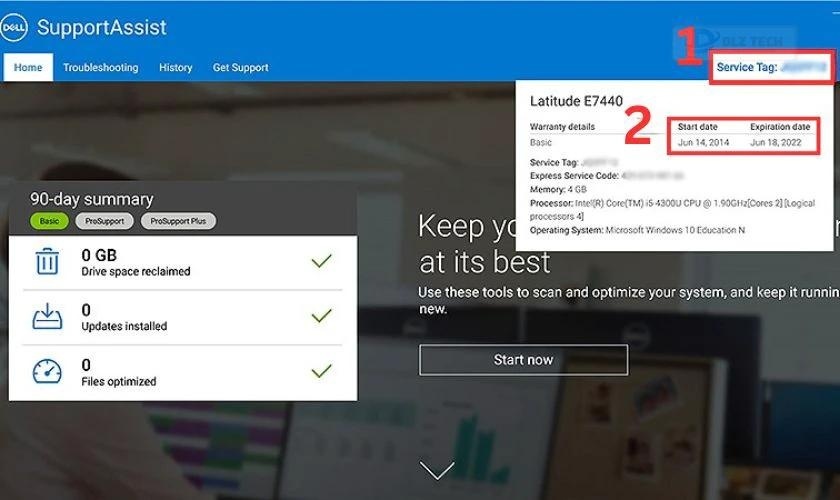
Tại đây, Start Date là ngày bắt đầu bảo hành và Expiration Date là ngày hết hạn bảo hành.
Kiểm tra bảo hành laptop Dell qua Command Prompt
Bạn cũng có thể kiểm tra bảo hành bằng ứng dụng Command Prompt. Dưới đây là cách thực hiện:
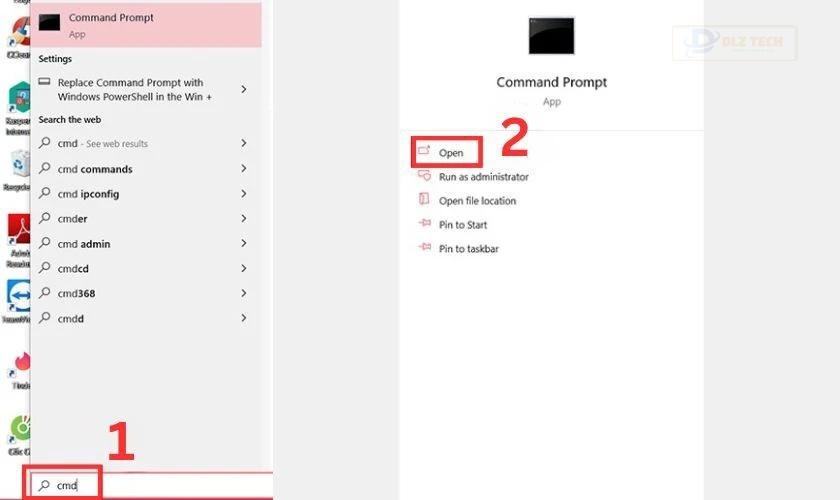
Bước 1: Nhập cmd vào thanh tìm kiếm và chọn Open để mở công cụ.
Bước 2: Nhập lệnh wmic bios get serialnumber và nhấn Enter để thực thi.
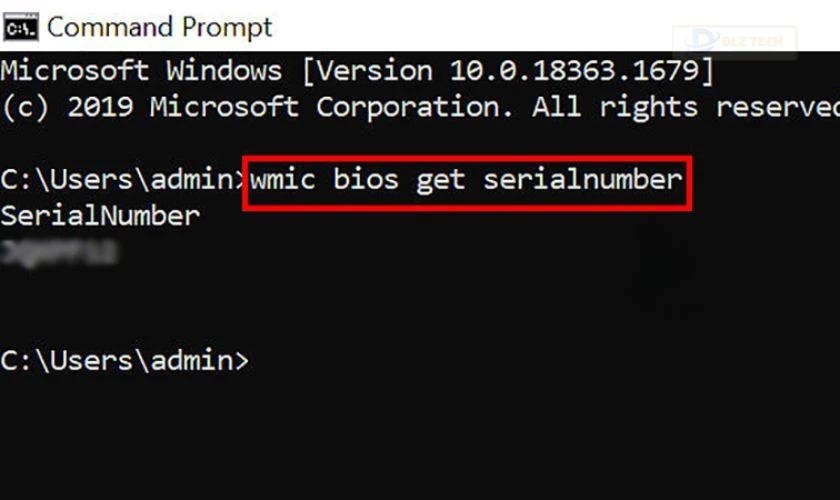
Khi thực hiện xong, mã Serial Number hoặc Service Tag sẽ được hiển thị trên màn hình laptop.
Kiểm tra bảo hành laptop Dell thông qua BIOS
Một lựa chọn khác để kiểm tra IMEI là qua BIOS. Các bước kiểm tra IMEI bằng BIOS như sau:
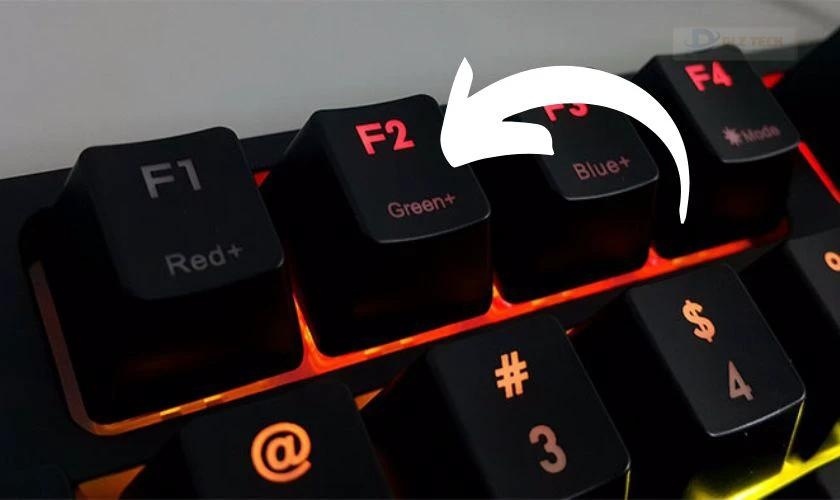
Bước 1: Tắt máy rồi khởi động lại, nhấn phím F2 ngay khi máy khởi động lại.
Bước 2: Trong BIOS, truy cập vào Settings và chọn mục General rồi nhấn vào System Information.
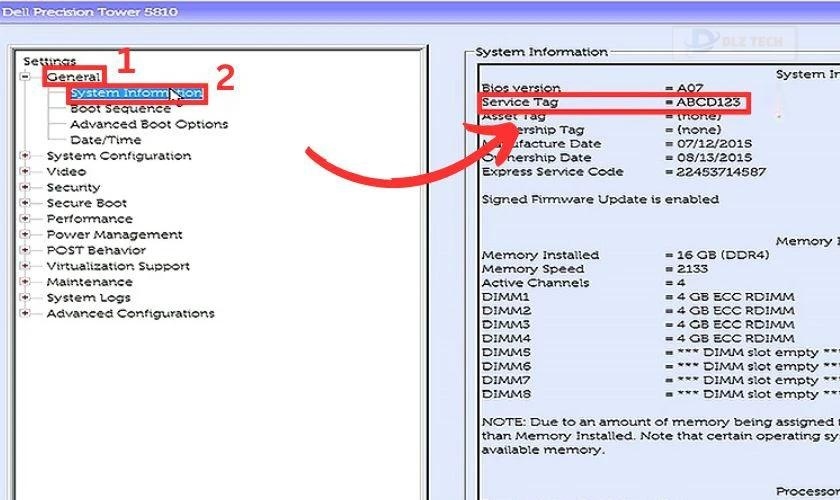
Tại trang này, bạn có thể tìm thấy mã IMEI ở mục Service Tag. Đây là cách thức hiệu quả để xác nhận thông tin về laptop.
Liên hệ trung tâm bảo hành để kiểm tra bảo hành laptop Dell
Nếu bạn không thể tự kiểm tra thông tin bảo hành cho laptop Dell, hãy liên hệ trực tiếp với trung tâm bảo hành của Dell. Có nhiều phương thức để nhận sự hỗ trợ từ Dell như gọi điện thoại, tới trực tiếp trung tâm bảo hành, hoặc gửi tin nhắn SMS.
Cách 1: Liên hệ qua hotline
Bạn có thể gọi đến tổng đài hỗ trợ của Dell qua số hotline 1800 4851 để nhận được sự hỗ trợ nhanh chóng về việc kiểm tra thông tin bảo hành laptop.
Cách 2: Trực tiếp đến trung tâm bảo hành Dell
Nếu bạn muốn được kiểm tra và bảo trì tại chỗ, bạn có thể mang laptop đến các trung tâm bảo hành của Dell theo địa chỉ sau:
- Trụ sở TP. HCM: 23 Nguyễn Thị Huỳnh, Phường 8, Quận Phú Nhuận, TP. HCM
- Trụ sở Hà Nội: 26 Yên Lãng, Quận Đống Đa, TP. Hà Nội
- Trụ sở Cần Thơ: 211/2 Nguyễn Văn Linh, Quận Ninh Kiều, TP. Cần Thơ
- Trụ sở Đà Nẵng: 36 Hàm Nghi, Phường Thạc Gián, Quận Thanh Khê, TP. Đà Nẵng
Cách 3: Gửi tin nhắn qua SMS
📜 Bài viết gợi ý: bàn phím laptop không gõ được
Bạn cũng có thể gửi tin nhắn để kiểm tra thông tin bảo hành với cú pháp: SVT gửi 6189.
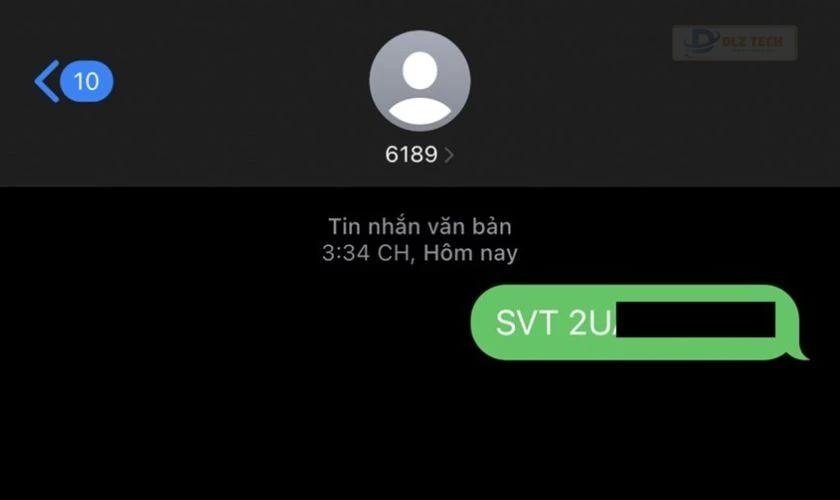
Phương pháp này giúp bạn một cách nhanh chóng và tiện lợi để có được thông tin cần thiết mà không cần phải đến trực tiếp trung tâm.
Tại sao cần kiểm tra bảo hành laptop Dell?
Việc kiểm tra bảo hành laptop Dell mang lại nhiều lợi ích thiết thực. Dưới đây là một số lý do bạn nên xác minh thông tin bảo hành laptop của mình:
- Bảo vệ quyền lợi của bạn: Kiểm tra bảo hành giúp bạn nắm rõ thời gian còn lại và có thể yêu cầu sửa chữa hoặc hỗ trợ trong thời gian bảo hành.
- Giảm chi phí sửa chữa: Nếu laptop bị lỗi trong thời gian bảo hành, người dùng sẽ được sửa chữa hoặc thay thế linh kiện mà không cần chi phí phát sinh.
- Chất lượng dịch vụ đảm bảo: Nhờ được phục vụ bởi đội ngũ kỹ thuật viên chuyên nghiệp, dịch vụ bảo hành của Dell giúp đảm bảo chất lượng sửa chữa.
- Cập nhật phần mềm: Trong thời gian bảo hành, laptop sẽ được cập nhật các phần mềm mới nhất, đảm bảo hiệu suất hoạt động tốt hơn.
- Tránh mất mát dữ liệu:Sửa chữa trong bảo hành giúp bạn bảo vệ dữ liệu quan trọng, các kỹ thuật viên sẽ hỗ trợ sao lưu và khôi phục nếu cần.
- Tăng tuổi thọ sản phẩm:Bảo trì thường xuyên giúp phát hiện và phòng ngừa các vấn đề có thể làm giảm tuổi thọ thiết bị.
- Nâng cao giá trị sản phẩm khi bán lại:Laptop còn thời gian bảo hành thường có giá trị bán lại cao hơn, tạo cảm giác an tâm cho người mua.
Việc kiểm tra thông tin bảo hành cho laptop Dell không chỉ bảo vệ quyền lợi và tiết kiệm chi phí mà còn nâng cao hiệu suất làm việc cho thiết bị của bạn. Hãy thường xuyên kiểm tra và tận dụng các dịch vụ bảo hành khi cần thiết.
Kết luận
Kiểm tra bảo hành laptop Dell là bước đi cần thiết để đảm bảo thiết bị của bạn hoạt động trơn tru và nhận được sự hỗ trợ cần thiết khi có vấn đề xảy ra. Bằng cách kiểm tra thường kỳ, bạn sẽ có thể yên tâm trong quá trình sử dụng mà không phải lo lắng về các sự cố kỹ thuật không mong muốn. Hãy tiếp tục theo dõi Dlz Tech để tìm kiếm thêm thông tin hướng dẫn và các dịch vụ hỗ trợ công nghệ khác.
Tác Giả Minh Tuấn
Minh Tuấn là một chuyên gia dày dặn kinh nghiệm trong lĩnh vực công nghệ thông tin và bảo trì thiết bị điện tử. Với hơn 10 năm làm việc trong ngành, anh luôn nỗ lực mang đến những bài viết dễ hiểu và thực tế, giúp người đọc nâng cao khả năng sử dụng và bảo dưỡng thiết bị công nghệ của mình. Minh Tuấn nổi bật với phong cách viết mạch lạc, dễ tiếp cận và luôn cập nhật những xu hướng mới nhất trong thế giới công nghệ.
Thông tin liên hệ
Dlz Tech
Facebook : https://www.facebook.com/dlztech247/
Hotline : 0767089285
Website : https://dlztech.com
Email : dlztech247@gmail.com
Địa chỉ : Kỹ thuật Hỗ Trợ 24 Quận/Huyện Tại TPHCM.
Bài viết liên quan
Vệ sinh laptop ở đâu tốt? Giá bao nhiêu?
Tìm địa chỉ vệ sinh laptop uy tín tại TPHCM, Hà Nội? Tham khảo ngay
Th4

Viết hoa chữ cái đầu trong Excel: Mẹo hay!
Viết hoa chữ cái đầu trong Excel dễ dàng với mẹo đơn giản. Hướng dẫn
Th4

VnEdu LMS: Học Thi Online Hiệu Quả
VnEdu LMS: Giải pháp quản lý học và thi trực tuyến hiệu quả. Nâng cao
Th4
VPN là gì? Tìm hiểu Có nên dùng VPN?
VPN là gì? Tìm hiểu khái niệm VPN, cách VPN hoạt động, và lợi ích
Th4

Có nên vừa sạc vừa dùng laptop?
Có nên vừa sạc vừa dùng laptop? Giải đáp thắc mắc về việc vừa sạc
Th4

Wattpad là gì? Khám phá Hướng dẫn nhanh
Wattpad là nền tảng đọc và viết truyện miễn phí. Tìm hiểu Wattpad là gì,
Th4

Web Telegram: Chat Online, Không Cần Cài Đặt!
Sử dụng Telegram trên trình duyệt web dễ dàng với Web Telegram. Truy cập Telegram
Th4